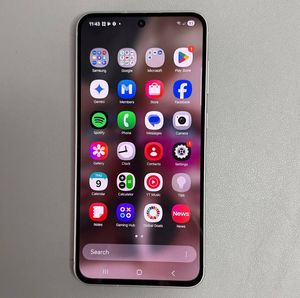
Näytön tallennus Samsung Galaxy A56 -puhelimella
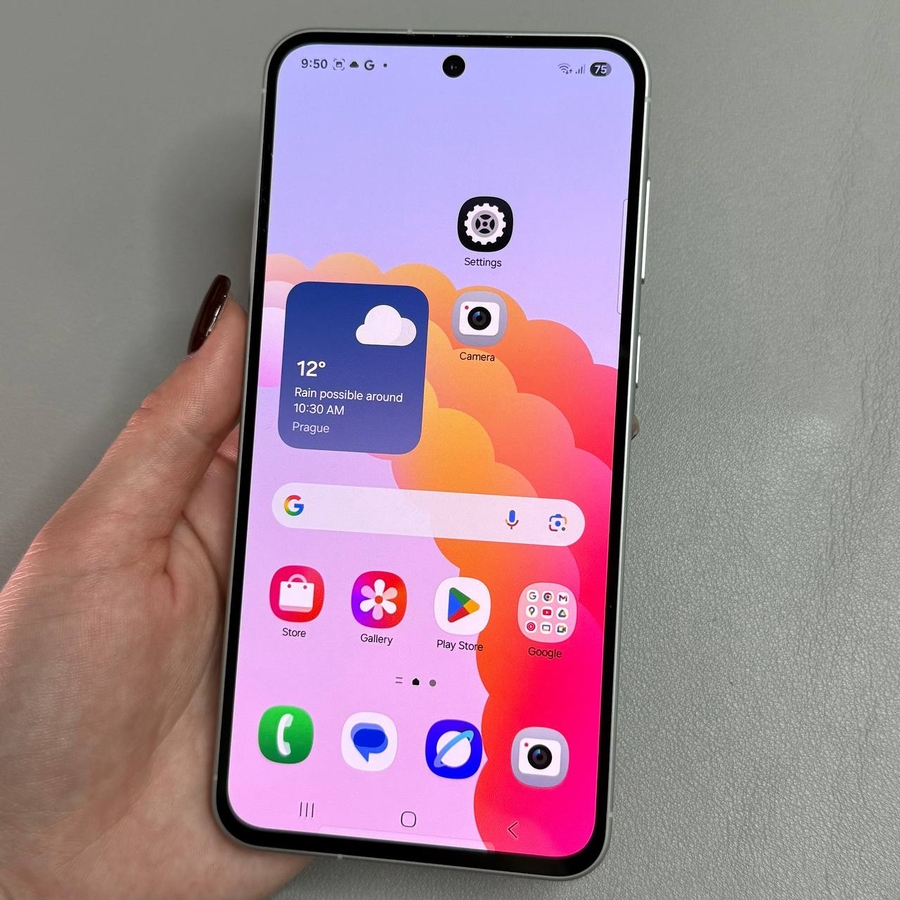
Samsung Galaxy A56 -puhelimessasi on sisäänrakennettu näytön tallennusominaisuus, jonka avulla voit tallentaa mitä tahansa näytölläsi näkyvää ilman erillistä sovellusta. Tässä oppaassa käymme läpi vaiheittaisen prosessin näytön tallennuksen käyttöönottoon ja käyttöön laitteellasi.
Pika-asetusvalikkoon pääsy
Aloittaaksesi näytön tallennuksen Samsung Galaxy A56 -puhelimellasi, sinun on ensin päästävä Pika-asetusvalikkoon. Voit tehdä tämän pyyhkäisemällä alas näytön oikeasta yläkulmasta. Tämä pikakuvake tarjoaa välittömän pääsyn useisiin tärkeisiin toimintoihin, mukaan lukien näytön tallentimesi.

Näytön tallentimen etsiminen ja lisääminen
Jos et näe näytön tallennuskuvaketta heti, sinun on ehkä lisättävä se. Napauta muokkauspainiketta, joka on yleensä esitetty kynäkuvakkeena, ja siirry Pika-asetukset -paneeliin. Täältä löydät luettelon käytettävissä olevista painikkeista. Etsi näytön tallennusvaihtoehto ja napauta sitä lisätäksesi sen aktiiviseen Pika-asetukset -valikkoosi. Kun olet tehnyt tämän, valitse 'Valmis' (Valmis) tallentaaksesi muutokset.


Näytön tallennuksen aloittaminen ja mukauttaminen
Nyt kun näytön tallennin on osa Pika-asetuksiasi, valitse vain tämä vaihtoehto aloittaaksesi tallennuksen. Ennen kuin tallennus alkaa, sinulla on mahdollisuus mukauttaa asetuksia.
Äänivaihtoehdot: Päätä, haluatko tallentaa ei ääntä, mediaääniä tai media- ja mikrofoniääniä. Varmista, että valittu asetus sopii tarpeisiisi.
Napautukset ja kosketukset: Vaihda napautusten ja kosketusten näkyvyyttä näytöllä interaktiivisemman kokemuksen saamiseksi.


Piirtotyökalujen ja selfie-kameran esikatselun hyödyntäminen
Tallennuksen aikana voit edelleen personoida näytön kaappausta. Käytä kynäkuvaketta lisätäksesi piirroksia tai tekstiä valitsemalla haluamasi värin ja kynän paksuuden. Jos haluat poistaa lisäämäsi, napauta vain kumoa-painiketta.
Lisää selfie-kameran esikatselu napauttamalla henkilökuvaketta. Tämä ominaisuus lisää henkilökohtaisen kosketuksen näyttämällä reaktiosi tai kertomuksesi tallennuksen aikana.


Tallennuksen keskeyttäminen ja lopettaminen
Jos sinun on keskeytettävä tallennus jossain vaiheessa, napauta keskeytyskuvaketta. Tämän avulla voit navigoida laitteellasi ilman tallennusta. Kun olet valmis jatkamaan, napauta taas aloita tallennus -kuvaketta. Lopettaaksesi istunnon, napauta pysäytyspainiketta. Tallennettu video tallennetaan automaattisesti Galleria-sovellukseen, jossa voit katsella, muokata tai jakaa sitä.


Tallennusasetusten optimointi
Niille, jotka käyttävät usein näytön tallennusta, on suositeltavaa hallita videon laatua tallennustilan säästämiseksi. Paina pitkään näytön tallennuskuvaketta Pika-asetuksissa päästäksesi lisäasetuksiin. Täällä voit säätää videon tarkkuuksia, kuten Full HD, HD tai alempi. Tämä on hyödyllistä, kun teet useita tallenteita ja säästät laitteen tallennustilaa.