Πώς να εγγράψετε την οθόνη στο Samsung Galaxy A56
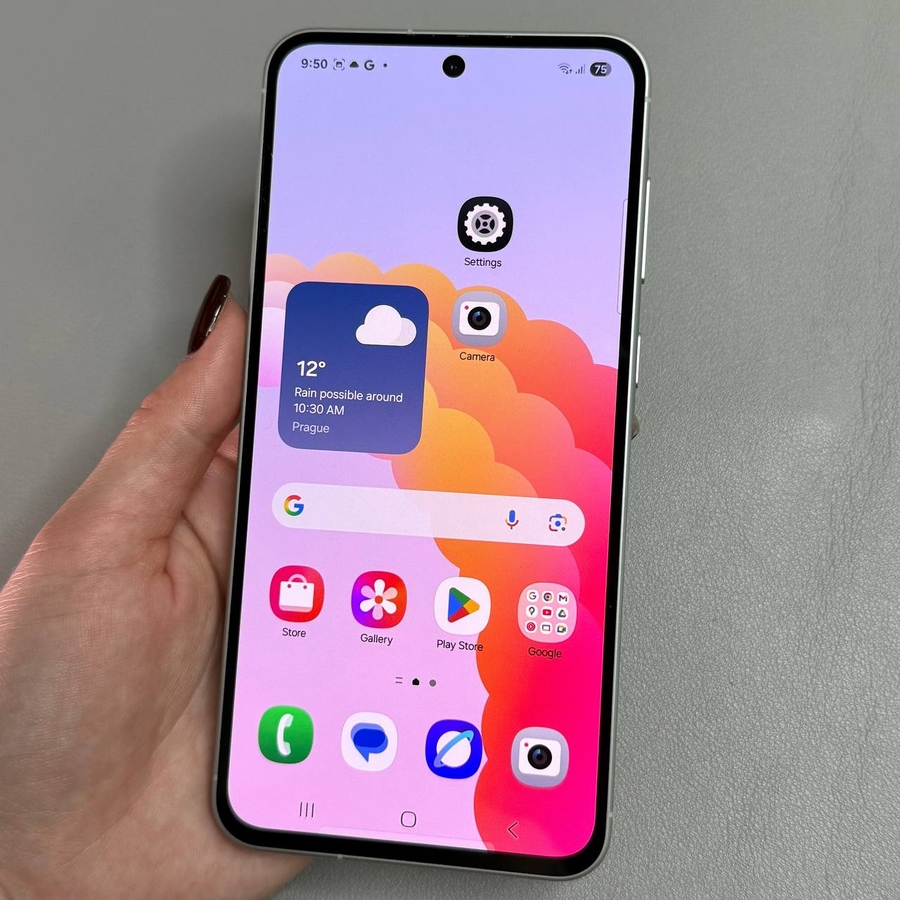
Το Samsung Galaxy A56 διαθέτει μια ενσωματωμένη λειτουργία εγγραφής οθόνης, που σας επιτρέπει να καταγράψετε οτιδήποτε εμφανίζεται στην οθόνη σας χωρίς την ανάγκη για μια επιπλέον εφαρμογή. Σε αυτόν τον οδηγό, θα σας καθοδηγήσουμε βήμα προς βήμα στη διαδικασία ενεργοποίησης και χρήσης της εγγραφής οθόνης στη συσκευή σας.
Πρόσβαση στο μενού Γρήγορων Ρυθμίσεων
Για να ξεκινήσετε την εγγραφή οθόνης στο Samsung Galaxy A56, πρέπει πρώτα να αποκτήσετε πρόσβαση στο μενού Γρήγορων Ρυθμίσεων. Για να το κάνετε αυτό, σύρετε προς τα κάτω από την επάνω δεξιά γωνία της οθόνης σας. Αυτή η συντόμευση παρέχει άμεση πρόσβαση σε πολλές σημαντικές λειτουργίες, συμπεριλαμβανομένου του προγράμματος εγγραφής οθόνης.

Εύρεση και προσθήκη του προγράμματος εγγραφής οθόνης
Εάν δεν βλέπετε αμέσως το εικονίδιο του προγράμματος εγγραφής οθόνης, ίσως χρειαστεί να το προσθέσετε. Πατήστε το κουμπί επεξεργασίας, που συνήθως αντιπροσωπεύεται ως εικονίδιο μολυβιού και μεταβείτε στον πίνακα Γρήγορων Ρυθμίσεων. Εδώ θα βρείτε μια λίστα με τα διαθέσιμα κουμπιά. Εντοπίστε την επιλογή εγγραφής οθόνης και πατήστε την για να την προσθέσετε στο ενεργό μενού Γρήγορων Ρυθμίσεων. Μόλις το κάνετε αυτό, επιλέξτε "Done" (Έγινε) για να αποθηκεύσετε τις αλλαγές σας.


Έναρξη και προσαρμογή της εγγραφής οθόνης
Τώρα που το πρόγραμμα εγγραφής οθόνης είναι μέρος των Γρήγορων Ρυθμίσεών σας, απλώς επιλέξτε αυτήν την επιλογή για να ξεκινήσετε την εγγραφή. Πριν ξεκινήσει η εγγραφή, έχετε την επιλογή να προσαρμόσετε τις ρυθμίσεις.
Sound Options: (Επιλογές ήχου:) Αποφασίστε εάν θέλετε να εγγράψετε χωρίς ήχο, ήχους πολυμέσων ή ήχους πολυμέσων και μικροφώνου. Βεβαιωθείτε ότι η επιλεγμένη ρύθμιση ταιριάζει στις ανάγκες σας.
Taps and Touches: (Πατήματα και αγγίγματα:) Εναλλάξτε την ορατότητα των πατημάτων και των αγγιγμάτων στην οθόνη για μια πιο διαδραστική εμπειρία.


Χρήση εργαλείων σχεδίασης και προεπισκόπησης κάμερας selfie
Κατά τη διάρκεια της εγγραφής, μπορείτε να εξατομικεύσετε περαιτέρω την καταγραφή οθόνης. Χρησιμοποιήστε το εικονίδιο μολυβιού για να προσθέσετε σχέδια ή κείμενο, επιλέγοντας το χρώμα και το πάχος της γραφίδας που προτιμάτε. Εάν θέλετε να αφαιρέσετε αυτό που έχετε προσθέσει, απλώς πατήστε το κουμπί αναίρεσης.
Προσθέστε μια προεπισκόπηση κάμερας selfie πατώντας το εικονίδιο του ατόμου. Αυτή η λειτουργία προσθέτει μια προσωπική πινελιά εμφανίζοντας την αντίδραση ή την αφήγησή σας κατά τη διάρκεια της εγγραφής.


Παύση και διακοπή της εγγραφής
Εάν χρειαστεί να διακόψετε την εγγραφή ανά πάσα στιγμή, πατήστε το εικονίδιο παύσης. Αυτό σας επιτρέπει να πλοηγηθείτε στη συσκευή σας χωρίς εγγραφή. Όταν είστε έτοιμοι να συνεχίσετε, πατήστε ξανά το εικονίδιο έναρξης εγγραφής. Για να ολοκληρώσετε τη συνεδρία σας, πατήστε το κουμπί διακοπής. Το βίντεο που έχετε εγγράψει θα αποθηκευτεί αυτόματα στην εφαρμογή Gallery (Συλλογή), όπου μπορείτε να το προβάλετε, να το επεξεργαστείτε ή να το μοιραστείτε.


Βελτιστοποιήστε τις ρυθμίσεις εγγραφής σας
Για όσους χρησιμοποιούν συχνά την εγγραφή οθόνης, συνιστάται να διαχειρίζεστε την ποιότητα του βίντεο για να εξοικονομήσετε χώρο αποθήκευσης. Πατήστε παρατεταμένα το εικονίδιο του προγράμματος εγγραφής οθόνης στις Γρήγορες Ρυθμίσεις για να αποκτήσετε πρόσβαση σε περισσότερες ρυθμίσεις. Εδώ μπορείτε να προσαρμόσετε αναλύσεις βίντεο, όπως Full HD, HD ή χαμηλότερη. Αυτό είναι χρήσιμο όταν κάνετε πολλές εγγραφές και διατηρείτε τον αποθηκευτικό χώρο της συσκευής.


