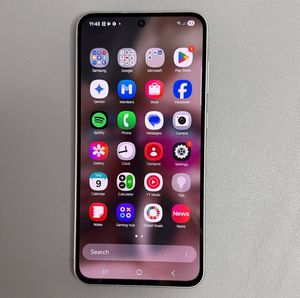
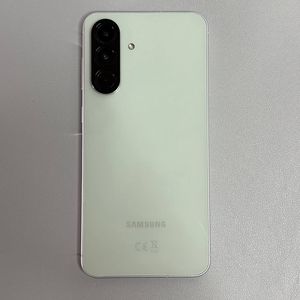
Kuidas salvestada ekraani Samsung Galaxy A56 seadmes
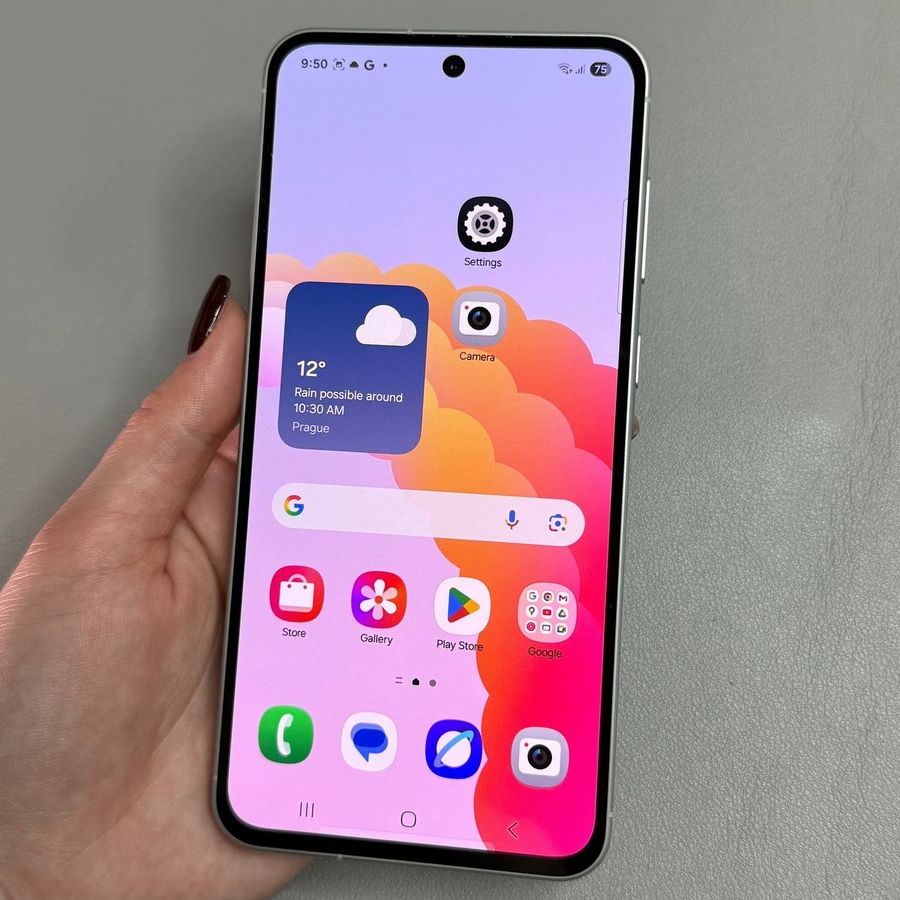
Teie Samsung Galaxy A56 seadmel on sisseehitatud ekraani salvestamise funktsioon, mis võimaldab teil jäädvustada kõike, mis teie ekraanil kuvatakse, ilma et oleks vaja täiendavat rakendust. Selles juhendis tutvustame teile samm-sammult protsessi, et lubada ja kasutada ekraani salvestamist oma seadmes.
Kiirseadete menüüle juurdepääs
Ekraani salvestamise alustamiseks oma Samsung Galaxy A56 seadmes peate esmalt avama kiirseadete menüü. Selleks libistage alla ekraani paremast ülanurgast. See otsetee pakub kohest juurdepääsu mitmele olulisele funktsioonile, sealhulgas teie ekraanisalvestile.

Ekraanisalvesti leidmine ja lisamine
Kui te ei näe ekraanisalvesti ikooni kohe, peate selle võib-olla lisama. Puudutage redigeerimisnuppu, mida tavaliselt tähistab pliiatsiikoon, ja navigeerige kiirseadete paneelile. Siit leiate loendi saadaolevatest nuppudest. Leidke ekraani salvestamise valik ja puudutage seda, et lisada see oma aktiivsesse kiirseadete menüüsse. Kui olete sellega valmis saanud, valige muudatuste salvestamiseks "Done" (valmis).


Ekraani salvestamise alustamine ja kohandamine
Nüüd, kui ekraanisalvesti on osa teie kiirseadetest, valige lihtsalt see suvand salvestamise alustamiseks. Enne salvestamise algust on teil võimalus seadeid kohandada.
Sound Options: Otsustage, kas soovite salvestada heli, meediaheli või meedia- ja mikrofoniheli. Veenduge, et valitud säte vastab teie vajadustele.
Taps and Touches: Interaktiivsema kogemuse saamiseks lülitage sisse ekraanil puudutuste nähtavus.


Kasutage joonistusvahendeid ja selfie-kaamera eelvaadet
Salvestamise ajal saate ekraanipilti veelgi isikupärastada. Jooniste või teksti lisamiseks kasutage pliiatsiikooni, valides eelistatud värvi ja pliiatsi paksuse. Kui soovite lisatu eemaldada, puudutage lihtsalt tagasivõtmise nuppu.
Selfie-kaamera eelvaate lisamiseks puudutage inimese ikooni. See funktsioon lisab isikupära, kuvades salvestamise ajal teie reaktsiooni või narratiivi.


Salvestamise peatamine ja lõpetamine
Kui teil on vaja salvestamine igal ajal peatada, puudutage pausiikooni. See võimaldab teil seadmes navigeerida ilma salvestamata. Kui olete valmis jätkama, puudutage uuesti salvestamise alustamise ikooni. Seansi lõpetamiseks puudutage nuppu "Stop" (lõpeta). Salvestatud video salvestatakse automaatselt rakendusse "Gallery" (galerii), kus saate seda vaadata, redigeerida või jagada.


Salvestusseadete optimeerimine
Neile, kes kasutavad sageli ekraani salvestamist, on soovitatav hallata videokvaliteeti, et säästa salvestusruumi. Täiendavatele sätetele juurdepääsuks vajutage pikalt kiirseadetes ekraanisalvesti ikooni. Siin saate reguleerida video eraldusvõimet, näiteks Full HD, HD või madalam. See on kasulik mitme salvestise tegemisel ja seadme salvestusruumi säilitamisel.