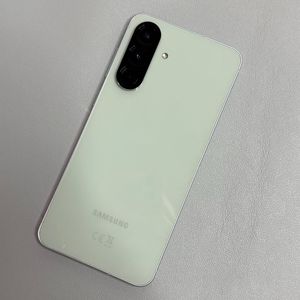
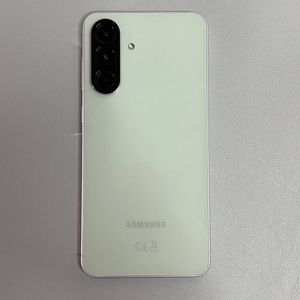
Hogyan rögzítsünk képernyőt a Samsung Galaxy A56-on
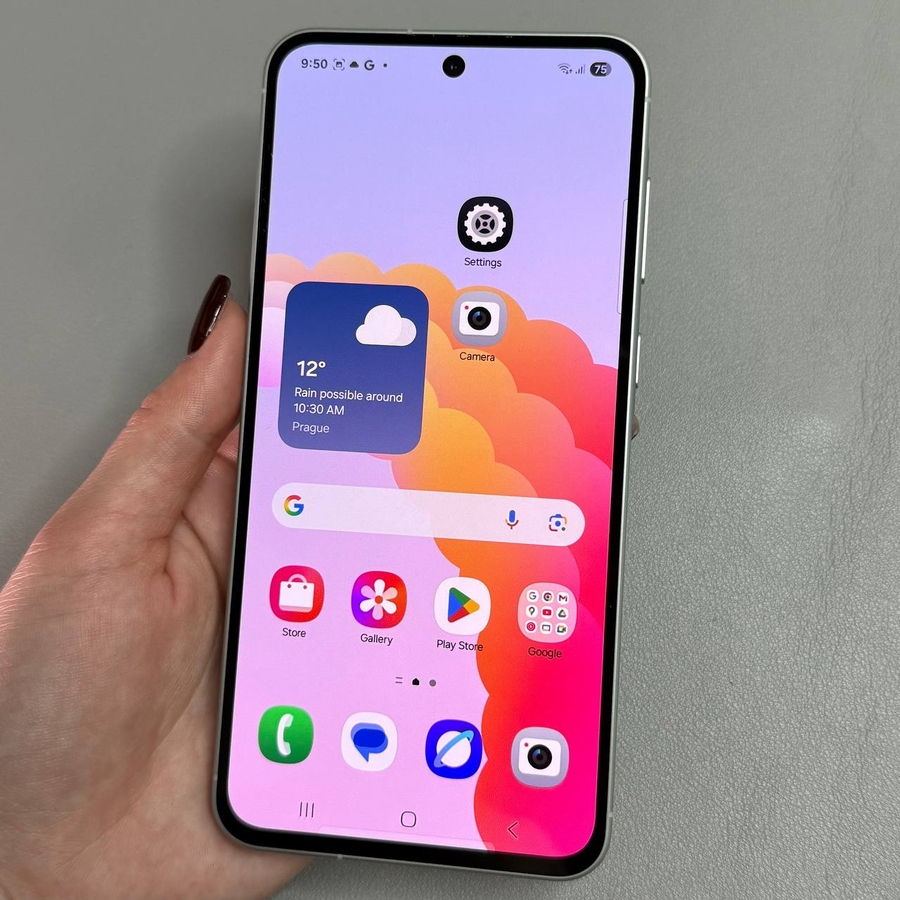
A Samsung Galaxy A56 készüléked beépített képernyőrögzítő funkcióval rendelkezik, amely lehetővé teszi, hogy bármit rögzíts a képernyődön, anélkül, hogy további alkalmazásra lenne szükséged. Ebben az útmutatóban lépésről lépésre végigvezetünk a képernyőrögzítés engedélyezésének és használatának folyamatán az eszközödön.
A Gyorsbeállítások Menü Elérése
A képernyőrögzítés elindításához a Samsung Galaxy A56 készülékeden először el kell érned a Gyorsbeállítások menüt. Ehhez húzd lefelé a képernyőd jobb felső sarkából. Ez a gyorsbillentyű azonnali hozzáférést biztosít számos fontos funkcióhoz, beleértve a képernyőrögzítőt.

A Képernyőrögzítő Megtalálása és Hozzáadása
Ha nem látod azonnal a képernyőrögzítő ikont, lehet, hogy hozzá kell adnod. Koppints a szerkesztés gombra, amelyet általában ceruza ikon jelöl, és navigálj a Gyorsbeállítások panelre. Itt megtalálod az elérhető gombok listáját. Keresd meg a képernyőrögzítési lehetőséget, és koppints rá, hogy hozzáadd az aktív Gyorsbeállítások menüdhöz. Ha ezzel megvagy, válaszd a 'Done' (Kész) lehetőséget a módosítások mentéséhez.


A Képernyőrögzítés Elindítása és Testreszabása
Most, hogy a képernyőrögzítő része a Gyorsbeállításoknak, egyszerűen válaszd ki ezt az opciót a rögzítés elindításához. A rögzítés megkezdése előtt lehetőséged van a beállítások testreszabására.
Hangbeállítások: Döntsd el, hogy nem szeretnél hangot rögzíteni, csak média hangokat, vagy média és mikrofon hangokat. Győződj meg róla, hogy a kiválasztott beállítás megfelel az igényeidnek.
Érintések és Koppintások: Kapcsold be vagy ki az érintések és koppintások láthatóságát a képernyőn a interaktívabb élmény érdekében.


Rajzeszközök és Szelfi Kamera Előnézet Használata
A rögzítés során tovább személyre szabhatod a képernyőfelvételt. Használd a ceruza ikont rajzok vagy szövegek hozzáadásához, kiválasztva a kívánt színt és vonalvastagságot. Ha el szeretnéd távolítani a hozzáadott elemeket, egyszerűen koppints a visszavonás gombra.
Adj hozzá szelfi kamera előnézetet a személy ikonra koppintva. Ez a funkció személyesebb jelleget kölcsönöz a felvételnek azáltal, hogy megjeleníti a reakciódat vagy a narrációdat a rögzítés során.


A Rögzítés Szüneteltetése és Leállítása
Ha bármikor szüneteltetned kell a rögzítést, koppints a szünet ikonra. Ez lehetővé teszi, hogy navigálj az eszközödön anélkül, hogy rögzítenéd. Ha készen állsz a folytatásra, koppints újra a rögzítés indítása ikonra. A munkamenet befejezéséhez koppints a stop (leállítás) gombra. A rögzített videó automatikusan mentésre kerül a Gallery (Galéria) alkalmazásba, ahol megtekintheted, szerkesztheted vagy megoszthatod.


A Rögzítési Beállítások Optimalizálása
Azok számára, akik gyakran használják a képernyőrögzítést, tanácsos kezelni a videó minőségét a tárhely megtakarítása érdekében. Tartsd hosszan nyomva a képernyőrögzítő ikont a Gyorsbeállításokban, hogy elérd a további beállításokat. Itt beállíthatod a videó felbontását, például Full HD, HD vagy alacsonyabb. Ez akkor hasznos, ha több felvételt készítesz, és meg szeretnéd őrizni az eszköz tárhelyét.