Samsung Galaxy A56: Alkalmazások elrejtése vagy felfedése
- 1 1. lépés: A Beállítások alkalmazás elérése
- 2 2. lépés: Navigálás a kezdőképernyő beállításaihoz
- 3 3. lépés: A „Rejtett alkalmazások” opció kiválasztása
- 4 4. lépés: A rejtendő alkalmazások kiválasztása
- 5 5. lépés: A módosítások mentése
- 6 6. lépés: Rejtett alkalmazás megnyitása
- 7 7. lépés: Alkalmazások felfedése
- 8 Más nyelveken
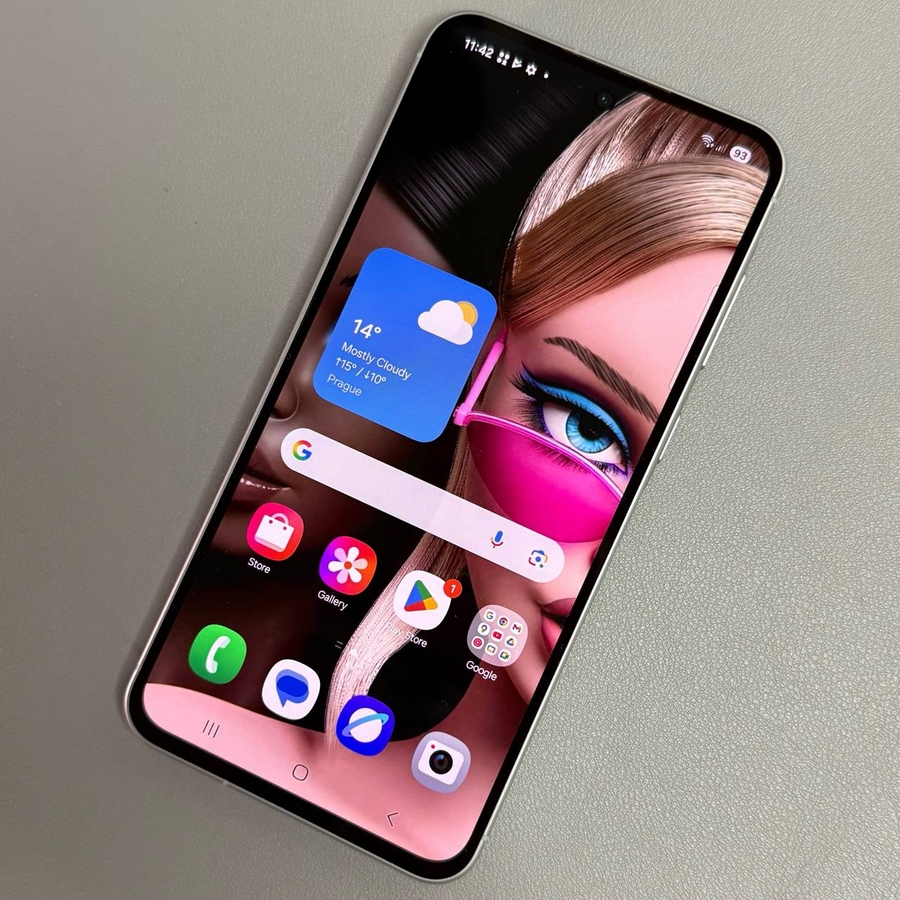
Szeretné kezelni az alkalmazásai láthatóságát a Samsung Galaxy A56 készülékén? Akár el szeretné rejteni az alkalmazásokat a képernyők áttekinthetőbbé tétele érdekében, akár egyszerűen csak fel szeretné fedni őket, amikor szüksége van rájuk, ez az útmutató végigvezeti Önt az egyes lépéseken. Kövesse a lépéseket, hogy megtanulja, hogyan szabhatja testre könnyedén az alkalmazásélményt.
1. lépés: A Beállítások alkalmazás elérése
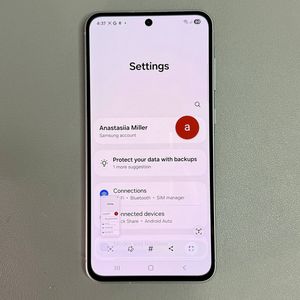
Kezdésként oldja fel a Samsung Galaxy A56 készülékét, és nyissa meg a fő Beállítások alkalmazást. Keresse meg a fogaskerék alakú ikont, amely általában a kezdőképernyőn vagy az alkalmazásfiókon belül található.

2. lépés: Navigálás a kezdőképernyő beállításaihoz
Görgessen végig a Beállítások menün, amíg meg nem találja a "Kezdőképernyő" feliratú opciót. Koppintson rá, hogy hozzáférjen a készülék kijelzőjének és alkalmazásszervezésének további testreszabási lehetőségeihez.

3. lépés: A „Rejtett alkalmazások” opció kiválasztása
A Kezdőképernyő menün belül keresse meg és válassza ki a "Rejtett alkalmazások" opciót. Ez lehetővé teszi, hogy kezelje, mely alkalmazások legyenek láthatók a kezdőképernyőn és az alkalmazásfiókon.

4. lépés: A rejtendő alkalmazások kiválasztása
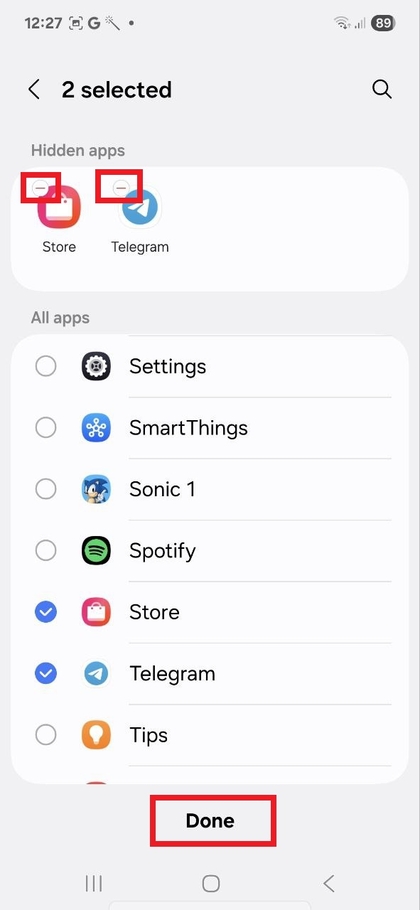
Megjelenik a telefonjára telepített összes alkalmazás listája. Koppintson azokra az alkalmazásokra, amelyeket el szeretne rejteni. Amikor kiválaszt egy alkalmazást, az megjelenik a képernyő tetején lévő „Rejtett alkalmazások” szakaszban, segítve a nyomon követést.

5. lépés: A módosítások mentése
Miután kiválasztotta az összes elrejteni kívánt alkalmazást, koppintson a "Kész" gombra a módosítások mentéséhez. A kiválasztott alkalmazások többé nem lesznek láthatók a kezdőképernyőn vagy az alkalmazásfiókon.

6. lépés: Rejtett alkalmazás megnyitása
Ha hozzá szeretne férni egy rejtett alkalmazáshoz, lépjen a Beállítások alkalmazásba, és válassza az "Alkalmazások" lehetőséget. Itt megtalálja a telepített alkalmazások teljes listáját. Válassza ki a megnyitni kívánt rejtett alkalmazást, és koppintson a "Megnyitás" gombra az elindításához.

7. lépés: Alkalmazások felfedése
Az alkalmazás felfedéséhez térjen vissza a "Rejtett alkalmazások" beállításaihoz a Kezdőképernyő menüben. A „Rejtett alkalmazások” szakaszban koppintson a mínusz ikonra a felfedni kívánt alkalmazás mellett. Koppintson a "Kész" gombra a választás véglegesítéséhez. A felfedett alkalmazások ismét megjelennek a kezdőképernyőn vagy az alkalmazásfiókon.