Samsung Galaxy A56: Sådan skjuler eller viser du apps
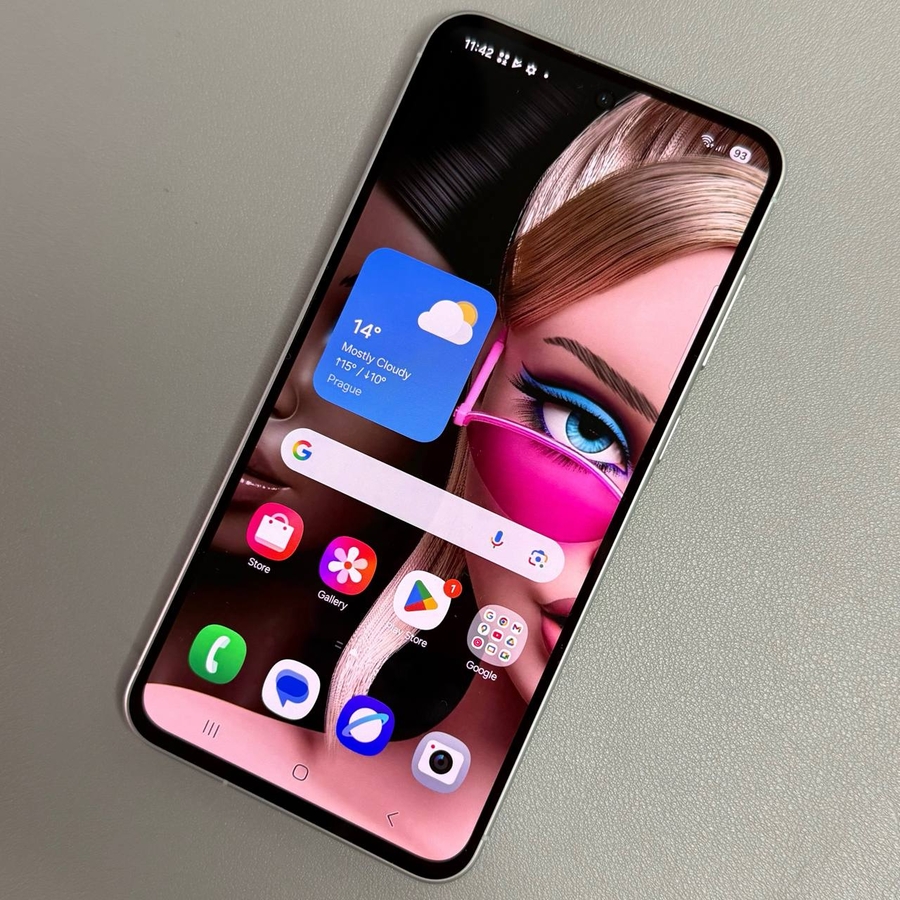
Ønsker du at administrere synligheden af dine apps på din Samsung Galaxy A56? Uanset om du vil skjule apps for at rydde op på dine skærme eller blot vise dem, når det er nødvendigt, vil denne guide føre dig igennem hvert trin. Følg med for at lære, hvordan du nemt tilpasser din app-oplevelse.
Trin 1: Få adgang til appen Indstillinger
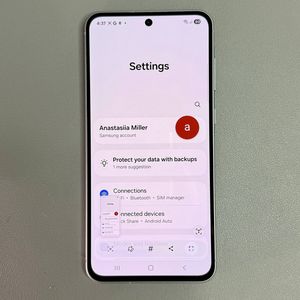
For at komme i gang skal du låse din Samsung Galaxy A56 op og åbne appen Indstillinger. Kig efter det gearformede ikon, som normalt er placeret på din startskærm eller i app-bakken.

Trin 2: Naviger til Indstillinger for startskærm
Rul gennem menuen Indstillinger, indtil du finder indstillingen "Startskærm". Tryk på den for at få adgang til flere tilpasningsmuligheder for din enheds skærm og app-organisation.

Trin 3: Vælg indstillingen 'Skjul apps'
I menuen Startskærm skal du finde og vælge indstillingen "Skjul apps". Dette giver dig mulighed for at administrere, hvilke apps der er synlige på din startskærm og i app-bakken.

Trin 4: Vælg apps, der skal skjules
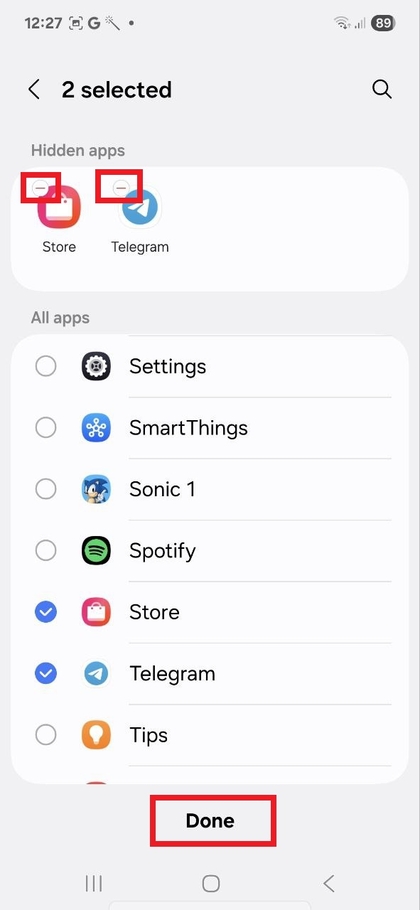
Du vil se en liste over alle de apps, der er installeret på din telefon. Tryk på de apps, du vil skjule. Når du vælger hver app, vises den i afsnittet 'Skjulte apps' øverst på skærmen, hvilket hjælper dig med at holde styr.

Trin 5: Gem dine ændringer
Når du har valgt alle de apps, du vil skjule, skal du trykke på "Udført" for at gemme dine ændringer. Dine valgte apps vil ikke længere være synlige på din startskærm eller i app-bakken.

Trin 6: Åbn en skjult app
Hvis du vil åbne en skjult app, skal du navigere til appen Indstillinger og vælge "Apps". Her finder du den komplette liste over dine installerede apps. Vælg den skjulte app, du vil åbne, og tryk på "Åbn" for at starte den.

Trin 7: Vis apps
For at vise en app skal du gå tilbage til indstillingerne "Skjul apps" under menuen Startskærm. I afsnittet 'Skjulte apps' skal du trykke på minusikonet ved siden af den app, du vil vise. Tryk på "Udført" for at færdiggøre dine valg. De viste apps vises igen på din startskærm eller i app-bakken.