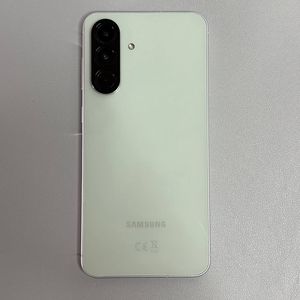
Samsung Galaxy A56 - Sådan opsætter du mobilt hotspot
- 1 Trin 1: Få adgang til indstillingerne på din Galaxy A56
- 2 Trin 2: Naviger til Forbindelser
- 3 Trin 3: Gå ind i Mobilt hotspot og Internetdeling
- 4 Trin 4: Aktiver det mobile hotspot
- 5 Trin 5: Opret forbindelse til det mobile hotspot
- 6 Trin 6: Tilpas dine netværksindstillinger
- 7 Trin 7: Aktiver yderligere funktioner
- 8 Trin 8: Hurtig aktivering via Hurtigindstillinger
- 9 På andre sprog
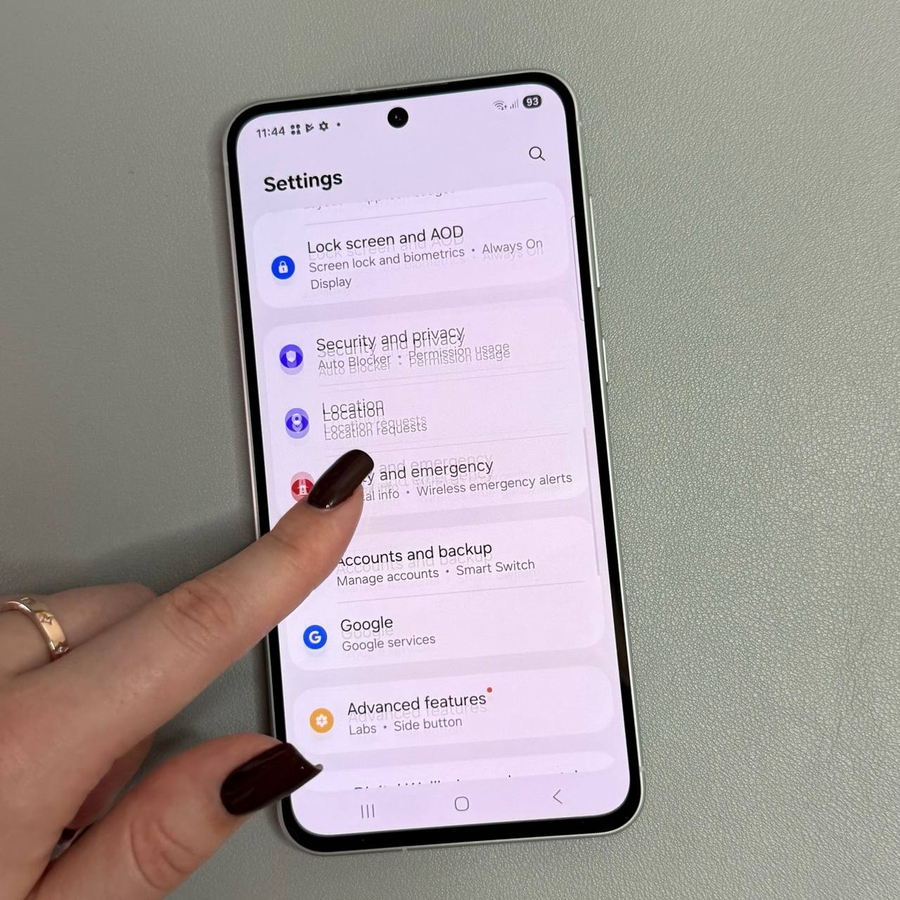
Velkommen til vores komplette guide til opsætning af mobil hotspot-funktionen på din Samsung Galaxy A56. Denne trin-for-trin-vejledning hjælper dig med at omdanne din telefon til en bærbar internetkilde, så andre enheder kan oprette forbindelse og bruge dine mobildata.
Trin 1: Få adgang til indstillingerne på din Galaxy A56
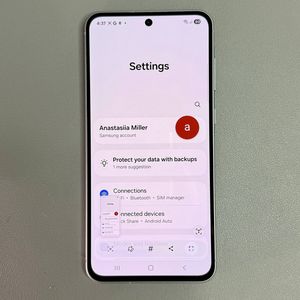
For at komme i gang skal du låse din Samsung Galaxy A56 op og åbne hovedindstillingsappen. Du kan typisk finde det tandhjulsformede ikon på din startskærm eller i app-skuffen. Det er her, du konfigurerer dine mobile hotspot-indstillinger.

Trin 2: Naviger til Forbindelser
Når du er kommet ind i indstillingsappen, skal du rulle ned, indtil du finder muligheden "Connections" (Forbindelser). Tryk på den for at få adgang til de forskellige forbindelsesindstillinger, der er tilgængelige på din enhed, herunder Wi-Fi, Bluetooth og mobildata.

Trin 3: Gå ind i Mobilt hotspot og Internetdeling
I menuen Forbindelser skal du søge efter og vælge "Mobile Hotspot and Tethering" (Mobilt hotspot og Internetdeling). Dette fører dig til den sektion, hvor du kan aktivere og tilpasse dine mobile hotspot-indstillinger.

Trin 4: Aktiver det mobile hotspot
I menuen Mobilt hotspot og Internetdeling skal du trykke på "Mobile Hotspot" (Mobilt hotspot). Derefter skal du slå knappen øverst på skærmen til for at aktivere hotspot-funktionen. Din Galaxy A56 er nu klar til at dele sin internetforbindelse med andre enheder.

Trin 5: Opret forbindelse til det mobile hotspot
For at forbinde en enhed til dit mobile hotspot skal du navigere til Wi-Fi-indstillingerne på den pågældende enhed. Din Galaxy A56 skulle blive vist som et tilgængeligt netværk. Tryk på den for at oprette forbindelse, og indtast derefter adgangskoden, når du bliver bedt om det. Nu kan du begynde at bruge dine mobildata på den tilsluttede enhed.

Trin 6: Tilpas dine netværksindstillinger
For yderligere tilpasning kan du ændre netværksnavnet og adgangskoden til dit hotspot. I indstillingerne for Mobilt hotspot skal du trykke på de relevante muligheder for at ændre dem ved hjælp af dit tastatur. Når du har foretaget dine ændringer, skal du huske at gemme indstillingerne. Fremover vil nye enheder kræve disse opdaterede loginoplysninger for at oprette forbindelse.

Trin 7: Aktiver yderligere funktioner
Din Samsung Galaxy A56 tilbyder yderligere funktioner til dit mobile hotspot, som f.eks. justering af båndbredde, indstilling af et engangskodeord eller tilladelse af forbindelser via en QR-kode. Udforsk disse muligheder i indstillingerne for yderligere at skræddersy din mobile hotspot-oplevelse. Med et engangskodeord skal enhver bruger, der opretter forbindelse til dit hotspot, bruge denne unikke kode. QR-kodeindstillingen giver brugere mulighed for at scanne og oprette forbindelse problemfrit.

Trin 8: Hurtig aktivering via Hurtigindstillinger
Hvis du foretrækker en hurtigere metode til at slå det mobile hotspot til og fra, skal du bruge panelet Hurtigindstillinger. Stryg ned fra toppen af din Galaxy A56 for at se Hurtigindstillinger. Hvis hotspot-ikonet ikke er synligt, skal du trykke på "Edit" (Rediger), vælge "Edit Quick Settings" (Rediger Hurtigindstillinger), finde hotspot-ikonet og tilføje det til dit panel. Nu, hver gang du stryger ned, kan du nemt aktivere eller deaktivere dit hotspot med et tryk.

Hvis du på noget tidspunkt ønsker at deaktivere det mobile hotspot, skal du blot trykke på skifteknappen eller ikonet i Hurtigindstillinger for at slå det fra. Husk, at eventuelle tilpasninger, såsom ændring af netværksnavnet eller adgangskoden, kun kan udføres via de primære indstillinger for Mobilt hotspot i indstillingsmenuen.