Samsung Galaxy A56 - Come configurare l'hotspot mobile
- 1 Passaggio 1: Accedere alle Impostazioni sul tuo Galaxy A56
- 2 Passaggio 2: Navigare a Connessioni
- 3 Passaggio 3: Entrare in Hotspot mobile e Tethering
- 4 Passaggio 4: Abilitare l'Hotspot mobile
- 5 Passaggio 5: Connettersi all'Hotspot mobile
- 6 Passaggio 6: Personalizzare le impostazioni di rete
- 7 Passaggio 7: Abilitare Funzioni aggiuntive
- 8 Passaggio 8: Abilitazione rapida tramite Impostazioni rapide
- 9 In altre lingue
Benvenuto nella nostra guida completa sulla configurazione della funzione hotspot mobile sul tuo Samsung Galaxy A56. Questo tutorial passo-passo ti aiuterà a trasformare il tuo telefono in una fonte internet portatile, consentendo ad altri dispositivi di connettersi e utilizzare i tuoi dati mobili.
Passaggio 1: Accedere alle Impostazioni sul tuo Galaxy A56
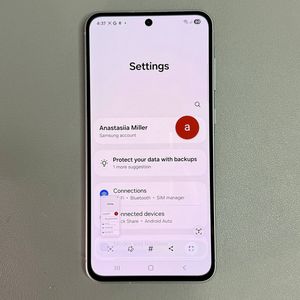
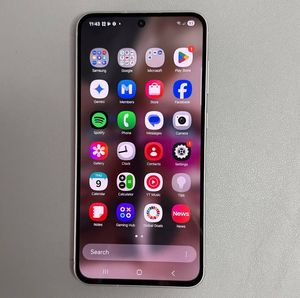
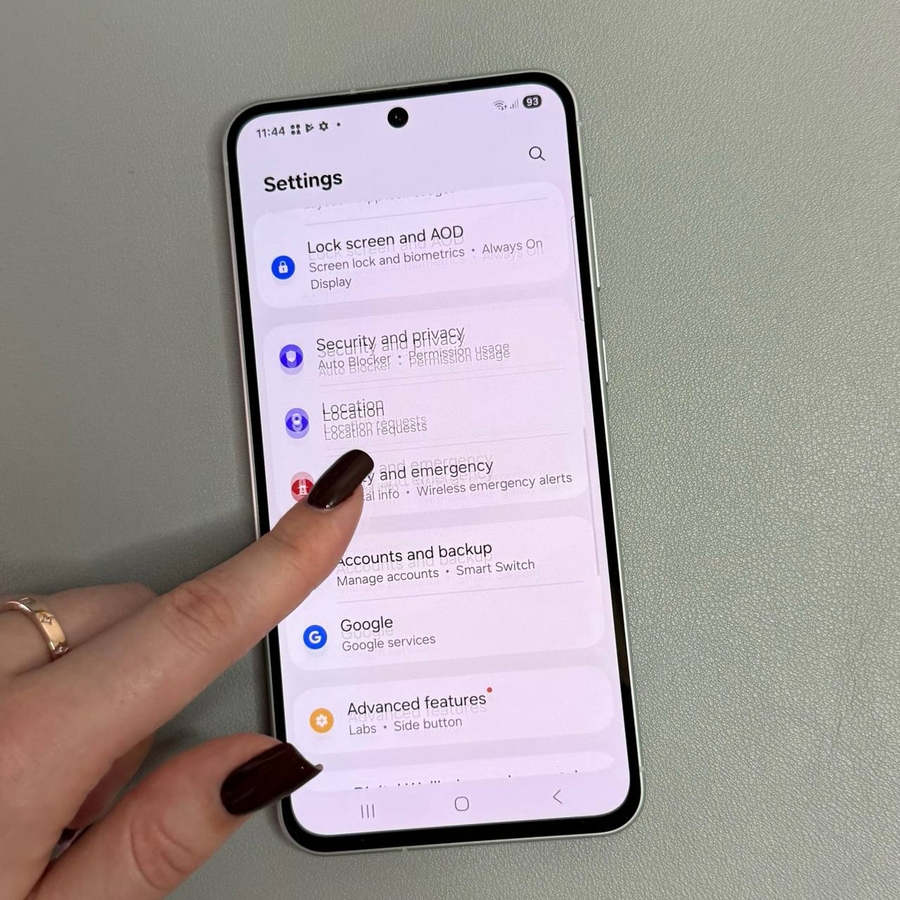
Per iniziare, sblocca il tuo Samsung Galaxy A56 e apri l'app principale Impostazioni. Di solito puoi trovare l'icona a forma di ingranaggio sulla schermata iniziale o nel drawer delle app. Qui è dove configurerai le impostazioni del tuo hotspot mobile.

Passaggio 2: Navigare a Connessioni
Una volta entrato nell'app Impostazioni, scorri verso il basso finché non trovi l'opzione "Connections" (Connessioni). Toccaci sopra per accedere alle varie impostazioni di connessione disponibili sul tuo dispositivo, inclusi Wi-Fi, Bluetooth e dati mobili.

Passaggio 3: Entrare in Hotspot mobile e Tethering
Nel menu "Connections" (Connessioni), cerca e seleziona l'opzione "Mobile Hotspot and Tethering" (Hotspot mobile e Tethering). Questo ti porterà alla sezione dove puoi abilitare e personalizzare le impostazioni del tuo hotspot mobile.

Passaggio 4: Abilitare l'Hotspot mobile
Nel menu "Mobile Hotspot and Tethering" (Hotspot mobile e Tethering), tocca "Mobile Hotspot" (Hotspot mobile). Quindi, attiva l'interruttore nella parte superiore dello schermo per abilitare la funzione hotspot. Il tuo Galaxy A56 è ora pronto a condividere la sua connessione internet con altri dispositivi.

Passaggio 5: Connettersi all'Hotspot mobile
Per connettere un dispositivo al tuo hotspot mobile, naviga nelle impostazioni Wi-Fi di quel dispositivo. Il tuo Galaxy A56 dovrebbe essere elencato come rete disponibile. Toccaci sopra per connetterti, quindi inserisci la password quando richiesto. Ora puoi iniziare a utilizzare i tuoi dati mobili sul dispositivo connesso.

Passaggio 6: Personalizzare le impostazioni di rete
Per ulteriori personalizzazioni, puoi modificare il nome della rete e la password del tuo hotspot. Nelle impostazioni "Mobile Hotspot" (Hotspot mobile), tocca le opzioni pertinenti per modificarle usando la tua tastiera. Una volta apportate le modifiche, assicurati di salvare le impostazioni. D'ora in poi, i nuovi dispositivi richiederanno questi dettagli di accesso aggiornati per connettersi.

Passaggio 7: Abilitare Funzioni aggiuntive
Il tuo Samsung Galaxy A56 offre funzionalità aggiuntive per il tuo hotspot mobile, come la regolazione della larghezza di banda, l'impostazione di una password usa e getta o la possibilità di connettersi tramite un codice QR. Esplora queste opzioni nelle impostazioni per personalizzare ulteriormente la tua esperienza con l'hotspot mobile. Per una password usa e getta, qualsiasi utente che si connette al tuo hotspot avrà bisogno di questo codice unico. L'opzione del codice QR consente agli utenti di scansionare e connettersi senza problemi.

Passaggio 8: Abilitazione rapida tramite Impostazioni rapide
Se preferisci un metodo più veloce per attivare l'hotspot mobile, usa il pannello "Quick Settings" (Impostazioni rapide). Scorri verso il basso dalla parte superiore del tuo Galaxy A56 per visualizzare le "Quick Settings" (Impostazioni rapide). Se l'icona dell'hotspot non è visibile, tocca "Edit" (Modifica), seleziona "Edit Quick Settings" (Modifica Impostazioni rapide), trova l'icona dell'hotspot e aggiungila al tuo pannello. Ora, ogni volta che scorri verso il basso, puoi facilmente abilitare o disabilitare il tuo hotspot con un tocco.

Se in qualsiasi momento desideri disabilitare l'hotspot mobile, ti basterà toccare l'interruttore o l'icona nelle "Quick Settings" (Impostazioni rapide) per disattivarlo. Ricorda, qualsiasi personalizzazione come la modifica del nome della rete o della password può essere effettuata solo tramite le impostazioni principali di "Mobile Hotspot" (Hotspot mobile) nel menu Impostazioni.