Samsung Galaxy A56 - Como Configurar o Hotspot Móvel
- 1 Passo 1: Aceda às Definições no Seu Galaxy A56
- 2 Passo 2: Navegue até Conexões
- 3 Passo 3: Entre em Hotspot Móvel e Tethering
- 4 Passo 4: Ative o Hotspot Móvel
- 5 Passo 5: Conecte-se ao Hotspot Móvel
- 6 Passo 6: Personalize as Suas Definições de Rede
- 7 Passo 7: Ative Funcionalidades Adicionais
- 8 Passo 8: Ativação Rápida Através das Definições Rápidas
- 9 Em Outros Idiomas
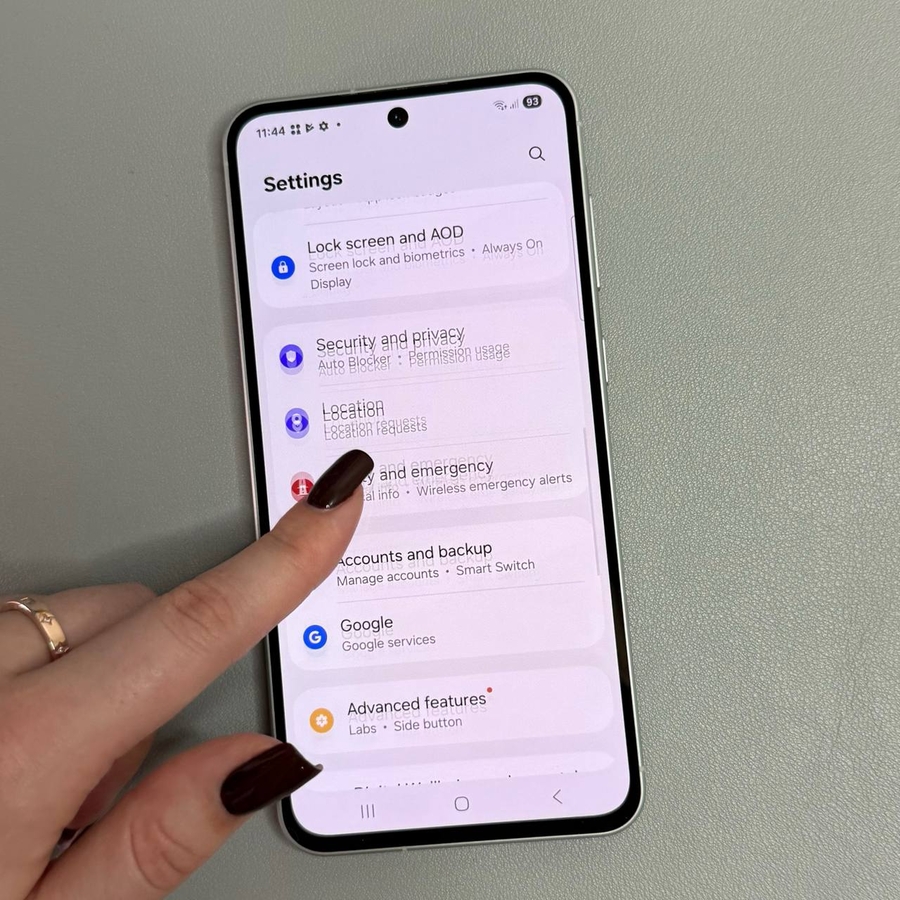
Bem-vindo ao nosso guia completo sobre como configurar a funcionalidade de hotspot móvel no seu Samsung Galaxy A56. Este tutorial passo a passo irá ajudá-lo a transformar o seu telemóvel numa fonte de internet portátil, permitindo que outros dispositivos se conectem e utilizem os seus dados móveis.
Passo 1: Aceda às Definições no Seu Galaxy A56
Para começar, desbloqueie o seu Samsung Galaxy A56 e abra a aplicação principal "Settings" (Definições). Normalmente, pode encontrar o ícone em forma de engrenagem no seu ecrã inicial ou dentro da gaveta de aplicações. É aqui que irá configurar as definições do seu hotspot móvel.

Passo 2: Navegue até Conexões
Depois de entrar na aplicação "Settings" (Definições), deslize para baixo até encontrar a opção "Connections" (Conexões). Toque nela para aceder às várias definições de conexão disponíveis no seu dispositivo, incluindo Wi-Fi, Bluetooth e dados móveis.

Passo 3: Entre em Hotspot Móvel e Tethering
No menu "Connections" (Conexões), procure e selecione a opção "Mobile Hotspot and Tethering" (Hotspot Móvel e Tethering). Isto irá levá-lo à secção onde pode ativar e personalizar as definições do seu hotspot móvel.

Passo 4: Ative o Hotspot Móvel
Dentro do menu "Mobile Hotspot and Tethering" (Hotspot Móvel e Tethering), toque em "Mobile Hotspot" (Hotspot Móvel). Em seguida, alterne o interruptor na parte superior do ecrã para ativar a funcionalidade de hotspot. O seu Galaxy A56 está agora pronto para partilhar a sua conexão de internet com outros dispositivos.

Passo 5: Conecte-se ao Hotspot Móvel
Para conectar um dispositivo ao seu hotspot móvel, navegue até às definições de Wi-Fi nesse dispositivo. O seu Galaxy A56 deverá estar listado como uma rede disponível. Toque nele para se conectar e, em seguida, insira a palavra-passe quando solicitado. Agora, pode começar a usar os seus dados móveis no dispositivo conectado.

Passo 6: Personalize as Suas Definições de Rede
Para uma maior personalização, pode alterar o nome da rede e a palavra-passe do seu hotspot. Nas definições do "Mobile Hotspot" (Hotspot Móvel), toque nas opções relevantes para as modificar usando o seu teclado. Depois de fazer as suas alterações, certifique-se de que guarda as definições. A partir de agora, os novos dispositivos precisarão destes detalhes de login atualizados para se conectarem.

Passo 7: Ative Funcionalidades Adicionais
O seu Samsung Galaxy A56 oferece funcionalidades adicionais para o seu hotspot móvel, como ajustar a largura de banda, definir uma palavra-passe única ou permitir conexões através de um código QR. Explore estas opções nas definições para personalizar ainda mais a sua experiência de hotspot móvel. Para uma palavra-passe única, qualquer utilizador que se conecte ao seu hotspot precisará deste código único. A opção de código QR permite que os utilizadores digitalizem e se conectem perfeitamente.

Passo 8: Ativação Rápida Através das Definições Rápidas
Se preferir um método mais rápido para ativar/desativar o hotspot móvel, use o painel "Quick Settings" (Definições Rápidas). Deslize para baixo a partir da parte superior do seu Galaxy A56 para ver as "Quick Settings" (Definições Rápidas). Se o ícone do hotspot não estiver visível, toque em "Edit" (Editar), selecione "Edit Quick Settings" (Editar Definições Rápidas), encontre o ícone do hotspot e adicione-o ao seu painel. Agora, sempre que deslizar para baixo, pode facilmente ativar ou desativar o seu hotspot com um toque.

Se em algum momento desejar desativar o hotspot móvel, basta tocar no interruptor ou no ícone nas "Quick Settings" (Definições Rápidas) para o desligar. Lembre-se de que quaisquer personalizações, como alterar o nome da rede ou a palavra-passe, só podem ser feitas através das definições principais do "Mobile Hotspot" (Hotspot Móvel) no menu "Settings" (Definições).


