Como Alterar o Layout do Ecrã Inicial no Samsung Galaxy A56
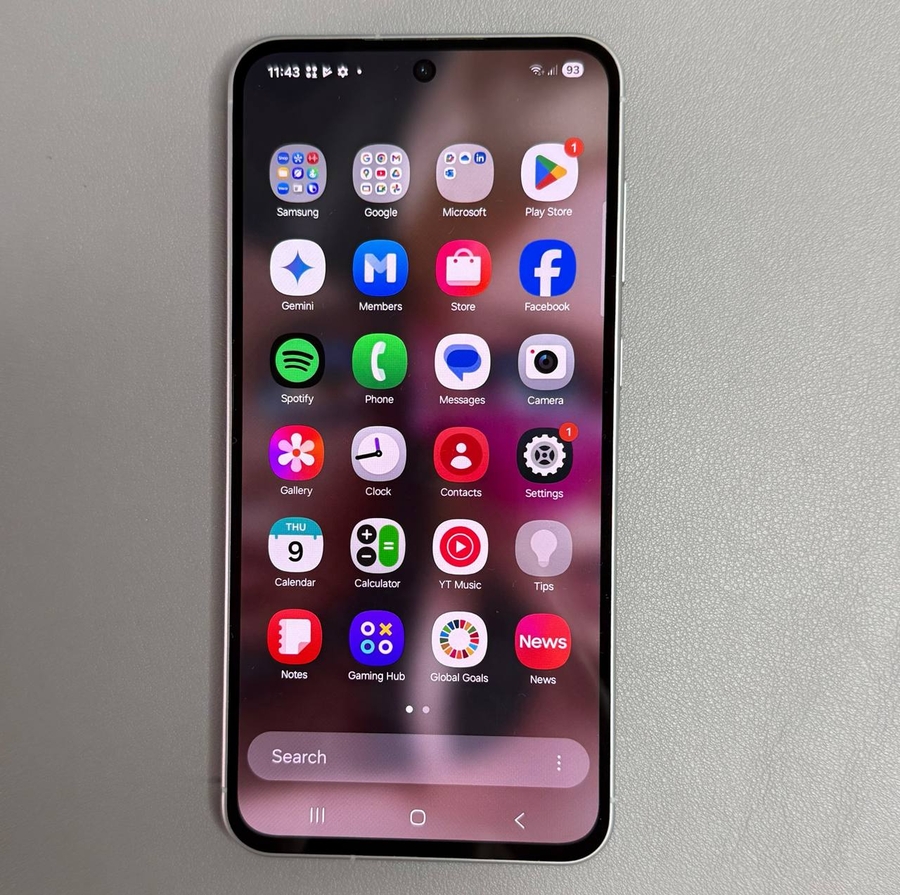
Bem-vindo(a) ao nosso guia fácil de seguir sobre como personalizar o layout do ecrã inicial do seu Samsung Galaxy A56. Quer pretenda usar apenas o ecrã inicial ou incluir uma gaveta de aplicações, as nossas instruções abrangentes irão ajudá-lo(a) a personalizar a experiência do seu dispositivo sem esforço. Vamos começar!
Passo 1: Abrir a Aplicação Definições
Para começar, desbloqueie o seu dispositivo Samsung Galaxy A56 e localize a aplicação "Settings" (Definições). Pode encontrá-la procurando o ícone em forma de engrenagem no seu ecrã inicial ou dentro da gaveta de aplicações, caso esteja ativada.

Passo 2: Navegar até às Definições do Ecrã Inicial
Assim que a aplicação "Settings" (Definições) estiver aberta, deslize suavemente para baixo até ver a opção com a etiqueta "Home Screen" (Ecrã Inicial). Toque nela para aceder a mais opções de personalização adaptadas para o seu Samsung Galaxy A56.

Passo 3: Escolher o Layout do Ecrã Inicial
Dentro das definições do ecrã inicial, procure por "Home Screen Layout" (Layout do Ecrã Inicial). Aqui, pode escolher entre duas opções de layout diferentes: "Home Screen Only" (Apenas Ecrã Inicial) e "Home and Apps Screens" (Ecrã Inicial e Ecrãs de Aplicações). Toque nesta opção para ver as suas escolhas.


Passo 4: Aplicar o Seu Layout Preferido
Digamos que a sua configuração atual é "Home Screen Only" (Apenas Ecrã Inicial), o que impede que aceda à gaveta de aplicações ao deslizar para cima. Para alterar isto, toque em "Home and Apps Screens" (Ecrã Inicial e Ecrãs de Aplicações) e, em seguida, pressione "Apply" (Aplicar) para guardar as suas preferências. A configuração do seu ecrã inicial irá agora fornecer uma gaveta de aplicações para um acesso mais fácil às aplicações.

Passo 5: Reverter as Suas Alterações se Necessário
Se alguma vez decidir voltar para "Home Screen Only" (Apenas Ecrã Inicial), basta revisitar as definições de layout do ecrã inicial, selecionar "Home Screen Only" (Apenas Ecrã Inicial) e tocar em "Apply" (Aplicar) novamente. O seu ecrã inicial voltará a exibir apenas o ecrã inicial sem a gaveta de aplicações.

Agora, desfrute da flexibilidade e do controlo sobre a aparência do ecrã inicial do seu Samsung Galaxy A56! Se tiver alguma dúvida, sinta-se à vontade para entrar em contacto na secção de comentários abaixo.


