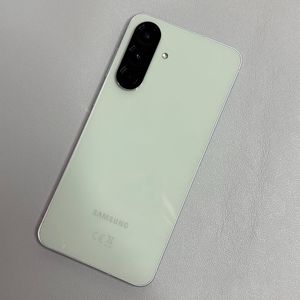
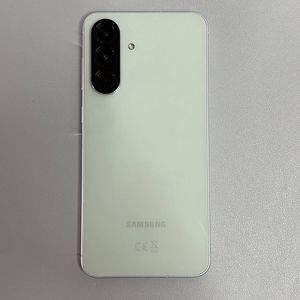
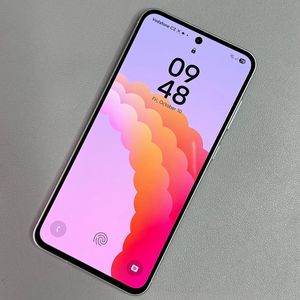
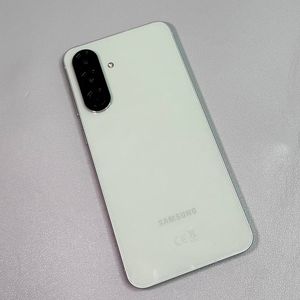
Como alterar o layout da tela inicial no Samsung Galaxy A56
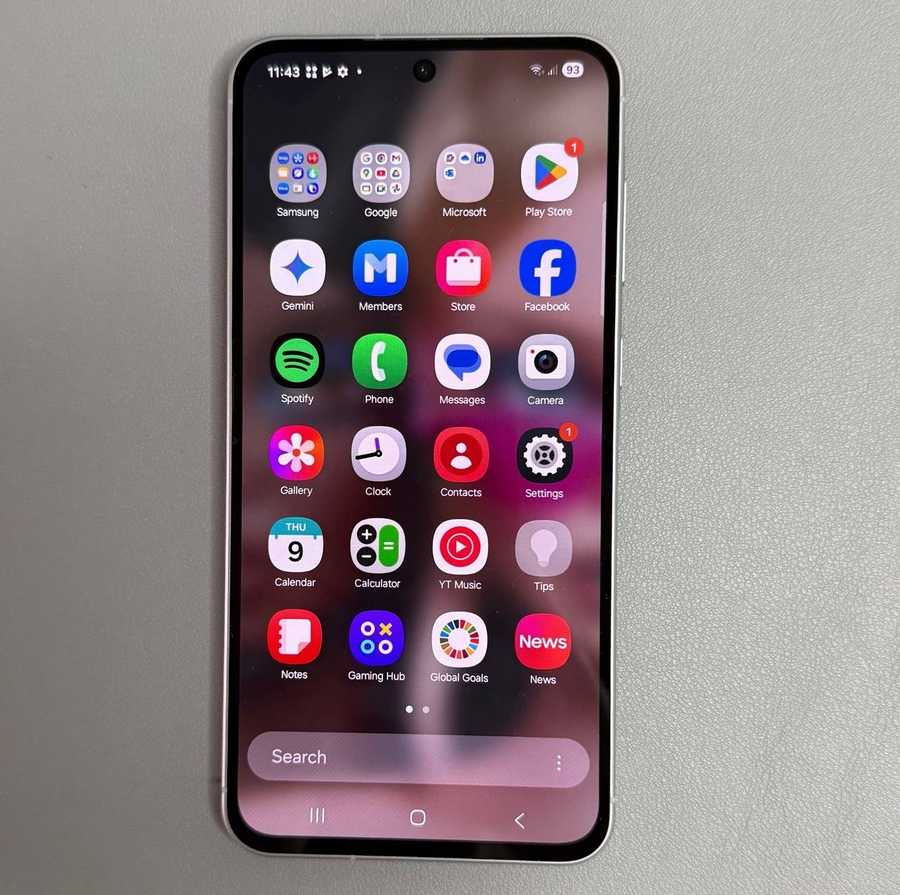
Bem-vindo ao nosso guia fácil de seguir sobre como personalizar o layout da tela inicial do seu Samsung Galaxy A56. Se você deseja usar apenas a tela inicial ou incluir uma gaveta de aplicativos, nossas instruções abrangentes ajudarão você a personalizar a experiência do seu dispositivo sem esforço. Vamos mergulhar!
Etapa 1: Abra o aplicativo Configurações
Para começar, desbloqueie seu dispositivo Samsung Galaxy A56 e localize o aplicativo Configurações. Você pode encontrá-lo procurando o ícone em forma de engrenagem na tela inicial ou dentro da gaveta de aplicativos, se estiver ativada.

Etapa 2: Navegue até as configurações da tela inicial
Depois que o aplicativo Configurações estiver aberto, role suavemente para baixo até ver a opção 'Tela inicial'. Toque nela para acessar mais opções de personalização adaptadas para o seu Samsung Galaxy A56.

Etapa 3: Escolha o layout da tela inicial
Dentro das configurações da tela inicial, procure por 'Layout da tela inicial'. Aqui, você pode escolher entre duas opções de layout diferentes: 'Somente tela inicial' e 'Telas inicial e de aplicativos'. Toque nesta opção para ver suas opções.


Etapa 4: Aplique seu layout preferido
Digamos que sua configuração atual seja 'Somente tela inicial', impedindo que você acesse a gaveta de aplicativos deslizando para cima. Para alterar isso, toque em 'Telas inicial e de aplicativos' e, em seguida, pressione 'Aplicar' (Apply) para salvar suas preferências. A configuração da sua tela inicial agora fornecerá uma gaveta de aplicativos para facilitar o acesso aos aplicativos.

Etapa 5: Reverta suas alterações, se necessário
Se você decidir voltar para 'Somente tela inicial', basta revisitar as configurações de layout da tela inicial, selecionar 'Somente tela inicial' e tocar em 'Aplicar' (Apply) novamente. Sua tela inicial voltará a exibir apenas a tela inicial, sem a gaveta de aplicativos.

Agora, aproveite a flexibilidade e o controle sobre a aparência da tela inicial do seu Samsung Galaxy A56! Se você tiver alguma dúvida, sinta-se à vontade para entrar em contato na seção de comentários abaixo.