Samsung Galaxy A56: Como Adicionar um Widget de Relógio Duplo
- 1 Passo 1: Acessando o Editor da Tela Inicial
- 2 Passo 2: Selecionando o Widget de Relógio
- 3 Passo 3: Adicionando o Widget de Relógio Duplo
- 4 Passo 4: Posicionando e Redimensionando o Widget
- 5 Passo 5: Personalizando as Configurações do Widget
- 6 Passo 6: Ajustando o Fundo e as Cores
- 7 Em Outros Idiomas
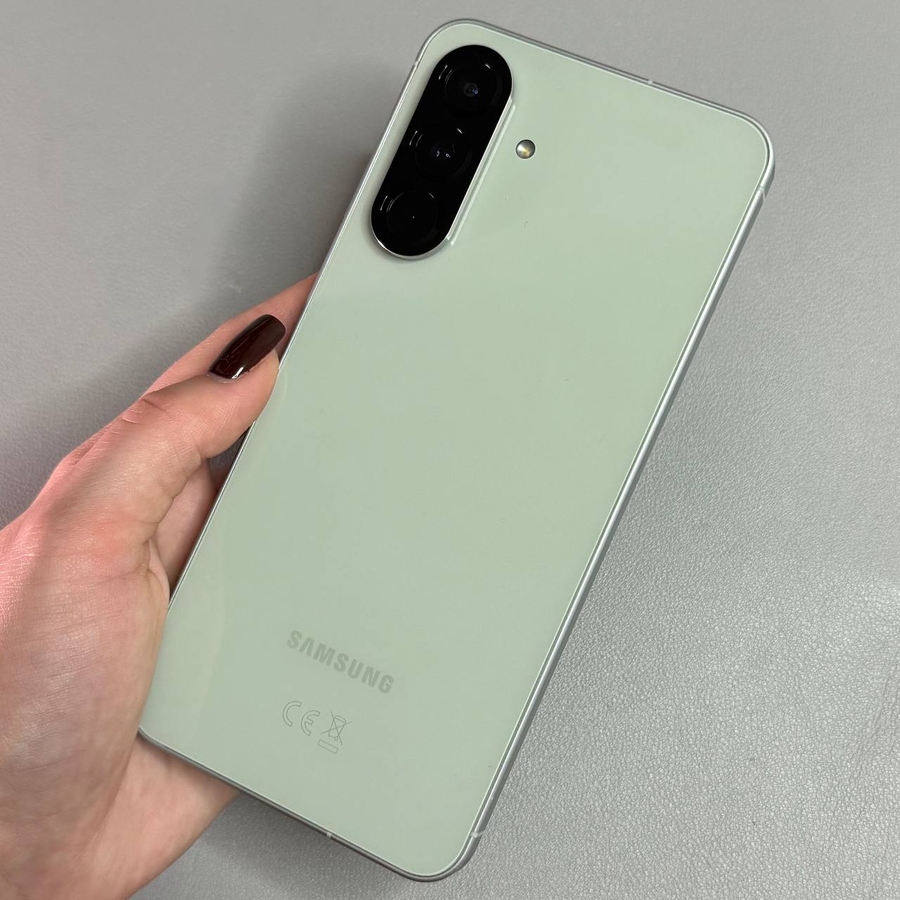
Neste guia, vamos orientá-lo através do processo de adicionar um widget de relógio duplo à tela inicial do seu Samsung Galaxy A56. Este recurso é perfeito para quem deseja acompanhar a hora em dois locais diferentes, diretamente da conveniência de sua tela inicial.
Passo 1: Acessando o Editor da Tela Inicial
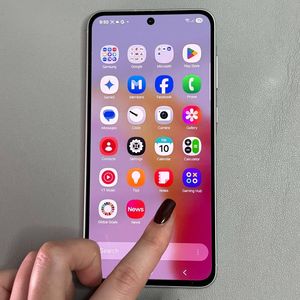
Para começar, localize um espaço vazio na sua tela inicial. Toque e segure (pressione longamente) neste local vazio para entrar no modo de edição da tela inicial. Este modo permite que você personalize diferentes elementos da sua tela inicial, incluindo a adição de widgets.

Passo 2: Selecionando o Widget de Relógio
No modo de edição, uma barra de menu aparecerá na parte inferior. Toque em "Widgets" para abrir o menu de widgets. Percorra a lista até localizar a seção "Relógio". Toque em "Relógio" para visualizar os estilos de relógio disponíveis, incluindo a opção de relógio duplo.


Passo 3: Adicionando o Widget de Relógio Duplo
Dentro da seção Relógio, navegue pelos vários estilos de relógio duplo. Encontre um estilo que você goste e toque nele. Em seguida, selecione "Adicionar" para colocar o widget na sua tela inicial. Seu widget agora está pronto para ser ajustado e posicionado conforme necessário.

Passo 4: Posicionando e Redimensionando o Widget
Para mover seu widget, pressione longamente e arraste-o para o local escolhido. Para ajustar seu tamanho, pressione longamente novamente até que as alças apareçam nos cantos. Arraste essas alças para redimensionar o widget de acordo com sua preferência.


Passo 5: Personalizando as Configurações do Widget
Para uma personalização adicional, pressione longamente o widget e toque em "Configurações" (Settings). Aqui, você pode alterar as cidades exibidas e outras configurações. Toque em "Cidade 1" ou "Cidade 2" para selecionar e ajustar os locais que você deseja visualizar.


Passo 6: Ajustando o Fundo e as Cores
Dentro das configurações, explore as opções para personalizar o fundo e as cores do widget. Escolha entre temas diurnos e noturnos ou use cores personalizadas. Ajuste a transparência para se adequar ao estilo da sua tela inicial e lembre-se de tocar em "Salvar" (Save) para garantir suas alterações.


Seu widget de relógio duplo personalizado agora está configurado no seu Samsung Galaxy A56. Aproveite a conveniência de acompanhar dois fusos horários diferentes diretamente da sua tela inicial!