Samsung Galaxy A56: Come Aggiungere un Widget Orologio Doppio
- 1 Passaggio 1: Accedere all'Editor della Schermata Iniziale
- 2 Passaggio 2: Selezionare il Widget Orologio
- 3 Passaggio 3: Aggiungere il Widget Orologio Doppio
- 4 Passaggio 4: Posizionare e Ridimensionare il Widget
- 5 Passaggio 5: Personalizzare le Impostazioni del Widget
- 6 Passaggio 6: Regolare Sfondo e Colori
- 7 In altre lingue
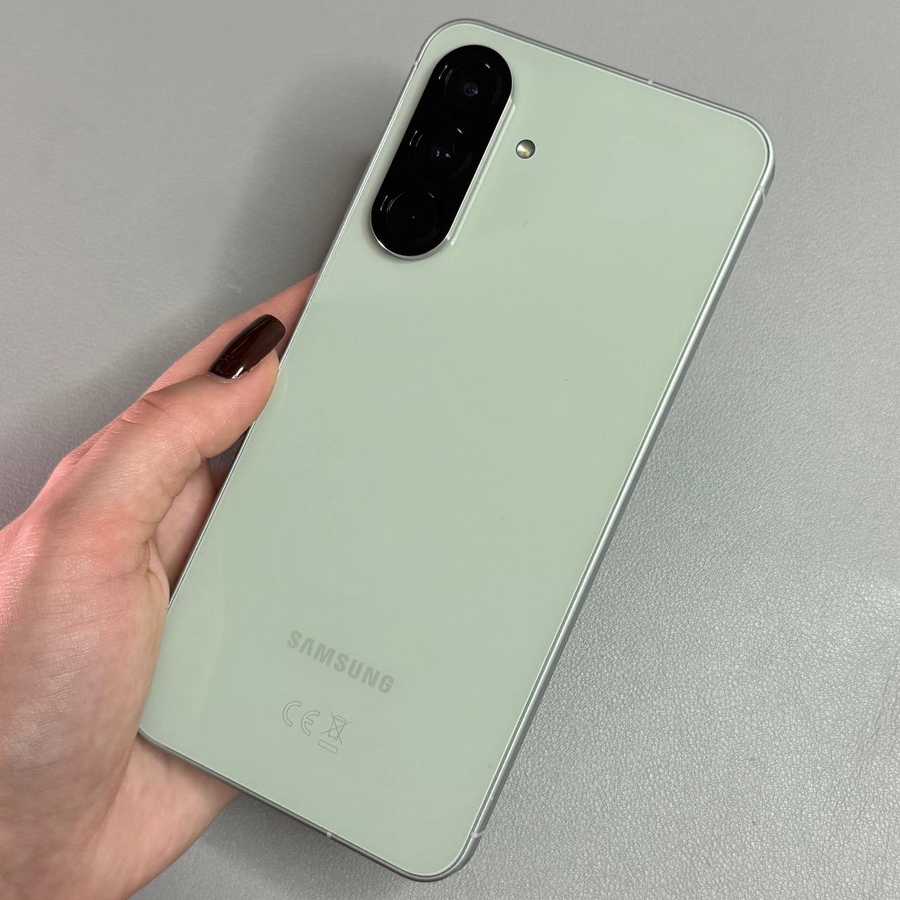
In questa guida, ti accompagneremo attraverso il processo di aggiunta di un widget orologio doppio alla schermata iniziale del tuo Samsung Galaxy A56. Questa funzione è perfetta per chiunque desideri tenere traccia dell'ora in due diverse località, comodamente dalla propria schermata iniziale.
Passaggio 1: Accedere all'Editor della Schermata Iniziale
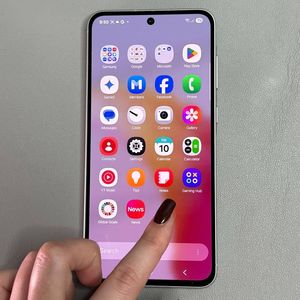
Per iniziare, individua uno spazio vuoto sulla tua schermata iniziale. Tocca e tieni premuto (pressione prolungata) su questo punto vuoto per accedere alla modalità di modifica della schermata iniziale. Questa modalità ti consente di personalizzare diversi elementi della tua schermata iniziale, inclusa l'aggiunta di widget.

Passaggio 2: Selezionare il Widget Orologio
In modalità di modifica, apparirà una barra dei menu in basso. Tocca "Widgets" (Widget) per aprire il menu dei widget. Scorri l'elenco finché non individui la sezione "Clock" (Orologio). Tocca "Clock" (Orologio) per visualizzare gli stili di orologio disponibili, inclusa l'opzione orologio doppio.


Passaggio 3: Aggiungere il Widget Orologio Doppio
All'interno della sezione Orologio, sfoglia i vari stili di orologio doppio. Trova uno stile che ti piace e toccalo. Quindi, seleziona "Add" (Aggiungi) per posizionare il widget sulla tua schermata iniziale. Il tuo widget è ora pronto per essere regolato e posizionato come necessario.

Passaggio 4: Posizionare e Ridimensionare il Widget
Per spostare il tuo widget, tieni premuto a lungo e trascinalo nella posizione desiderata. Per regolarne le dimensioni, tieni premuto di nuovo finché non compaiono le maniglie agli angoli. Trascina queste maniglie per ridimensionare il widget in base alle tue preferenze.


Passaggio 5: Personalizzare le Impostazioni del Widget
Per ulteriori personalizzazioni, tieni premuto il widget e tocca "Settings" (Impostazioni). Qui, puoi cambiare le città visualizzate e altre impostazioni. Tocca "City 1" (Città 1) o "City 2" (Città 2) per selezionare e regolare le posizioni che desideri visualizzare.


Passaggio 6: Regolare Sfondo e Colori
Nelle impostazioni, esplora le opzioni per personalizzare lo sfondo e i colori del widget. Scegli tra temi diurni e notturni o utilizza colori personalizzati. Regola la trasparenza per adattarla allo stile della tua schermata iniziale e ricorda di toccare "Save" (Salva) per salvare le modifiche.


Il tuo widget orologio doppio personalizzato è ora configurato sul tuo Samsung Galaxy A56. Goditi la comodità di tenere traccia di due diversi fusi orari direttamente dalla tua schermata iniziale!