Samsung Galaxy A56: Si të Shtoni një Widget Ore Duale
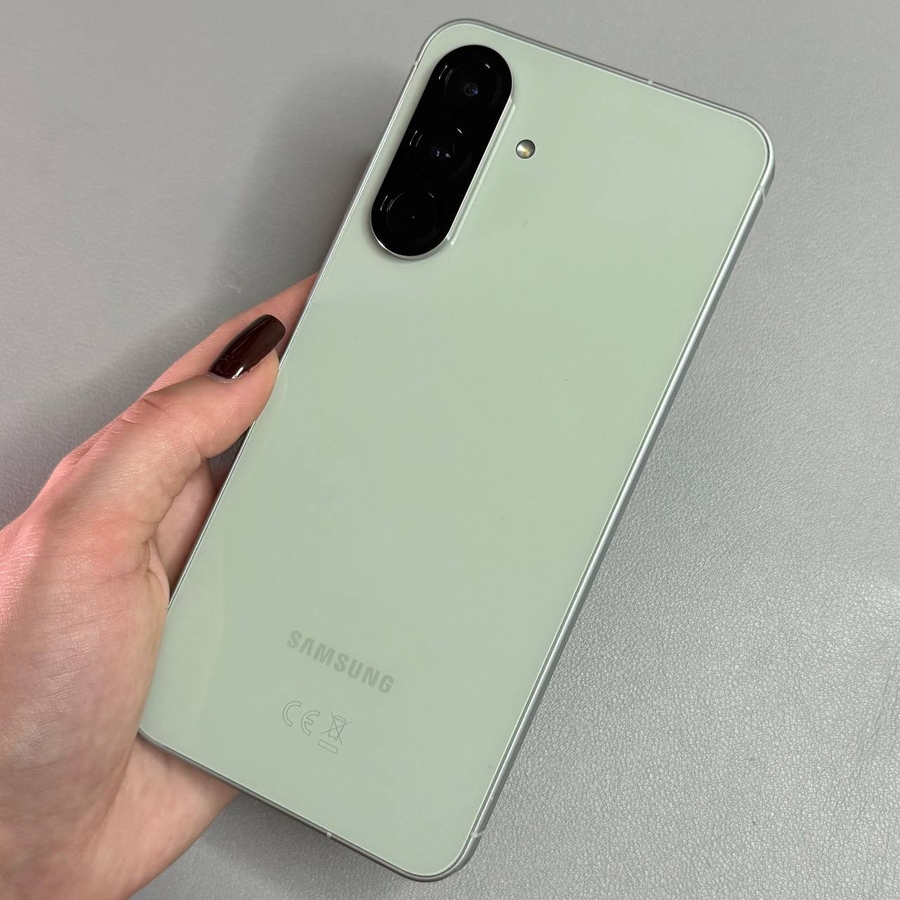
Në këtë udhëzues, do t'ju udhëzojmë nëpër procesin e shtimit të një widget ore duale në ekranin fillestar të Samsung Galaxy A56 tuaj. Kjo veçori është e përsosur për këdo që dëshiron të mbajë gjurmët e kohës në dy lokacione të ndryshme, drejtpërdrejt nga lehtësia e ekranit të tyre fillestar.
Hapi 1: Hyrja në Redaktuesin e Ekranit Fillestar
Për të filluar, gjeni një hapësirë të zbrazët në ekranin tuaj fillestar. Prekni dhe mbani (shtypni gjatë) në këtë vend të zbrazët për të hyrë në modalitetin e redaktimit të ekranit fillestar. Ky modalitet ju lejon të personalizoni elemente të ndryshme të ekranit tuaj fillestar, duke përfshirë shtimin e widget-eve.

Hapi 2: Përzgjedhja e Widget-it të Orës
Në modalitetin e redaktimit, një shirit menush do të shfaqet në fund. Trokitni lehtë mbi "Widgets" (Widget-e) për të hapur menunë e widget-eve. Rrëshqitni nëpër listë derisa të gjeni seksionin "Clock" (Ora). Trokitni lehtë mbi "Clock" (Ora) për të parë stilet e disponueshme të orës, duke përfshirë opsionin e orës duale.


Hapi 3: Shtimi i Widget-it të Orës Duale
Brenda seksionit të Orës, shfletoni stilet e ndryshme të orës duale. Gjeni një stil që ju pëlqen dhe trokitni lehtë mbi të. Pastaj, zgjidhni "Add" (Shto) për të vendosur widget-in në ekranin tuaj fillestar. Widget-i juaj tani është gati për t'u rregulluar dhe pozicionuar sipas nevojës.

Hapi 4: Pozicionimi dhe Madhësia e Widget-it
Për të lëvizur widget-in tuaj, shtypni gjatë atë dhe zvarriteni në vendndodhjen e zgjedhur. Për të rregulluar madhësinë e tij, shtypni gjatë përsëri derisa të shfaqen dorezat në kënde. Zvarritni këto doreza për të ndryshuar madhësinë e widget-it sipas preferencës suaj.


Hapi 5: Personalizimi i Cilësimeve të Widget-it
Për personalizim të mëtejshëm, shtypni gjatë widget-in dhe trokitni lehtë mbi "Settings" (Cilësimet). Këtu, mund të ndryshoni qytetet e shfaqura dhe cilësime të tjera. Trokitni lehtë mbi "City 1" (Qyteti 1) ose "City 2" (Qyteti 2) për të zgjedhur dhe rregulluar vendndodhjet që dëshironi të shihni.


Hapi 6: Rregullimi i Sfondit dhe Ngjyrave
Brenda cilësimeve, eksploroni opsionet për të personalizuar sfondin dhe ngjyrat e widget-it. Zgjidhni midis temave të ditës dhe natës ose përdorni ngjyra të personalizuara. Rregulloni transparencën për t'iu përshtatur stilit të ekranit tuaj fillestar dhe mos harroni të trokitni lehtë mbi "Save" (Ruaj) për të siguruar ndryshimet tuaja.


Widget-i juaj i personalizuar i orës duale tani është vendosur në Samsung Galaxy A56 tuaj. Shijoni komoditetin e mbajtjes së gjurmëve të dy zonave kohore të ndryshme drejtpërdrejt nga ekrani juaj fillestar!


