Samsung Galaxy A56: Sådan tilføjer du en widget med dobbelt ur
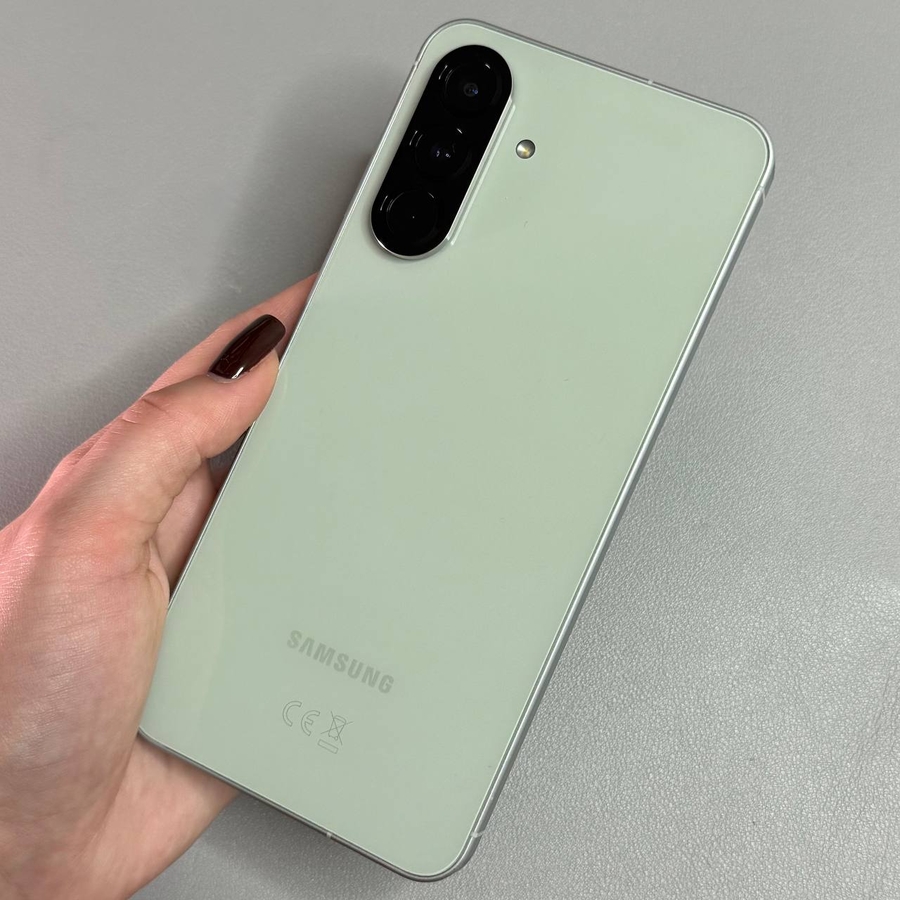
I denne guide vil vi trin for trin vise dig, hvordan du tilføjer en widget med dobbelt ur til startskærmen på din Samsung Galaxy A56. Denne funktion er perfekt til alle, der ønsker at holde styr på tiden i to forskellige placeringer, direkte fra bekvemmeligheden af deres startskærm.
Trin 1: Åbning af startskærmseditoren
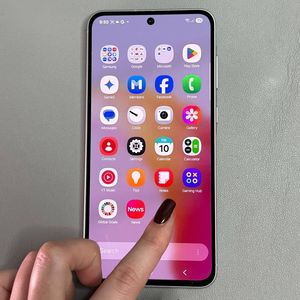
For at starte skal du finde et tomt område på din startskærm. Tryk og hold (langt tryk) på dette tomme område for at åbne redigeringstilstanden for startskærmen. Denne tilstand giver dig mulighed for at tilpasse forskellige elementer på din startskærm, herunder at tilføje widgets.

Trin 2: Valg af ur-widgetten
I redigeringstilstand vises en menulinje nederst. Tryk på "Widgets" (Widgets) for at åbne widgetmenuen. Rul gennem listen, indtil du finder afsnittet "Clock" (Ur). Tryk på "Clock" (Ur) for at se de tilgængelige urstile, herunder muligheden for dobbelt ur.


Trin 3: Tilføjelse af widgetten med dobbelt ur
Inden for afsnittet "Clock" (Ur) kan du gennemse de forskellige stilarter for dobbelt ur. Find en stil du kan lide, og tryk på den. Vælg derefter "Add" (Tilføj) for at placere widgetten på din startskærm. Din widget er nu klar til at blive justeret og placeret efter behov.

Trin 4: Placering og ændring af størrelse på widgetten
For at flytte din widget skal du trykke og holde den nede og trække den til den ønskede placering. For at justere dens størrelse skal du trykke og holde nede igen, indtil håndtagene vises i hjørnerne. Træk disse håndtag for at ændre størrelsen på widgetten efter din præference.


Trin 5: Tilpasning af widget-indstillinger
For yderligere tilpasning skal du trykke og holde widgetten nede og derefter trykke på "Settings" (Indstillinger). Her kan du ændre de viste byer og andre indstillinger. Tryk på "City 1" (By 1) eller "City 2" (By 2) for at vælge og justere de placeringer, du ønsker at se.


Trin 6: Justering af baggrund og farver
Inde i indstillingerne kan du udforske muligheder for at tilpasse widgettens baggrund og farver. Vælg mellem dag- og nat-temaer eller brug brugerdefinerede farver. Juster gennemsigtigheden, så den passer til din startskærmstil, og husk at trykke på "Save" (Gem) for at gemme dine ændringer.


Din personlige widget med dobbelt ur er nu opsat på din Samsung Galaxy A56. Nyd bekvemmeligheden ved at holde styr på to forskellige tidszoner direkte fra din startskærm!