Sådan indstiller du en alarm på Samsung Galaxy A56
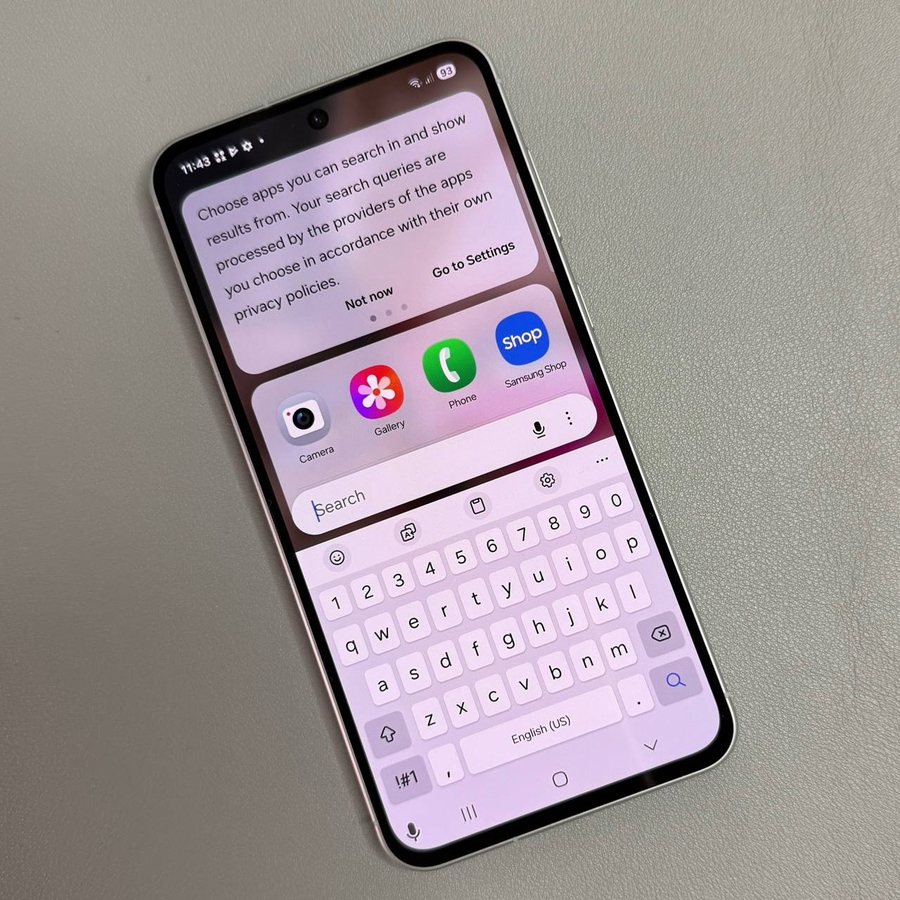
At indstille alarmer på din Samsung Galaxy A56 er en nem måde at holde styr på vigtige tidspunkter i løbet af din dag. I denne guide vil jeg gennemgå den nemme proces med at oprette en alarm på din enhed og sikre, at du aldrig går glip af noget, hvad enten det er at vågne om morgenen eller blive mindet om vigtige begivenheder.
Trin 1: Åbn Ur-appen
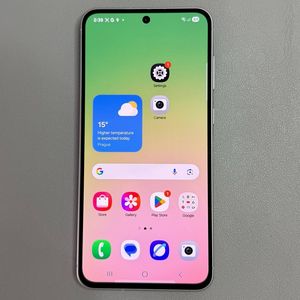
For at komme i gang skal du låse din Samsung Galaxy A56 op og finde Ur-appen. Appens ikon ligner et ur og kan normalt findes på din startskærm eller i din app-skuffe. Tryk på dette ikon for at åbne appen.

Trin 2: Få adgang til Alarm-sektionen
Når du har åbnet Ur-appen, vil du se flere faner eller sektioner øverst på skærmen. Tryk på fanen "Alarm" (Alarm) for at fortsætte til sektionen, hvor du kan administrere og oprette alarmer.

Trin 3: Opret en ny alarm
I Alarm-sektionen finder du et plus-ikon mærket "Add Alarm" (Tilføj alarm), som normalt er placeret nederst i midten af skærmen. Tryk på dette ikon for at begynde at indstille en ny alarm. Denne handling vil føre dig til skærmen med alarmindstillinger, hvor du kan tilpasse din alarm.

Trin 4: Indstil alarmtiden
På skærmen til redigering af alarmen vil du se muligheder for at indstille tidspunktet for din alarm. Brug rullehjulene til at vælge den ønskede time og minut for, at din alarm skal ringe. Du kan indstille dette tidspunkt til enten morgen, eftermiddag eller aften baseret på dine præferencer.

Trin 5: Vælg gentagelsesmuligheder
Hvis du vil have alarmen til at gentage sig på specifikke dage, skal du vælge de ønskede ugedage ved at trykke på dem. Hvis du ikke vælger nogen dage, vil alarmen være en engangsalarm. Denne funktion hjælper med at tilpasse din ugentlige tidsplan.

Trin 6: Tilpas alarmindstillinger
Forbedr din alarm yderligere ved at give den et navn og vælge en specifik ringetone. Tryk på navnefeltet for at indtaste et navn, og udforsk lydindstillinger for at vælge din foretrukne alarmlyd. Derudover kan du ændre vibrationsmønsteret og justere snooze-intervallet, hvis det er nødvendigt.


Trin 7: Gem din alarm
Når du har tilpasset alle indstillingerne efter din smag, skal du sørge for at gemme din nyoprettede alarm ved at trykke på knappen "Save" (Gem), som typisk findes øverst til højre på skærmen. Når den er gemt, vil din alarm blive vist i alarmsektionen, klar til at ringe på det planlagte tidspunkt.

Og det var det!