Como definir um alarme no Samsung Galaxy A56
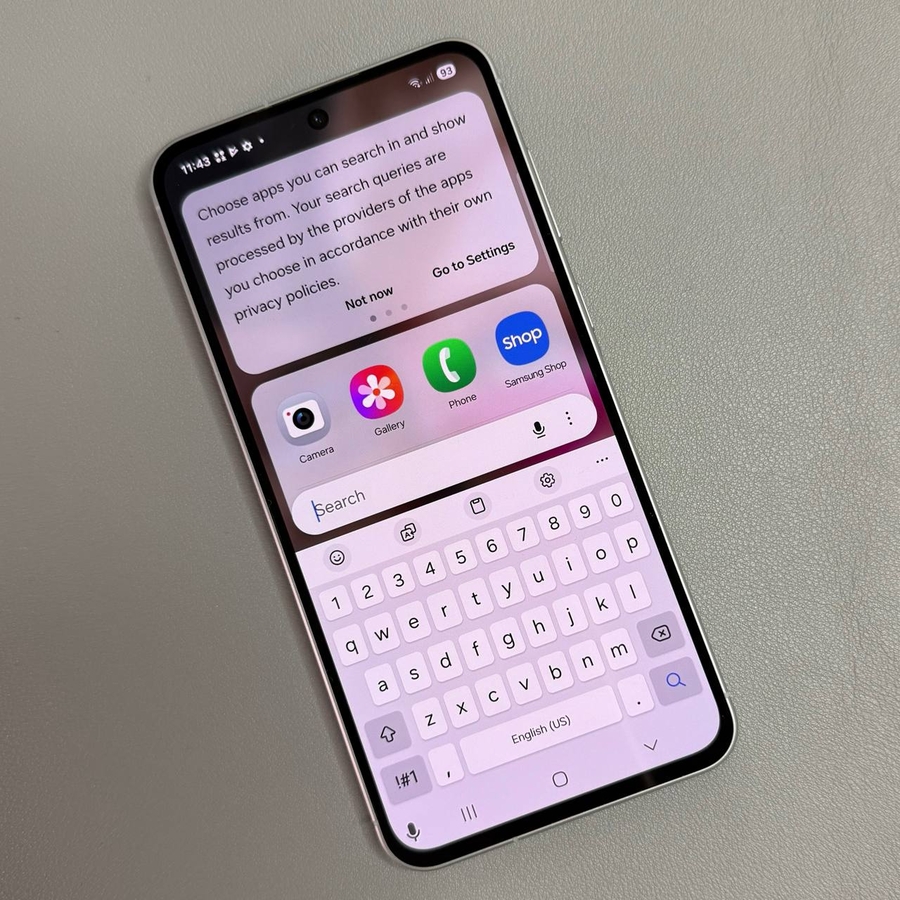
Configurar alarmes no seu Samsung Galaxy A56 é uma maneira simples de acompanhar horários importantes ao longo do dia. Neste guia, irei guiá-lo pelo processo fácil de criar um alarme no seu dispositivo, garantindo que você nunca perca nada, seja acordando de manhã ou sendo lembrado de eventos importantes.
Passo 1: Abra o aplicativo Relógio
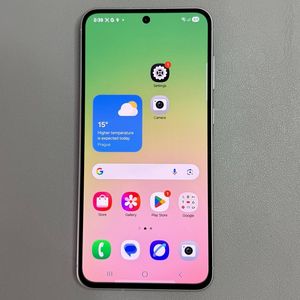
Para começar, desbloqueie seu Samsung Galaxy A56 e localize o aplicativo Relógio. O ícone do aplicativo se assemelha a um relógio e geralmente pode ser encontrado na tela inicial ou na sua gaveta de aplicativos. Toque neste ícone para abrir o aplicativo.

Passo 2: Acesse a seção Alarme
Depois de abrir o aplicativo Relógio, você verá várias abas ou seções na parte superior da tela. Toque na aba "Alarm" (Alarme) para prosseguir para a seção onde você pode gerenciar e criar alarmes.

Passo 3: Crie um novo alarme
Na seção Alarme, você encontrará um ícone de mais rotulado como "Add Alarm" (Adicionar alarme), geralmente localizado na parte inferior central da tela. Toque neste ícone para começar a configurar um novo alarme. Esta ação o levará para a tela de configurações do alarme, onde você pode personalizar seu alarme.

Passo 4: Defina a hora do alarme
Na tela de edição do alarme, você verá opções para definir a hora do seu alarme. Use as rodas de rolagem para selecionar a hora e o minuto desejados para o toque do seu alarme. Você pode definir este horário para a manhã, tarde ou noite, com base na sua preferência.

Passo 5: Escolha as opções de repetição
Se você quiser que o alarme se repita em dias específicos, selecione os dias da semana desejados tocando neles. Se você não selecionar nenhum dia, o alarme será único. Este recurso ajuda a personalizar sua programação semanalmente.

Passo 6: Personalize as configurações do alarme
Melhore ainda mais o seu alarme atribuindo-lhe um nome e escolhendo um toque específico. Toque no campo de nome para digitar um nome e explore as opções de som para escolher o som de alarme preferido. Além disso, você pode alterar o padrão de vibração e ajustar o intervalo de repetição, se necessário.


Passo 7: Salve seu alarme
Depois de personalizar todas as configurações ao seu gosto, certifique-se de salvar seu alarme recém-criado tocando no botão "Save" (Salvar), normalmente encontrado no canto superior direito da tela. Uma vez salvo, seu alarme será exibido na seção de alarmes, pronto para tocar no horário programado.

E é isso!