Samsung Galaxy A56: Dual Soat Vidjetini Qanday Qo'shish
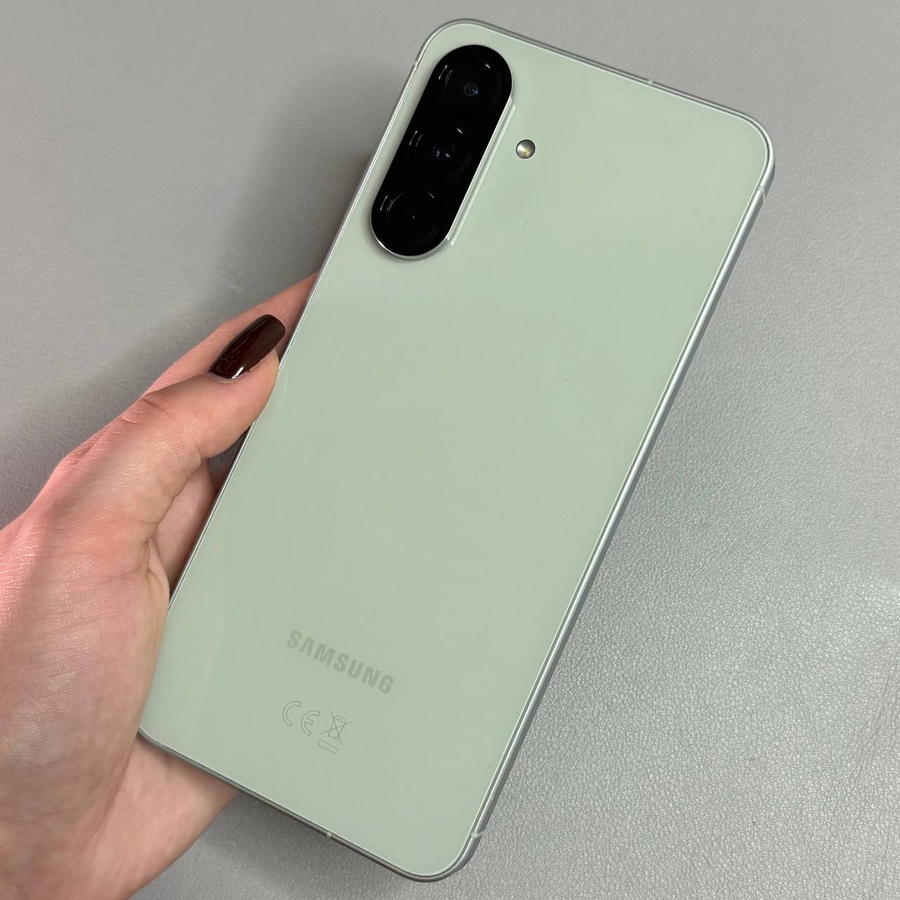
Ushbu qo'llanmada biz sizga Samsung Galaxy A56 telefoningizning bosh ekraniga dual soat виджетини qo'shish jarayonini ko'rsatamiz. Ushbu funksiya bosh ekrandan turib, ikki xil joyda vaqtni kuzatib borishni istaganlar uchun juda mos keladi.
1-Qadam: Bosh Ekran Muharririga Kirish
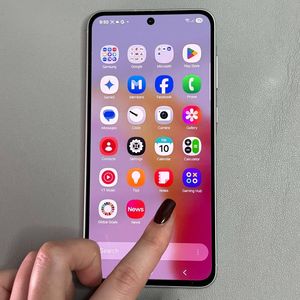
Boshlash uchun bosh ekraningizda bo'sh joyni toping. Bosh ekran tahrirlash rejimiga kirish uchun ushbu bo'sh joyni bosing va ushlab turing (uzoq bosish). Ushbu rejim bosh ekraningizning turli elementlarini, shu jumladan виджетларни qo'shishni sozlash imkonini beradi.

2-Qadam: Soat Vidjetini Tanlash
Tahrirlash rejimida pastki qismida menyu satri paydo bo'ladi. Vidjet menyusini ochish uchun "Widgets" ("Vidjetlar") tugmasini bosing. "Clock" ("Soat") bo'limini topmaguningizcha ro'yxatni aylantiring. Dual soat opsiyasini o'z ichiga olgan soat uslublarini ko'rish uchun "Clock" ("Soat") ustiga bosing.


3-Qadam: Dual Soat Vidjetini Qo'shish
Soat bo'limida turli dual soat uslublarini ko'rib chiqing. O'zingizga yoqqan uslubni toping va ustiga bosing. Keyin, виджетни bosh ekraningizga joylashtirish uchun "Add" ("Qo'shish") ni tanlang. Endi виджетингиzni kerak bo'lganda sozlash va joylashtirishga tayyor.

4-Qadam: Vidjetni Joylashtirish va Hajmini O'zgartirish
Vidjetni ko'chirish uchun uni uzoq bosing va tanlangan joyingizga sudrab boring. Hajmini o'zgartirish uchun burchaklarda tutqichlar paydo bo'lguncha yana uzoq bosing. Vidjetning hajmini o'zingizga mos ravishda o'zgartirish uchun ushbu tutqichlarni sudrab boring.


5-Qadam: Vidjet Sozlamalarini Sozlash
Qo'shimcha sozlash uchun виджетni uzoq bosing va "Settings" ("Sozlamalar") ni bosing. Bu yerda siz ko'rsatiladigan shaharlarni va boshqa sozlamalarni o'zgartirishingiz mumkin. Ko'rishni istagan joylarni tanlash va sozlash uchun "City 1" ("1-Shahar") yoki "City 2" ("2-Shahar") ni bosing.


6-Qadam: Fon va Ranglarni Sozlash
Sozlamalar ichida виджетning foni va ranglarini shaxsiylashtirish variantlarini o'rganing. Kunduzgi va tungi mavzularni tanlang yoki shaxsiy ranglardan foydalaning. Bosh ekran uslubingizga moslash uchun shaffoflikni sozlang va o'zgarishlaringizni saqlash uchun "Save" ("Saqlash") tugmasini bosishni unutmang.


Shaxsiylashtirilgan dual soat виджетингиз endi Samsung Galaxy A56 telefoningizda o'rnatildi. Bosh ekraningizdan turib, ikki xil vaqt mintaqasini kuzatib borish qulayligidan bahramand bo'ling!