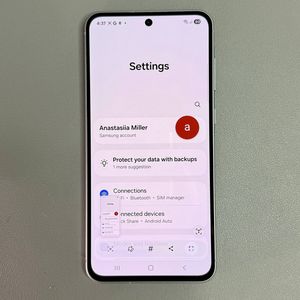
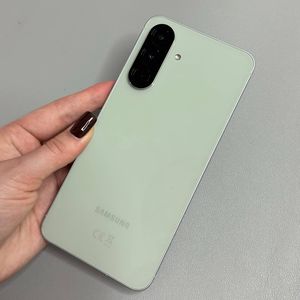
Samsung Galaxy A56-da ekranni qanday yozib olish mumkin
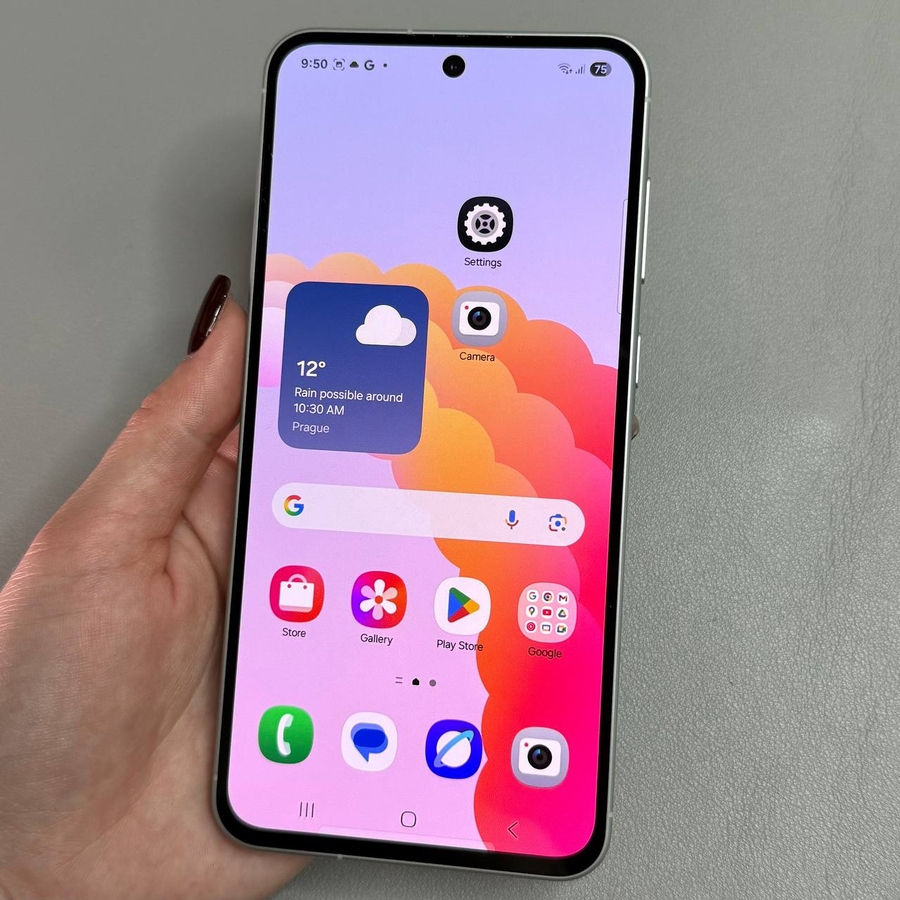
Sizning Samsung Galaxy A56 qurilmangiz o'rnatilgan ekran yozish funksiyasi bilan birga keladi, bu sizga qo'shimcha ilovaga ehtiyoj sezmasdan ekranda ko'rsatilgan har qanday narsani suratga olish imkonini beradi. Ushbu qo'llanmada biz sizning qurilmangizda ekran yozishni yoqish va undan foydalanish bo'yicha bosqichma-bosqich jarayonni ko'rib chiqamiz.
Tezkor Sozlashlar Menyusiga Kirish
Samsung Galaxy A56-da ekran yozishni boshlash uchun avval Tezkor Sozlashlar menyusiga kirishingiz kerak. Buning uchun ekraningizning yuqori o'ng burchagidan pastga suring. Ushbu yorliq sizning ekran yozuvchingizni ham o'z ichiga olgan bir nechta muhim funktsiyalarga darhol kirish imkonini beradi.

Ekranni Yozuvchini Topish va Qo'shish
Agar siz darhol ekran yozuvchisi belgisini ko'rmasangiz, uni qo'shishingiz kerak bo'lishi mumkin. Tahrirlash tugmasini bosing, odatda qalam belgisi sifatida ifodalanadi va Tezkor Sozlashlar paneliga o'ting. Bu yerda siz mavjud tugmalar ro'yxatini topasiz. Ekranni yozib olish parametrini toping va uni faol Tezkor Sozlashlar menyusiga qo'shish uchun ustiga bosing. Buni amalga oshirgandan so'ng, o'zgarishlaringizni saqlash uchun "Tayyor" (Done) ni tanlang.


Ekranni Yozib Olishni Boshlash va Sozlash
Endi ekran yozuvchisi Tezkor Sozlashlaringizning bir qismi bo'lganligi sababli, yozishni boshlash uchun shunchaki ushbu parametrni tanlang. Yozish boshlanishidan oldin, sozlamalarni sozlash imkoniyatiga ega bo'lasiz.
Ovoz Parametrlari: Ovozni yozmaslikni, media tovushlarini yoki media va mikrofon tovushlarini yozib olishni xohlaysizmi, qaror qiling. Tanlangan sozlama sizning ehtiyojlaringizga mos kelishiga ishonch hosil qiling.
Tegishlar va Tebranishlar: Ko'proq interaktiv tajriba uchun ekrandagi tegishlar va tebranishlar ko'rinishini yoqing.


Chizma Asboblaridan va Selfie Kamera Ko'rinishidan Foydalanish
Yozib olish vaqtida siz ekran suratini yanada shaxsiylashtirishingiz mumkin. O'zingiz yoqtirgan rang va qalam qalinligini tanlab, chizmalar yoki matn qo'shish uchun qalam belgisidan foydalaning. Agar qo'shgan narsangizni olib tashlamoqchi bo'lsangiz, shunchaki bekor qilish tugmasini bosing.
Shaxs belgisi ustiga bosish orqali selfie kamera ko'rinishini qo'shing. Ushbu funksiya yozuv vaqtida sizning reaksiyangizni yoki hikoyangizni ko'rsatish orqali shaxsiy tus beradi.


Yozuvni To'xtatib Turish va To'xtatish
Agar siz yozuvni istalgan vaqtda to'xtatib turishingiz kerak bo'lsa, to'xtatib turish belgisini bosing. Bu sizga yozmasdan qurilmangizda harakatlanish imkonini beradi. Davom etishga tayyor bo'lganingizda, yana yozishni boshlash belgisini bosing. Sessiyangizni yakunlash uchun to'xtatish tugmasini bosing. Yozib olingan video avtomatik ravishda Galereya ilovasida saqlanadi, u yerda uni ko'rishingiz, tahrirlashingiz yoki baham ko'rishingiz mumkin.


Yozib Olish Sozlamalaringizni Optimallashtiring
Ekranni yozib olishdan tez-tez foydalanadiganlar uchun xotira maydonini tejash uchun video sifatini boshqarish tavsiya etiladi. Qo'shimcha sozlamalarga kirish uchun Tezkor Sozlashlardagi ekran yozuvchisi belgisini uzoq bosing. Bu yerda siz Full HD, HD yoki undan pastroq kabi video ruxsatlarini sozlashingiz mumkin. Bu bir nechta yozuvlarni yaratishda va qurilma xotirasini saqlashda foydalidir.