Ako nahrávať obrazovku na Samsung Galaxy A56
- 1 Prístup do ponuky Rýchle nastavenia (Quick Settings Menu)
- 2 Nájdite a pridajte záznamník obrazovky
- 3 Spustite a prispôsobte nahrávanie obrazovky
- 4 Využite nástroje na kreslenie a ukážku selfie fotoaparátu
- 5 Pozastavenie a zastavenie nahrávania
- 6 Optimalizujte nastavenia nahrávania
- 7 V iných jazykoch
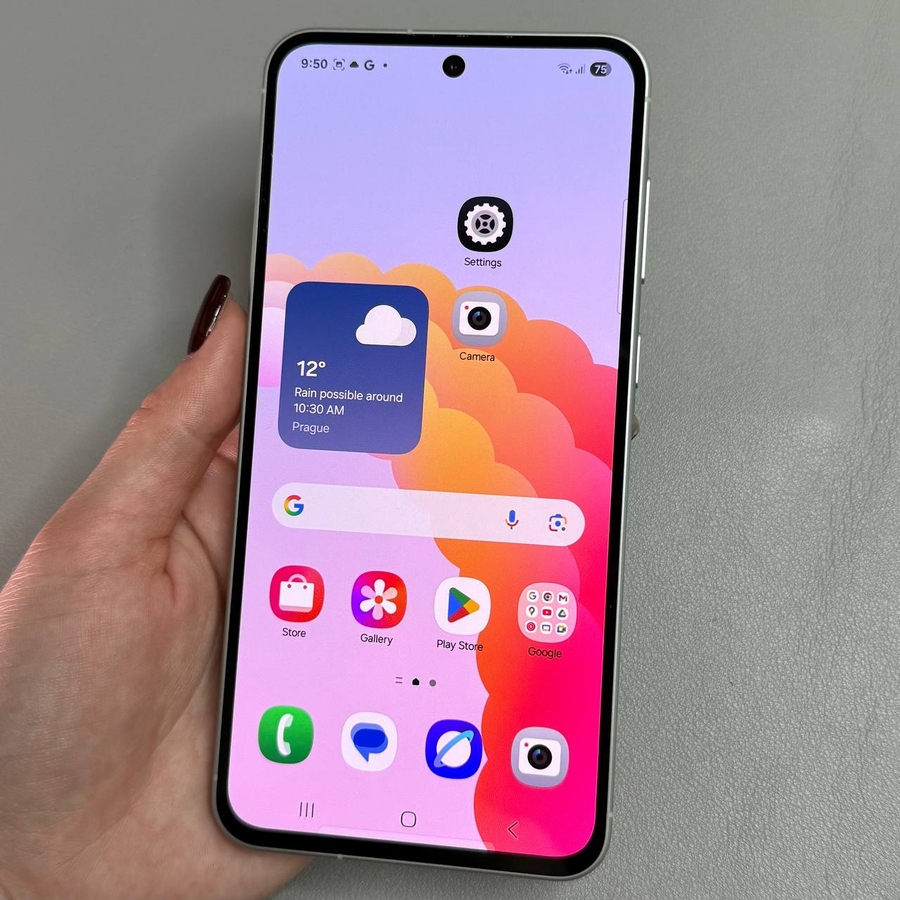
Váš Samsung Galaxy A56 prichádza so zabudovanou funkciou nahrávania obrazovky, ktorá vám umožňuje zachytiť čokoľvek zobrazené na vašej obrazovke bez potreby ďalšej aplikácie. V tomto sprievodcovi vás prevedieme krok za krokom procesom aktivácie a používania nahrávania obrazovky na vašom zariadení.
Prístup do ponuky Rýchle nastavenia (Quick Settings Menu)
Ak chcete spustiť nahrávanie obrazovky na vašom Samsung Galaxy A56, najprv musíte vstúpiť do ponuky Rýchle nastavenia (Quick Settings menu). Ak to chcete urobiť, potiahnite prstom nadol z pravého horného rohu obrazovky. Táto skratka poskytuje okamžitý prístup k niekoľkým dôležitým funkciám vrátane záznamníka obrazovky.

Nájdite a pridajte záznamník obrazovky
Ak ikonu záznamníka obrazovky nevidíte okamžite, možno ju budete musieť pridať. Klepnite na tlačidlo úprav, zvyčajne reprezentované ikonou ceruzky, a prejdite na panel Rýchle nastavenia (Quick Settings). Tu nájdete zoznam dostupných tlačidiel. Nájdite možnosť nahrávania obrazovky a klepnite na ňu, aby ste ju pridali do aktívnej ponuky Rýchle nastavenia (Quick Settings). Keď to urobíte, vyberte možnosť "Done" ("Hotovo"), aby ste uložili zmeny.


Spustite a prispôsobte nahrávanie obrazovky
Teraz, keď je záznamník obrazovky súčasťou vašich Rýchlych nastavení (Quick Settings), jednoducho vyberte túto možnosť, aby ste začali nahrávať. Pred začatím nahrávania máte možnosť prispôsobiť nastavenia.
Možnosti zvuku (Sound Options): Rozhodnite sa, či chcete nahrávať bez zvuku, zvuky médií alebo zvuky médií a mikrofónu. Uistite sa, že zvolené nastavenie vyhovuje vašim potrebám.
Ťuknutia a dotyky (Taps and Touches): Prepnutím viditeľnosti ťuknutí a dotykov na obrazovke získate interaktívnejší zážitok.


Využite nástroje na kreslenie a ukážku selfie fotoaparátu
Počas nahrávania môžete nahrávanie obrazovky ešte viac prispôsobiť. Použite ikonu ceruzky na pridanie kresieb alebo textu, pričom si vyberiete preferovanú farbu a hrúbku pera. Ak chcete odstrániť to, čo ste pridali, jednoducho klepnite na tlačidlo Späť.
Pridajte ukážku selfie fotoaparátu klepnutím na ikonu osoby. Táto funkcia dodáva osobný nádych zobrazením vašej reakcie alebo rozprávania počas nahrávania.


Pozastavenie a zastavenie nahrávania
Ak potrebujete nahrávanie kedykoľvek pozastaviť, klepnite na ikonu pozastavenia. To vám umožní prechádzať zariadením bez nahrávania. Keď budete pripravení pokračovať, znova klepnite na ikonu spustiť nahrávanie. Ak chcete reláciu ukončiť, klepnite na tlačidlo zastavenia. Nahrané video sa automaticky uloží do aplikácie Galéria (Gallery app), kde si ho môžete prezerať, upravovať alebo zdieľať.


Optimalizujte nastavenia nahrávania
Pre tých, ktorí často používajú nahrávanie obrazovky, je vhodné spravovať kvalitu videa, aby sa ušetrilo miesto v úložisku. Dlhým stlačením ikony záznamníka obrazovky v Rýchlych nastaveniach (Quick Settings) získate prístup k ďalším nastaveniam. Tu môžete upraviť rozlíšenie videa, ako napríklad Full HD, HD alebo nižšie. To je užitočné pri vytváraní viacerých nahrávok a zachovaní úložiska zariadenia.


