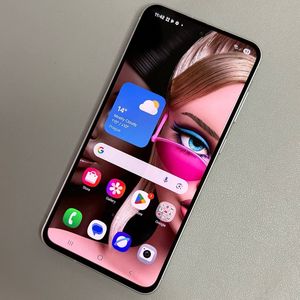
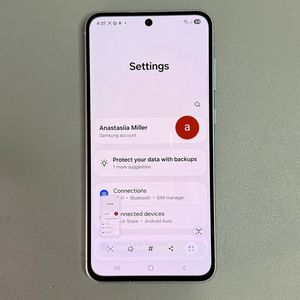
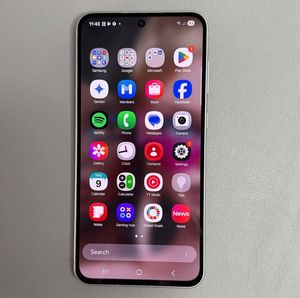
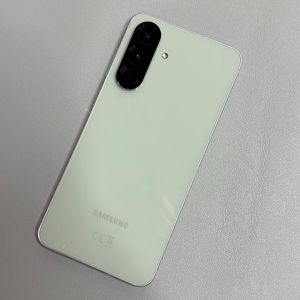
Hoe het scherm op te nemen op de Samsung Galaxy A56
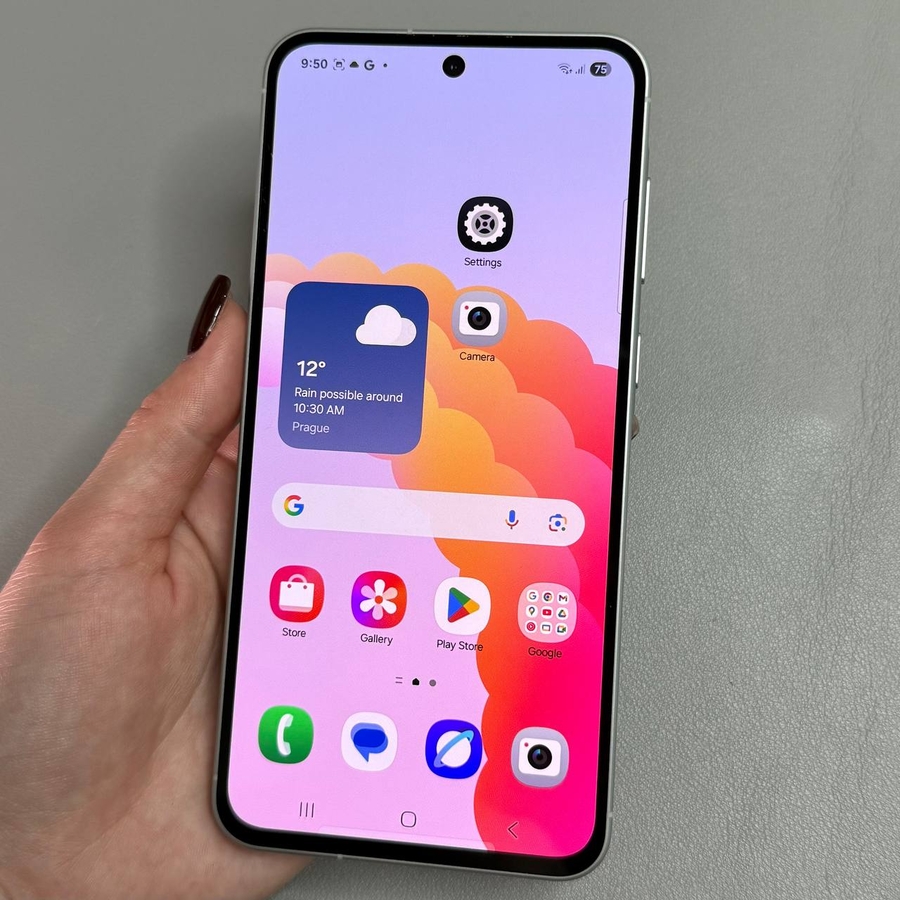
Uw Samsung Galaxy A56 heeft een ingebouwde schermopnamefunctie, waarmee u alles wat op uw scherm wordt weergegeven kunt vastleggen zonder dat u een extra app nodig heeft. In deze handleiding leiden we u stap voor stap door het proces om schermopname op uw apparaat in te schakelen en te gebruiken.
Het menu Snelle instellingen openen
Om schermopname te starten op uw Samsung Galaxy A56, moet u eerst het menu Snelle instellingen openen. Om dit te doen, veegt u omlaag vanuit de rechterbovenhoek van uw scherm. Deze snelkoppeling biedt direct toegang tot verschillende belangrijke functies, waaronder uw schermrecorder.

De schermrecorder vinden en toevoegen
Als u het pictogram van de schermrecorder niet meteen ziet, moet u het mogelijk toevoegen. Tik op de bewerkknop, meestal weergegeven als een potloodpictogram, en navigeer naar het paneel Snelle instellingen. Hier vindt u een lijst met beschikbare knoppen. Zoek de schermopname-optie en tik erop om deze toe te voegen aan uw actieve menu Snelle instellingen. Zodra u dat hebt gedaan, selecteert u 'Done' (Klaar) om uw wijzigingen op te slaan.


Uw schermopname starten en aanpassen
Nu de schermrecorder deel uitmaakt van uw Snelle instellingen, selecteert u eenvoudigweg deze optie om de opname te starten. Voordat de opname begint, heeft u de mogelijkheid om instellingen aan te passen.
Sound Options: Bepaal of u geen geluid, mediageluiden of media- en microfoongeluiden wilt opnemen. Zorg ervoor dat de gekozen instelling aan uw behoeften voldoet.
Taps and Touches: Schakel de zichtbaarheid van tikken en aanrakingen op het scherm in voor een meer interactieve ervaring.


Gebruik tekentools en selfie-camera voorbeeld
Tijdens de opname kunt u de schermopname verder personaliseren. Gebruik het potloodpictogram om tekeningen of tekst toe te voegen, waarbij u uw gewenste kleur en pendikte selecteert. Als u wilt verwijderen wat u hebt toegevoegd, tikt u eenvoudigweg op de knop Ongedaan maken.
Voeg een selfie-camera voorbeeld toe door op het persoonspictogram te tikken. Deze functie voegt een persoonlijk tintje toe door uw reactie of verhaal tijdens de opname weer te geven.


De opname pauzeren en stoppen
Als u de opname op enig moment moet pauzeren, tikt u op het pauzepictogram. Hierdoor kunt u door uw apparaat navigeren zonder op te nemen. Wanneer u klaar bent om verder te gaan, tikt u opnieuw op het pictogram Opname starten. Om uw sessie te beëindigen, tikt u op de knop "Stop" (Stoppen). Uw opgenomen video wordt automatisch opgeslagen in de Gallery (Galerij)-app, waar u deze kunt bekijken, bewerken of delen.


Uw opname-instellingen optimaliseren
Voor degenen die vaak schermopname gebruiken, is het raadzaam om de videokwaliteit te beheren om opslagruimte te besparen. Houd het schermrecorderpictogram in Snelle instellingen ingedrukt om meer instellingen te openen. Hier kunt u videoresoluties aanpassen, zoals Full HD, HD of lager. Dit is handig bij het maken van meerdere opnamen en het behouden van apparaatopslag.