Hoe de klokstijl van het vergrendelscherm te wijzigen op de Samsung Galaxy A56
Het aanpassen van uw Samsung Galaxy A56 is een geweldige manier om uw apparaat persoonlijker en unieker te laten aanvoelen. In deze handleiding leiden we u door de eenvoudige stappen om de klokstijl van het vergrendelscherm te wijzigen, zodat u een persoonlijk tintje aan uw telefoon kunt toevoegen.
Stap 1: Open de app Instellingen
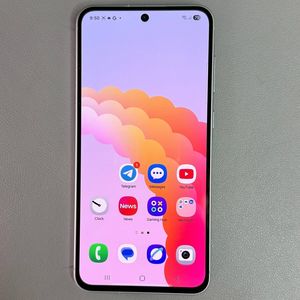
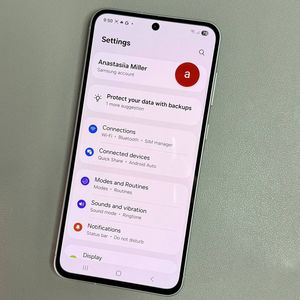
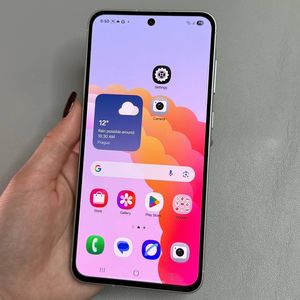
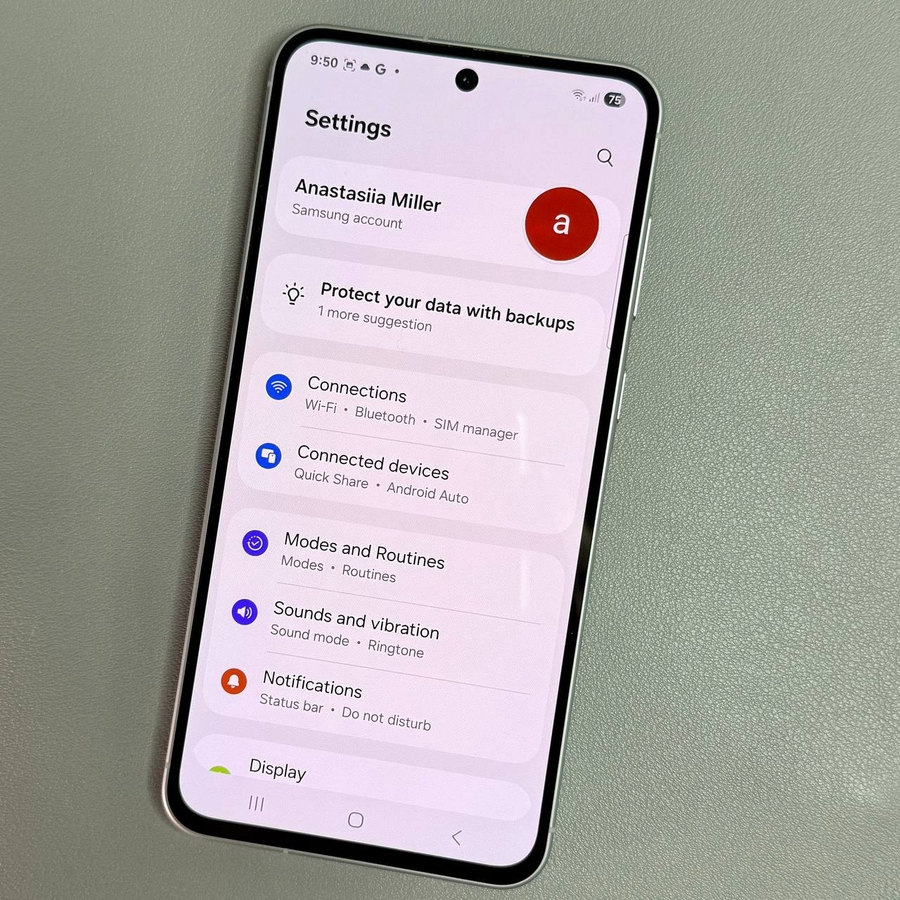
Om te beginnen met het aanpassen van uw vergrendelschermklok, moet u eerst uw Galaxy A56 ontgrendelen en naar de app "Settings" (Instellingen) navigeren. Deze app wordt meestal weergegeven door een tandwielpictogram en is te vinden op uw startscherm of in uw app-lade. Tik op de app "Settings" (Instellingen) om deze te openen.

Stap 2: Ga naar de instellingen voor het vergrendelscherm
Eenmaal in de app "Settings" (Instellingen), scrolt u omlaag totdat u de optie "Lock Screen and AOD" (Vergrendelscherm en Always On Display) vindt. Tik op deze optie om de instellingen voor het vergrendelscherm te openen, waar u verschillende instellingen met betrekking tot het uiterlijk van het vergrendelscherm van uw apparaat kunt configureren.

Stap 3: Ga naar de bewerkingsmodus van het vergrendelscherm
U hebt twee manieren om de editor voor het vergrendelscherm te openen. Een manier is om op "Edit Lock Screen" (Vergrendelscherm bewerken) te tikken in het instellingenmenu van het vergrendelscherm. U kunt ook rechtstreeks naar uw vergrendelscherm navigeren en er lang op drukken om de bewerkingsmodus te openen. Als u beveiliging hebt ingesteld, zoals een PIN-code, wachtwoord of patroon, wordt u nu gevraagd deze in te voeren.

Stap 4: Kies uw gewenste klokstijl
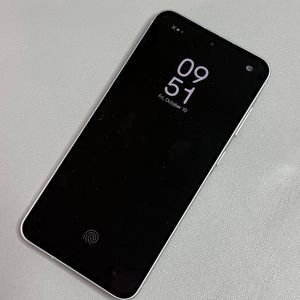
Zodra u zich in de bewerkingsmodus bevindt, ziet u uw huidige klokstijl. Tik erop om de selectie van beschikbare stijlen uit te vouwen. Veeg door de verschillende opties om degene te vinden en te kiezen die bij uw smaak past en het uiterlijk van uw telefoon verbetert.

Stap 5: Pas lettertype en kleur aan
Als u uw klokontwerp verder wilt personaliseren, kunt u het lettertype en de kleur wijzigen door op de opties "Font and Color" (Lettertype en kleur) te tikken. Blader door de verschillende lettertypen en selecteer de kleuren die bij uw stijl passen. Experimenteer totdat u de combinatie vindt die u mooi vindt.

Stap 6: Sla wijzigingen op en pas ze toe
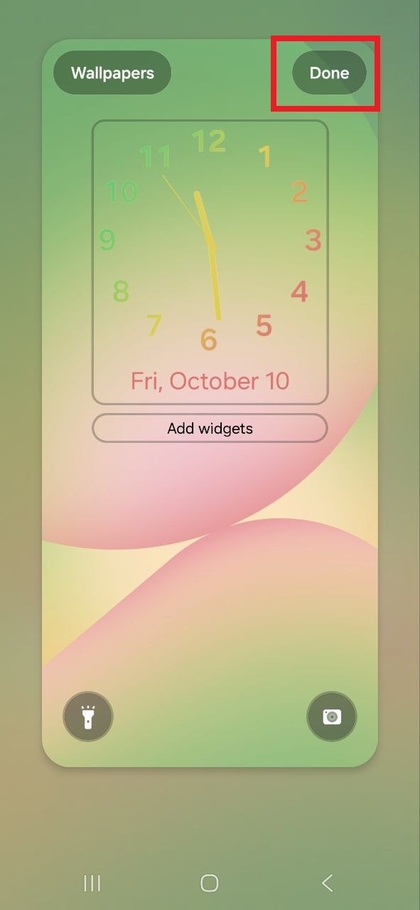
Nadat u uw selecties hebt gemaakt en ervoor hebt gezorgd dat de klok er precies zo uitziet als u wilt, tikt u op "Done" (Klaar) om uw wijzigingen te bevestigen en op te slaan. Uw nieuwe klokstijl is nu zichtbaar telkens wanneer u uw vergrendelscherm controleert, en toont uw persoonlijke touch.