Samsung Galaxy A56'da Kilit Ekranı Saat Stilini Değiştirme
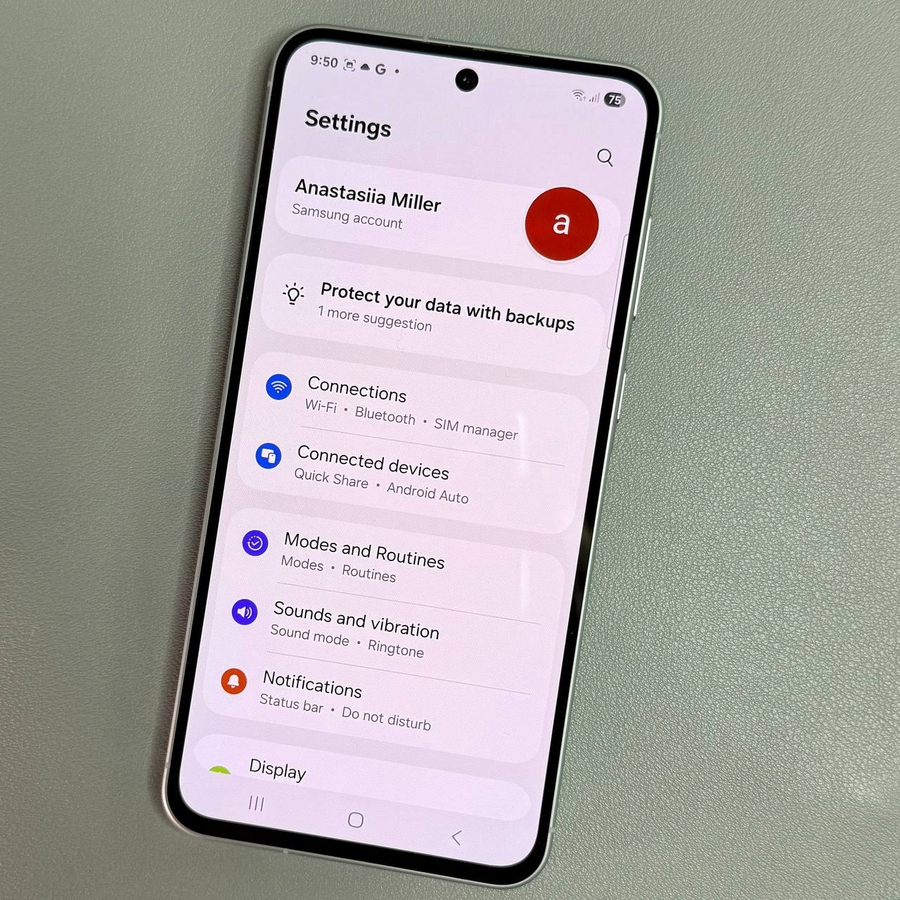
Samsung Galaxy A56'nizi özelleştirmek, cihazınızı daha kişisel ve benzersiz kılmanın harika bir yoludur. Bu kılavuzda, kilit ekranı saat stilini değiştirme adımlarını kolayca uygulayarak telefonunuza kendi tarzınızı katmanıza olanak sağlayacağız.
Adım 1: Ayarlar Uygulamasına Erişin
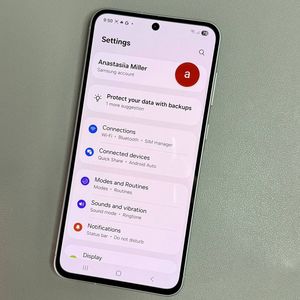
Kilit ekranı saatinizi özelleştirmeye başlamak için öncelikle Galaxy A56'nizin kilidini açmanız ve Ayarlar (Settings) uygulamasına gitmeniz gerekir. Bu uygulama genellikle bir dişli simgesiyle temsil edilir ve ana ekranınızda veya uygulama çekmecenizde bulunabilir. Açmak için Ayarlar (Settings) uygulamasına dokunun.

Adım 2: Kilit Ekranı Ayarlarına Gidin
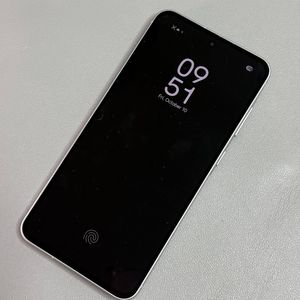
Ayarlar (Settings) uygulamasındayken, "Kilit Ekranı ve AOD" (Always On Display) (Her Zaman Açık Ekran) etiketli seçeneği bulana kadar aşağı kaydırın. Cihazınızın kilit ekranı görünümüyle ilgili çeşitli ayarları yapılandırabileceğiniz kilit ekranı ayarlarını açmak için bu seçeneğe dokunun.

Adım 3: Kilit Ekranı Düzenleme Moduna Girin
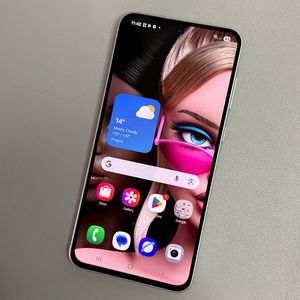
Kilit ekranı düzenleyicisine erişmenin iki yolu vardır. Bir yol, kilit ekranı ayarları menüsünde "Kilit Ekranını Düzenle" (Edit Lock Screen) seçeneğine dokunmaktır. Alternatif olarak, doğrudan kilit ekranınıza gidebilir ve düzenleme moduna girmek için uzun basabilirsiniz. PIN, şifre veya desen gibi bir güvenlik ayarladıysanız, şimdi girmeniz istenecektir.

Adım 4: Tercih Ettiğiniz Saat Stilini Seçin
Düzenleme modundayken, mevcut saat stilinizi göreceksiniz. Mevcut stiller seçimini genişletmek için üzerine dokunun. Zevkinize uygun ve telefonunuzun görünümünü iyileştiren birini bulmak ve seçmek için farklı seçenekler arasında gezinin.

Adım 5: Yazı Tipini ve Rengi Özelleştirin
Saat tasarımınızı daha da kişiselleştirmek isterseniz, "Yazı Tipi ve Renk" (Font and Color) seçeneklerine dokunarak yazı tipini ve rengi değiştirebilirsiniz. Farklı yazı tiplerine göz atın ve tarzınıza uyan renkleri seçin. Sevdiğiniz kombinasyonu bulana kadar denemeler yapın.

Adım 6: Değişiklikleri Kaydedin ve Uygulayın
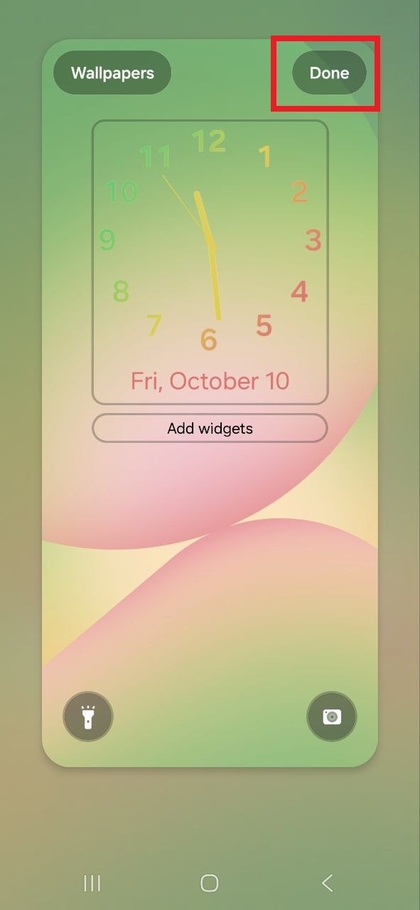
Seçimlerinizi yaptıktan ve saatin tam istediğiniz gibi göründüğünden emin olduktan sonra, değişikliklerinizi onaylamak ve kaydetmek için "Bitti" (Done) öğesine dokunun. Yeni saat stiliniz artık kilit ekranınızı her kontrol ettiğinizde görünür olacak ve kişiselleştirilmiş dokunuşunuzu sergileyecektir.