Lukitusnäytön kellotyylin muuttaminen Samsung Galaxy A56 -puhelimessa
Samsung Galaxy A56:n mukauttaminen on loistava tapa tehdä laitteestasi henkilökohtaisempi ja ainutlaatuisempi. Tässä oppaassa käymme läpi helpot vaiheet lukitusnäytön kellotyylin muuttamiseksi, jotta voit lisätä puhelimeesi oman tyylisi.
Vaihe 1: Asetukset-sovelluksen avaaminen
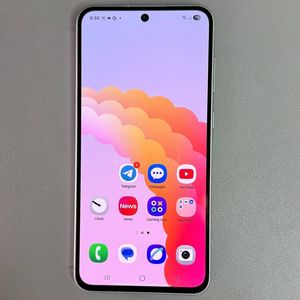
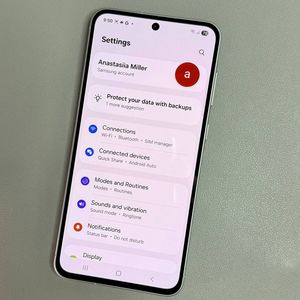
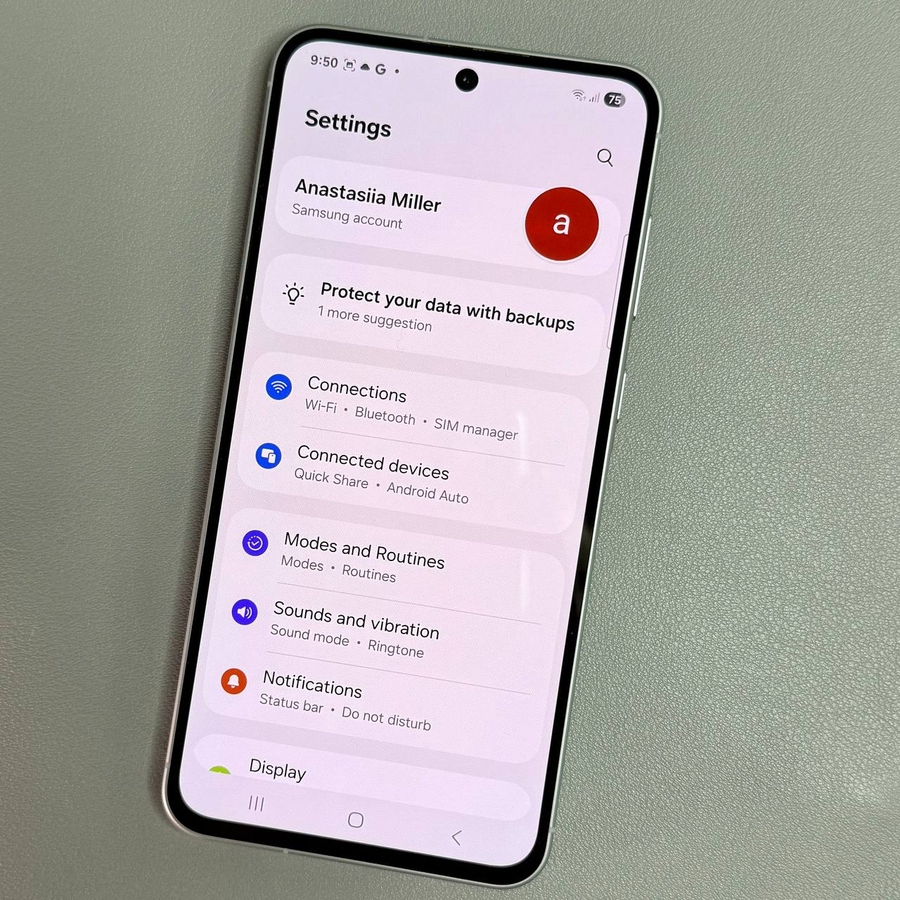
Aloita lukitusnäytön kellon mukauttaminen avaamalla ensin Galaxy A56 -puhelimesi lukitus ja siirtymällä Asetukset (Settings) -sovellukseen. Tämä sovellus on yleensä merkitty hammasrataskuvakkeella, ja se löytyy aloitusnäytöltä tai sovellusvalikosta. Napauta Asetukset (Settings) -sovellusta avataksesi sen.

Vaihe 2: Lukitusnäytön asetuksiin siirtyminen
Kun olet Asetukset (Settings) -sovelluksessa, vieritä alaspäin, kunnes löydät vaihtoehdon "Lukitusnäyttö ja AOD" ("Lock Screen and AOD") (Always On Display). Napauta tätä vaihtoehtoa avataksesi lukitusnäytön asetukset, joissa voit määrittää erilaisia laitteesi lukitusnäytön ulkoasuun liittyviä asetuksia.

Vaihe 3: Lukitusnäytön muokkaustilaan siirtyminen
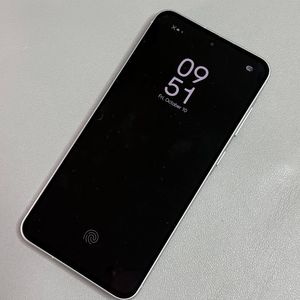
Voit avata lukitusnäytön editorin kahdella tavalla. Yksi tapa on napauttaa "Muokkaa lukitusnäyttöä" ("Edit Lock Screen") lukitusnäytön asetusvalikossa. Vaihtoehtoisesti voit siirtyä suoraan lukitusnäyttöön ja painaa sitä pitkään siirtyäksesi muokkaustilaan. Jos olet määrittänyt suojauksen, kuten PIN-koodin, salasanan tai kuvion, sinua pyydetään antamaan se nyt.

Vaihe 4: Halutun kellotyylin valitseminen
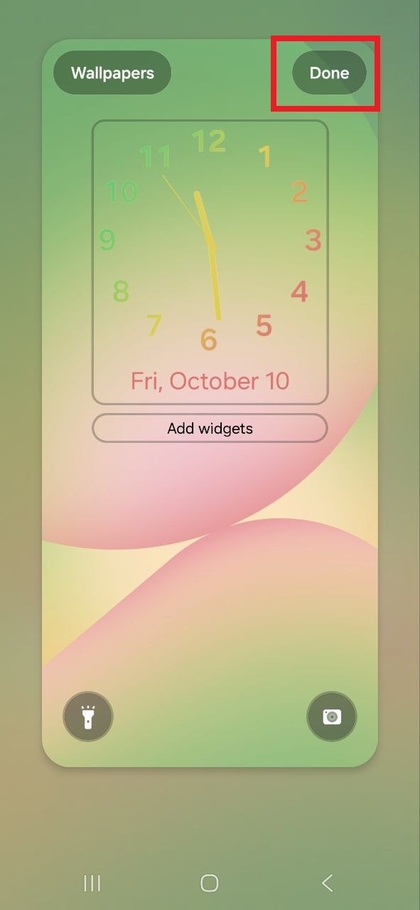
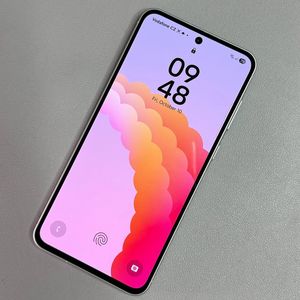
Kun olet muokkaustilassa, näet nykyisen kellotyylisi. Napauta sitä laajentaaksesi käytettävissä olevien tyylien valikoimaa. Selaa eri vaihtoehtoja löytääksesi ja valitaksesi sellaisen, joka sopii makuusi ja parantaa puhelimesi ulkonäköä.

Vaihe 5: Fontin ja värin mukauttaminen
Jos haluat mukauttaa kellon ulkoasua entisestään, voit muuttaa fonttia ja väriä napauttamalla "Fontti ja väri" ("Font and Color") -vaihtoehtoja. Selaa eri fontteja ja valitse tyyliisi sopivat värit. Kokeile, kunnes löydät haluamasi yhdistelmän.

Vaihe 6: Muutosten tallentaminen ja käyttöönotto
Kun olet tehnyt valintasi ja varmistanut, että kello näyttää juuri siltä kuin haluat, napauta "Valmis" ("Done") vahvistaaksesi ja tallentaaksesi muutokset. Uusi kellotyylisi on nyt näkyvissä aina, kun tarkistat lukitusnäyttöäsi, ja se tuo esiin henkilökohtaisen kosketuksesi.