Samsung Galaxy A56: Navigointieleiden ja -painikkeiden välillä vaihtaminen
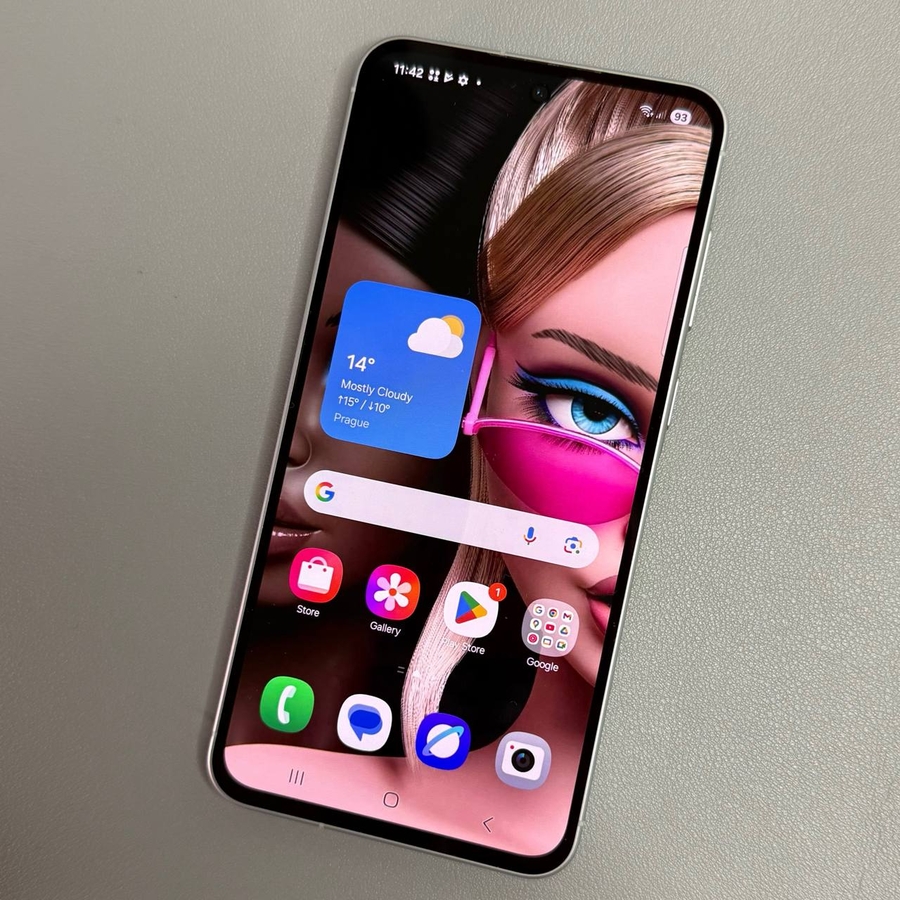
Opi valitsemaan navigointieleiden ja -painikkeiden välillä Samsung Galaxy A56 -puhelimessasi. Seuraa näitä yksinkertaisia ohjeita mukauttaaksesi navigointiasetuksiasi vaivattomasti.
Vaihe 1: Avaa Asetukset-sovellus
Avaa puhelimesi lukitus ja etsi Asetukset-sovellus. Etsi hammasrataskuvaketta, yleensä aloitusnäytöltäsi tai sovellusvalikosta.

Vaihe 2: Siirry Näyttöasetuksiin
Vieritä "Näyttö" (Display) -vaihtoehtoon ja napauta sitä päästäksesi näyttöön liittyviin asetuksiin.

Vaihe 3: Pääsy Navigointipalkin Asetuksiin
Etsi ja valitse Näyttö-asetuksista "Navigointipalkki" (Navigation Bar) vaihtaaksesi navigointitapaasi.

Vaihe 4: Vaihda Pyyhkäisyeleisiin
Valitse "Pyyhkäisyeleet" (Swipe Gestures) korvataksesi oletusarvoisen painikenavigoinnin. Odota muutama sekunti, että muutos tulee voimaan.

Vaihe 5: Navigoi Eleillä
Sulje sovellus pyyhkäisemällä ylös ja pitämällä näytön keskiosaa painettuna avataksesi moni-ikkunanäkymän. Sulje sovellus pyyhkäisemällä ylös sovelluksessa.


Vaihe 6: Pyyhkäise Palataksesi Takaisin
Palataksesi edelliselle sivulle, pyyhkäise näytön oikeasta tai vasemmasta reunasta. Se on nopea tapa navigoida takaisin.

Vaihe 7: Vaihda Takaisin Painikkeisiin
Jos pidät painikkeista enemmän, valitse "Painikkeet" (Buttons) Navigointipalkin asetuksissa. Voit myös mukauttaa niiden järjestystä kohdassa "Lisää asetuksia" (More Options).

Johtopäätös
Valinta eleiden ja painikkeiden välillä riippuu täysin siitä, mikä tuntuu sinulle oikealta. Kokeile molempia ja säädä mieltymystesi mukaan.