Samsung Galaxy A56: So wechseln Sie zwischen Navigationsgesten und Schaltflächen
- 1 Schritt 1: Die Einstellungen-App öffnen
- 2 Schritt 2: Zu den Anzeigeeinstellungen gehen
- 3 Schritt 3: Auf Navigationsleisten-Einstellungen zugreifen
- 4 Schritt 4: Zu Wischgesten wechseln
- 5 Schritt 5: Mit Gesten navigieren
- 6 Schritt 6: Zum Zurückkehren wischen
- 7 Schritt 7: Zurück zu Schaltflächen wechseln
- 8 Fazit
- 9 In anderen Sprachen
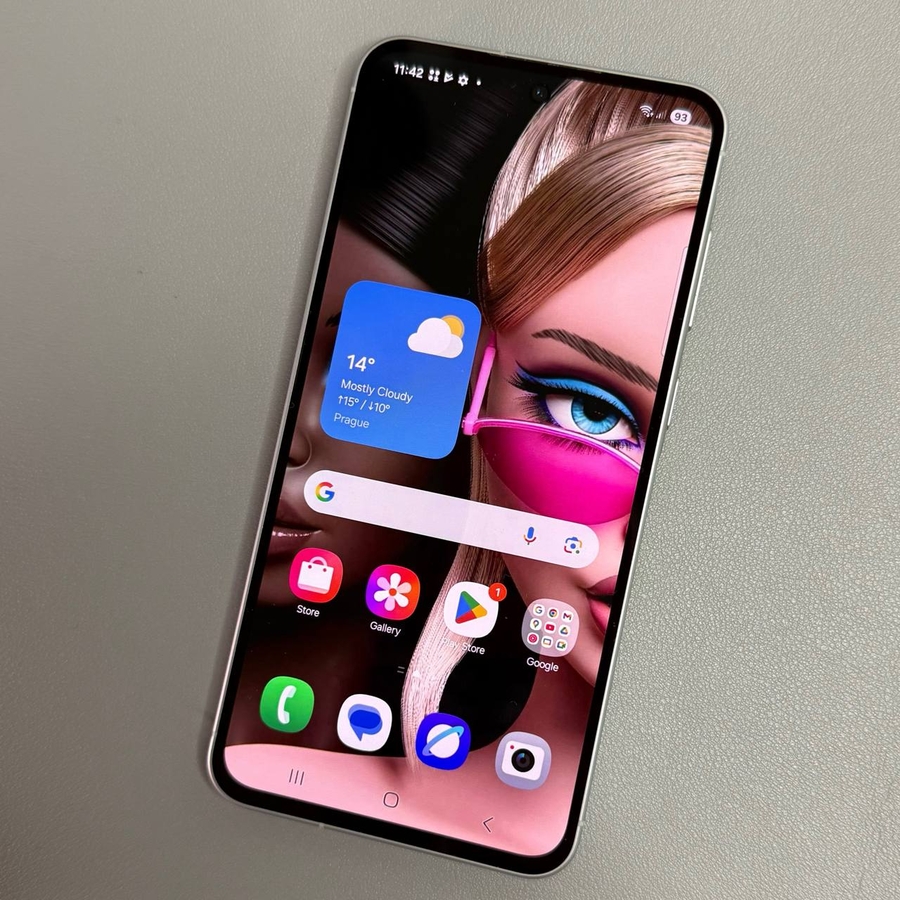
Erfahren Sie, wie Sie auf Ihrem Samsung Galaxy A56 zwischen Navigationsgesten und Schaltflächen wählen können. Befolgen Sie diese einfachen Schritte, um Ihre Navigationseinstellungen mühelos anzupassen.
Schritt 1: Die Einstellungen-App öffnen
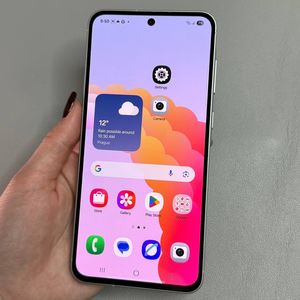
Entsperren Sie Ihr Telefon und suchen Sie die Einstellungen-App. Suchen Sie nach dem Zahnradsymbol, das sich normalerweise auf Ihrem Startbildschirm oder in der App-Schublade befindet.

Schritt 2: Zu den Anzeigeeinstellungen gehen
Scrollen Sie zur Option „Display“ (Anzeige) und tippen Sie darauf, um auf die anzeigebezogenen Einstellungen zuzugreifen.

Schritt 3: Auf Navigationsleisten-Einstellungen zugreifen
Suchen und wählen Sie in den Anzeigeeinstellungen „Navigation Bar“ (Navigationsleiste), um Ihre Navigationsmethode zu ändern.

Schritt 4: Zu Wischgesten wechseln
Wählen Sie „Swipe Gestures“ (Wischgesten), um die Standard-Schaltflächennavigation zu ersetzen. Warten Sie einige Sekunden, bis die Änderung wirksam wird.

Schritt 5: Mit Gesten navigieren
Schließen Sie eine App, indem Sie nach oben wischen und in der Mitte des Bildschirms halten, um die Multi-Fenster-Ansicht zu öffnen. Wischen Sie auf der App nach oben, um sie zu schließen.


Schritt 6: Zum Zurückkehren wischen
Um zu einer vorherigen Seite zurückzukehren, wischen Sie vom rechten oder linken Bildschirmrand. Dies ist eine schnelle Möglichkeit, zurückzunavigieren.

Schritt 7: Zurück zu Schaltflächen wechseln
Wenn Sie Schaltflächen bevorzugen, wählen Sie „Buttons“ (Schaltflächen) in den Navigationsleisten-Einstellungen. Sie können deren Reihenfolge auch unter „More Options“ (Weitere Optionen) anpassen.

Fazit
Die Wahl zwischen Gesten und Schaltflächen hängt ganz davon ab, was sich für Sie richtig anfühlt. Probieren Sie beides aus und passen Sie es an Ihre Vorlieben an.