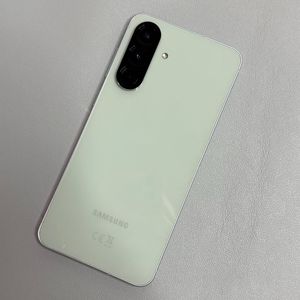
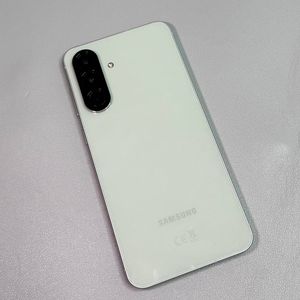
Samsung Galaxy A56: Kuinka piilottaa tai näyttää sovelluksia
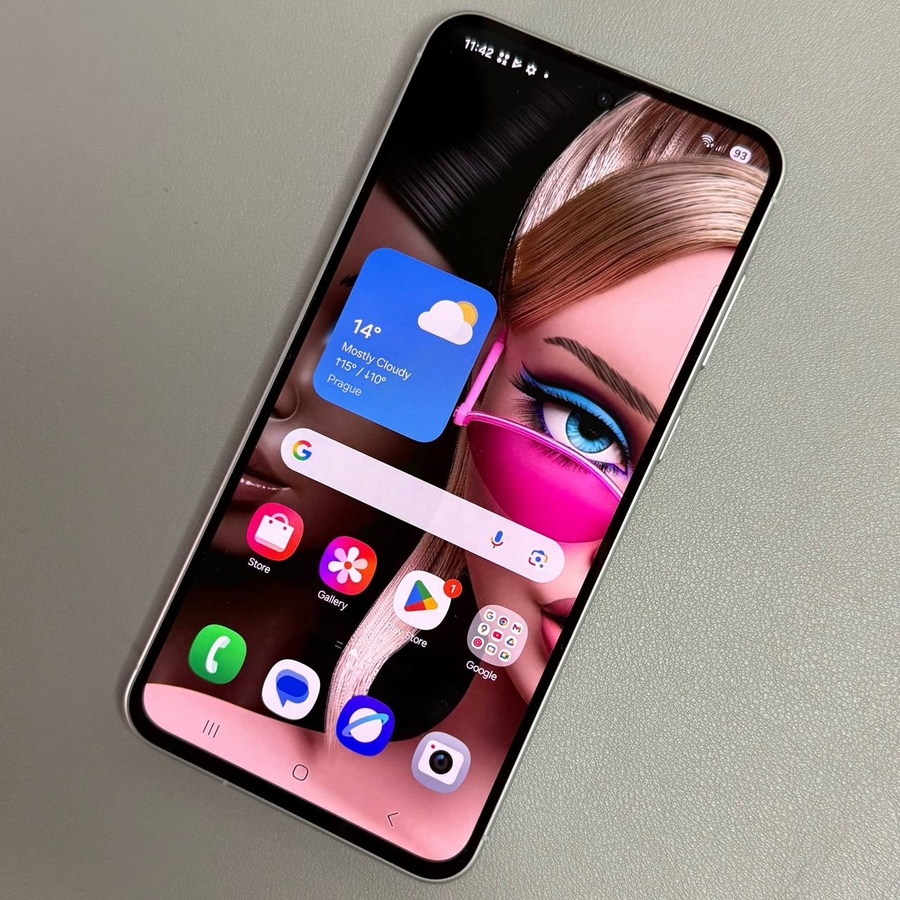
Haluatko hallita sovellustesi näkyvyyttä Samsung Galaxy A56 -puhelimellasi? Halusitpa sitten piilottaa sovelluksia siistiäksesi näyttöjäsi tai vain näyttää ne tarvittaessa, tämä opas opastaa sinut jokaisen vaiheen läpi. Seuraa ohjeita oppiaksesi mukauttamaan sovelluskokemustasi vaivattomasti.
Vaihe 1: Avaa Asetukset-sovellus
Aloittaaksesi, avaa Samsung Galaxy A56 -puhelimesi lukitus ja avaa pääasiallinen Asetukset (Settings) -sovellus. Etsi rataskuvaketta, joka sijaitsee yleensä aloitusnäytölläsi tai sovellusvalikossa.

Vaihe 2: Siirry Aloitusnäytön asetuksiin
Vieritä Asetukset (Settings) -valikkoa, kunnes löydät vaihtoehdon "Aloitusnäyttö" (Home Screen). Napauta sitä päästäksesi laitteesi näytön ja sovellusten organisoinnin lisämuokkausasetuksiin.

Vaihe 3: Valitse 'Piilota sovellukset' -vaihtoehto
Etsi Aloitusnäyttö (Home Screen) -valikosta "Piilota sovellukset" (Hide Apps) -vaihtoehto ja valitse se. Tämän avulla voit hallita, mitkä sovellukset ovat näkyvissä aloitusnäytölläsi ja sovellusvalikossasi.

Vaihe 4: Valitse piilotettavat sovellukset
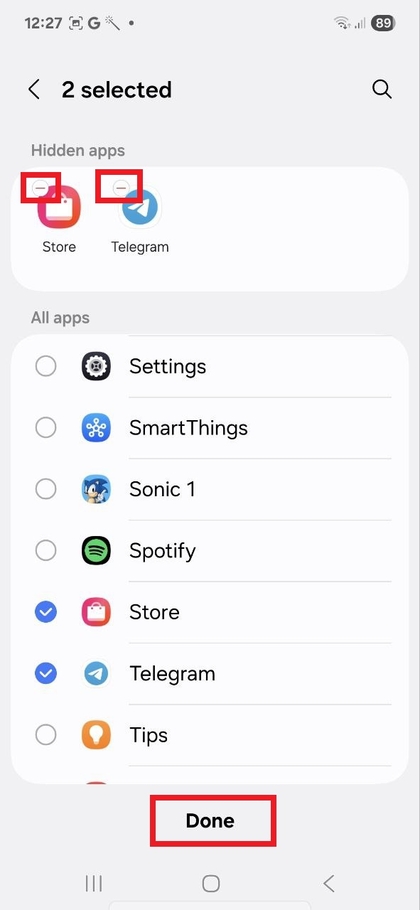
Näet luettelon kaikista puhelimeesi asennetuista sovelluksista. Napauta sovelluksia, jotka haluat piilottaa. Kun valitset kunkin sovelluksen, se ilmestyy 'Piilotetut sovellukset' (Hidden Apps) -osioon näytön yläreunassa, mikä auttaa sinua pysymään perillä.

Vaihe 5: Tallenna muutokset
Kun olet valinnut kaikki sovellukset, jotka haluat piilottaa, tallenna muutokset napauttamalla "Valmis" (Done). Valitsemasi sovellukset eivät enää ole näkyvissä aloitusnäytölläsi tai sovellusvalikossasi.

Vaihe 6: Avaa piilotettu sovellus
Jos haluat käyttää piilotettua sovellusta, siirry Asetukset (Settings) -sovellukseen ja valitse "Sovellukset" (Apps). Täältä löydät täydellisen luettelon asennetuista sovelluksistasi. Valitse piilotettu sovellus, jonka haluat avata, ja napauta "Avaa" (Open) käynnistääksesi sen.

Vaihe 7: Näytä sovellukset
Jos haluat näyttää sovelluksen, palaa "Piilota sovellukset" (Hide Apps) -asetuksiin Aloitusnäyttö (Home Screen) -valikossa. Napauta 'Piilotetut sovellukset' (Hidden Apps) -osiossa sen sovelluksen vieressä olevaa miinuskuvaketta, jonka haluat näyttää. Viimeistele valintasi napauttamalla "Valmis" (Done). Näytetyt sovellukset ilmestyvät uudelleen aloitusnäytöllesi tai sovellusvalikkoosi.