Samsung Galaxy A56: Kako skriti ali razkriti aplikacije
- 1 1. korak: Dostop do aplikacije Nastavitve
- 2 2. korak: Pomik do nastavitev začetnega zaslona
- 3 3. korak: Izberite možnost »Skrij aplikacije«
- 4 4. korak: Izberite aplikacije za skrivanje
- 5 5. korak: Shranite svoje spremembe
- 6 6. korak: Odprite skrito aplikacijo
- 7 7. korak: Razkrijte aplikacije
- 8 V drugih jezikih
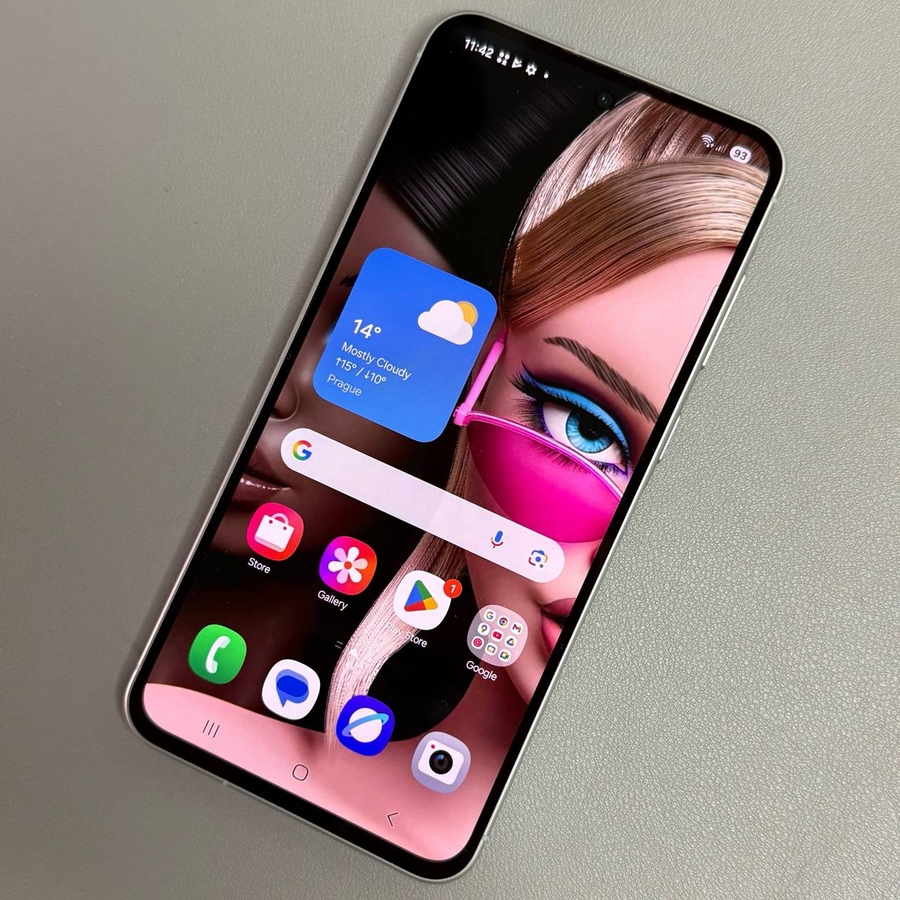
Ali želite upravljati vidnost svojih aplikacij na vašem Samsung Galaxy A56? Ne glede na to, ali želite skriti aplikacije, da bi pospravili zaslone, ali jih preprosto razkriti, ko je to potrebno, vas bo ta vodnik vodil skozi vsak korak. Sledite, da se naučite prilagoditi svojo izkušnjo z aplikacijami brez truda.
1. korak: Dostop do aplikacije Nastavitve
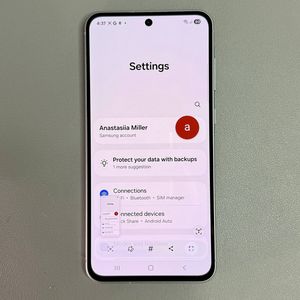
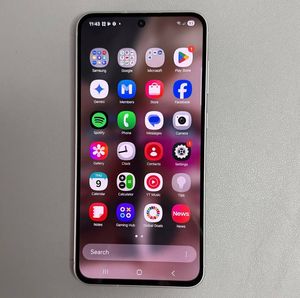
Za začetek odklenite svoj Samsung Galaxy A56 in odprite glavno aplikacijo Nastavitve. Poiščite ikono v obliki zobnika, ki se običajno nahaja na začetnem zaslonu ali v predalu z aplikacijami.

2. korak: Pomik do nastavitev začetnega zaslona
Pomikajte se po meniju Nastavitve, dokler ne najdete možnosti z oznako »Začetni zaslon«. Dotaknite se ga za dostop do več možnosti prilagajanja prikaza in organizacije aplikacij vaše naprave.

3. korak: Izberite možnost »Skrij aplikacije«
V meniju Začetni zaslon poiščite in izberite možnost »Skrij aplikacije«. To vam bo omogočilo upravljanje, katere aplikacije so vidne na vašem začetnem zaslonu in v predalu z aplikacijami.

4. korak: Izberite aplikacije za skrivanje
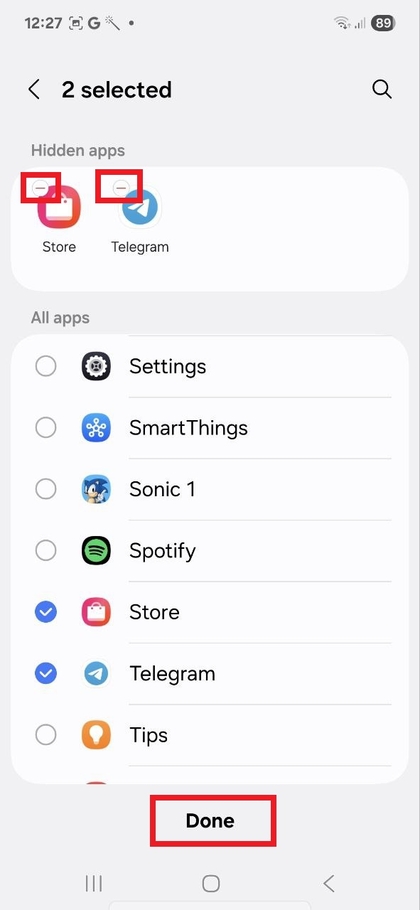
Videli boste seznam vseh aplikacij, nameščenih v vašem telefonu. Dotaknite se aplikacij, ki jih želite skriti. Ko izberete posamezno aplikacijo, se bo prikazala v razdelku »Skrite aplikacije« na vrhu zaslona, kar vam bo pomagalo pri spremljanju.

5. korak: Shranite svoje spremembe
Ko izberete vse aplikacije, ki jih želite skriti, se dotaknite »Končano«, da shranite spremembe. Izbrane aplikacije ne bodo več vidne na vašem začetnem zaslonu ali v predalu z aplikacijami.

6. korak: Odprite skrito aplikacijo
Če želite dostopati do skrite aplikacije, se pomaknite do aplikacije Nastavitve in izberite »Aplikacije«. Tu boste našli celoten seznam nameščenih aplikacij. Izberite skrito aplikacijo, ki jo želite odpreti, in se dotaknite možnosti »Odpri«, da jo zaženete.

7. korak: Razkrijte aplikacije
Če želite razkriti aplikacijo, se vrnite na nastavitve »Skrij aplikacije« v meniju Začetni zaslon. V razdelku »Skrite aplikacije« se dotaknite ikone minus ob aplikaciji, ki jo želite razkriti. Dotaknite se možnosti »Končano«, da dokončate izbiro. Razkrite aplikacije se bodo znova pojavile na vašem začetnem zaslonu ali v predalu z aplikacijami.