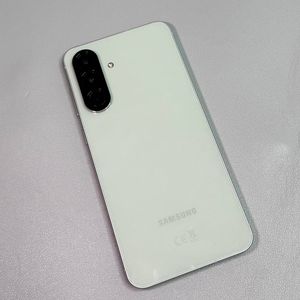
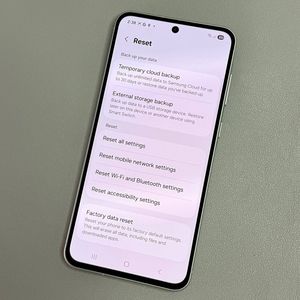
Samsung Galaxy A56: Kako preprosto narediti posnetek zaslona
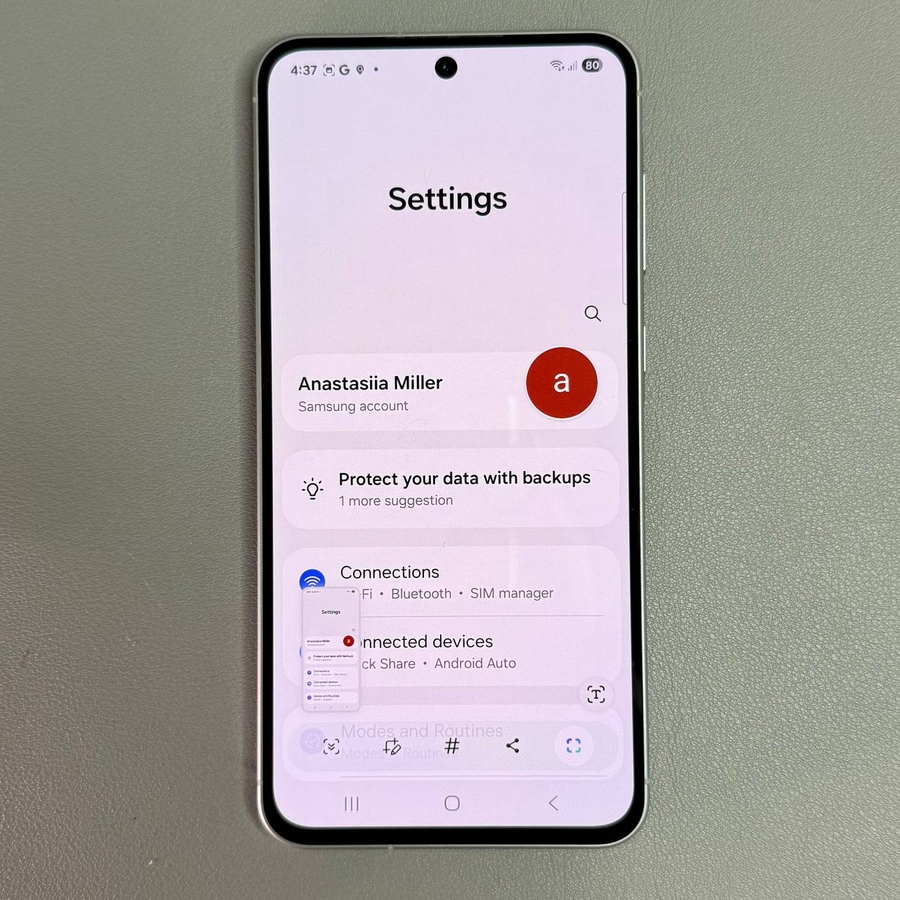
Posnetek zaslona je nujna funkcija za mnoge uporabnike pametnih telefonov. V tem članku vas bomo vodili skozi več preprostih metod za posnetek zaslona na vašem Samsung Galaxy A56.
1. korak: Posnemite s fizičnimi gumbi
Če želite narediti posnetek zaslona s fizičnimi gumbi na vašem Samsung Galaxy A56, najprej poiščite gumba za zmanjšanje glasnosti in vklop/izklop na strani vaše naprave. Hitro pritisnite in spustite oba gumba hkrati. Na zaslonu bi morali videti kratek blisk, ko je posnetek zaslona posnet.

2. korak: Uporaba plošče za hitre nastavitve
Druga priročna metoda je prek plošče za hitre nastavitve (Quick Settings panel). Povlecite s prstom navzdol z vrha zaslona, da jo odprete. Poiščite gumb "Screenshot" (Posnetek zaslona). Če ga ni, tapnite gumb "Edit" (Uredi) (pogosto ikona svinčnika), poiščite možnost "Screenshot" (Posnetek zaslona) in jo dodajte med aktivne gumbe. Ko je na mestu, ga preprosto tapnite, da posnamete posnetek zaslona.


3. korak: Poteza s potegom dlani
Če vam je ljubši pristop brez dotika, omogočite potezo s potegom dlani (palm swipe gesture). Odprite glavno aplikacijo Settings (Nastavitve), pojdite na "Advanced Features" (Napredne funkcije), nato na "Motions and Gestures" (Gibi in poteze). Prepričajte se, da je "Palm Swipe to Capture" (Poteg dlani za zajem) vklopljen. Zdaj nežno povlecite rob dlani čez zaslon, da naredite posnetek zaslona.

4. korak: Posnemite drsni posnetek zaslona
Želite zajeti vse na dolgi spletni strani ali dokumentu? Najprej odprite želeno vsebino. Začnite z običajnim posnetkom zaslona z uporabo katere koli obravnavane metode. Prikazala se bo orodna vrstica; izberite ikono "Scrolling Screenshot" (Drsni posnetek zaslona), ki jo običajno predstavlja puščica navzdol. Tapnite jo večkrat, kot je potrebno, da zajamete več vsebine, dokler ne končate.

Iskanje vaših posnetkov zaslona
Ko posnamete posnetke zaslona, jih lahko najdete v aplikaciji Gallery (Galerija). Odprite aplikacijo, pojdite na razdelek "Albums" (Albumi) in izberite mapo z oznako "Screenshots" (Posnetki zaslona). Tukaj so vsi vaši posnetki lepo organizirani in pripravljeni za ogled ali skupno rabo.

S temi metodami zajemanje tistega, kar je na vašem zaslonu, še nikoli ni bilo lažje.