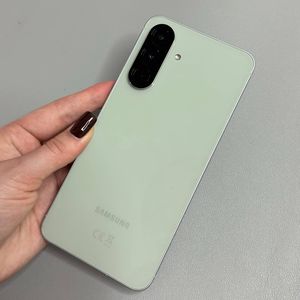
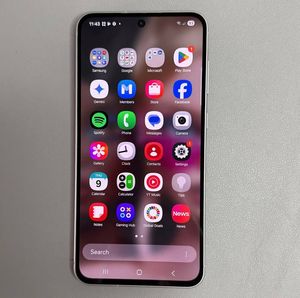
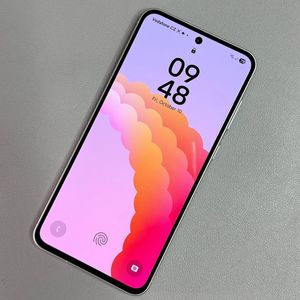
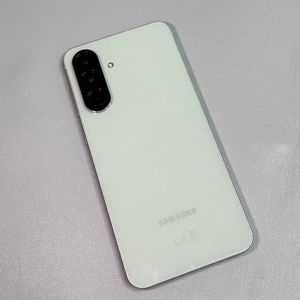
"Samsung Galaxy A56": Kaip lengvai padaryti ekrano nuotrauką
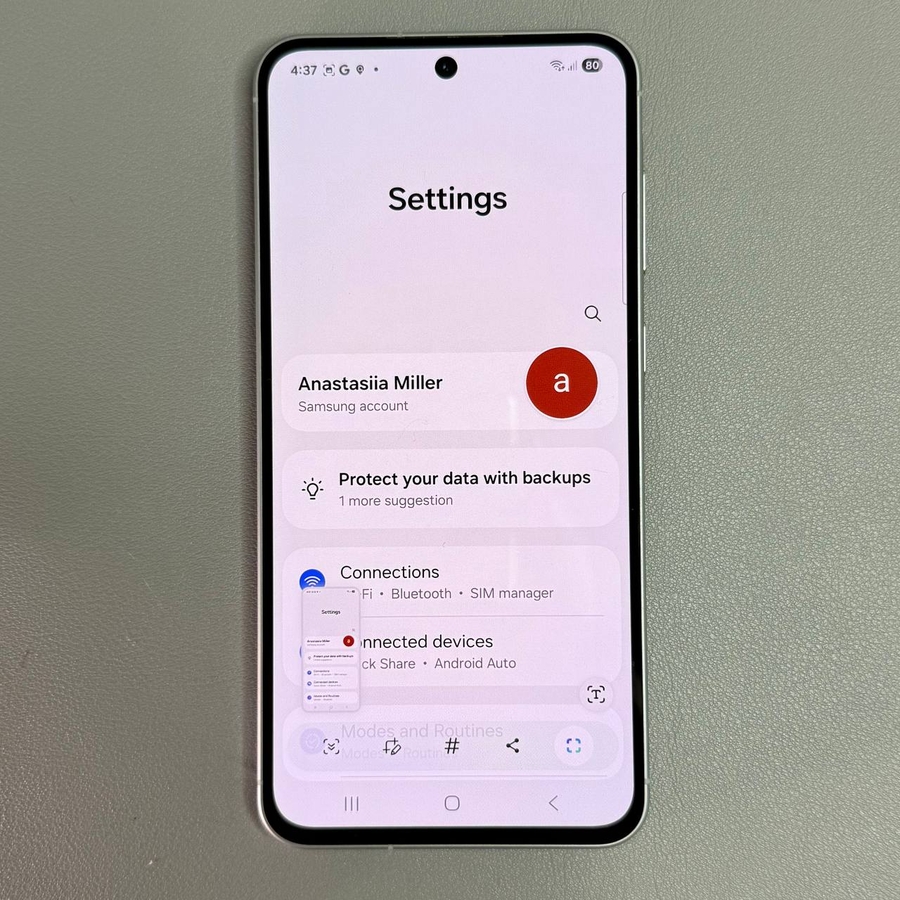
Ekrano nuotraukų darymas yra būtina funkcija daugeliui išmaniųjų telefonų naudotojų. Šiame straipsnyje apžvelgsime kelis paprastus būdus, kaip padaryti ekrano nuotrauką savo "Samsung Galaxy A56" įrenginyje.
1 veiksmas: Fotografuokite fiziniais mygtukais
Norėdami padaryti ekrano nuotrauką naudodami fizinius "Samsung Galaxy A56" įrenginio mygtukus, pirmiausia suraskite garsumo mažinimo ir maitinimo mygtukus įrenginio šone. Greitai paspauskite ir atleiskite abu mygtukus vienu metu. Turėtumėte pamatyti trumpą blyksnį ekrane, kai bus padaryta ekrano nuotrauka.

2 veiksmas: Greitųjų nustatymų skydelio naudojimas
Kitas patogus būdas yra per Greitųjų nustatymų skydelį. Perbraukite žemyn nuo ekrano viršaus, kad jį atidarytumėte. Ieškokite mygtuko "Screenshot" ("Ekrano nuotrauka"). Jei jo nėra, palieskite mygtuką "Edit" ("Redaguoti") (dažnai pieštuko piktogramą), raskite parinktį "Screenshot" ("Ekrano nuotrauka") ir įtraukite ją į aktyvius mygtukus. Kai būsite vietoje, tiesiog palieskite jį, kad padarytumėte ekrano nuotrauką.


3 veiksmas: Delno perbraukimo gestas
Jei pageidaujate bekontaktį metodą, įgalinkite delno perbraukimo gestą. Atidarykite pagrindinę programą "Settings" ("Nustatymai"), eikite į "Advanced Features" ("Išplėstinės funkcijos"), tada į "Motions and Gestures" ("Judesiai ir gestai"). Įsitikinkite, kad įjungta "Palm Swipe to Capture" ("Perbraukimas delnu, norint užfiksuoti"). Dabar švelniai perbraukite rankos kraštu per ekraną, kad padarytumėte ekrano nuotrauką.

4 veiksmas: Padarykite slenkantį ekrano vaizdą
Norite užfiksuoti viską ilgame tinklalapyje ar dokumente? Pirmiausia atidarykite norimą turinį. Pradėkite nuo įprastos ekrano nuotraukos bet kuriuo aptartu metodu. Pasirodys įrankių juosta; pasirinkite piktogramą "Scrolling Screenshot" ("Slenkantis ekrano vaizdas"), kuri paprastai vaizduojama rodykle žemyn. Palieskite ją pakartotinai, kiek reikia, kad užfiksuotumėte daugiau turinio, kol baigsite.

Ekrano nuotraukų paieška
Kai padarysite ekrano nuotraukas, galite jas rasti programoje "Gallery" ("Galerija"). Atidarykite programą, eikite į skiltį "Albums" ("Albumai") ir pasirinkite aplanką, pavadintą "Screenshots" ("Ekrano nuotraukos"). Čia visos jūsų nuotraukos yra tvarkingai surūšiuotos ir paruoštos peržiūrėti ar bendrinti.

Naudojant šiuos metodus, užfiksuoti tai, kas yra jūsų ekrane, dar niekada nebuvo taip paprasta.