Samsung Galaxy A56 - Kaip pridėti užrakinimo ekrano sparčiuosius klavišus
Sveiki atvykę į mūsų išsamų vadovą, kaip pridėti užrakinimo ekrano sparčiuosius klavišus "Samsung Galaxy A56" įrenginyje. Nesvarbu, ar norite greitai pasiekti mėgstamiausias programas ar esminius įrankius neatrakindami telefono, šis žingsnis po žingsnio vadovas padės jums viską sužinoti. Pradėkime!
Prieiga prie užrakinimo ekrano redaktoriaus
Norėdami pradėti tinkinti užrakinimo ekraną, turėsite įeiti į užrakinimo ekrano redaktorių savo "Samsung Galaxy A56" įrenginyje. Vienas iš būdų yra paspausti ir palaikyti užrakinimo ekraną, kol įrenginys paprašys PIN kodo, slaptažodžio ar modelio. Įvedus, redagavimo režimas bus pasiekiamas.

Įėjimas per nustatymus
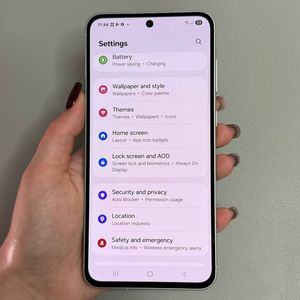
Arba galite pasiekti užrakinimo ekrano redaktorių per "Settings" (Nustatymai) meniu. Atrakinkite įrenginį, palieskite "Settings" (Nustatymai) programėlę, slinkite į "Lock Screen and AOD" (Užrakinimo ekranas ir AOD) ir pasirinkite jį. Šiame meniu palieskite "Edit Lock Screen" (Redaguoti užrakinimo ekraną), kad pradėtumėte tinkinti.


Sparčiųjų klavišų piktogramų paieška
Patekę į užrakinimo ekrano redaktorių, ekrano apačioje, kampuose ieškokite dviejų pliuso piktogramų. Palieskite vieną, kad pradėtumėte pridėti spartųjį klavišą. Šis veiksmas atidarys meniu, kuriame rodomi galimi įrankiai ir programos.

Sparčiųjų klavišų pasirinkimas
Meniu naršykite parinktis, kad pasirinktumėte norimą spartųjį klavišą. Pavyzdžiui, jei dažnai reikia žibintuvėlio, pasirinkite "Flashlight" (Žibintuvėlis). Pasirinktinai galite pakartoti tai su kita spartaus klavišo piktograma, pasirinkdami programą arba kitą įrankį.


Pokyčių išsaugojimas
Atlikę pasirinkimus, tiesiog paspauskite "Done" (Atlikta), kad išsaugotumėte ir pritaikytumėte pakeitimus. Jūsų "Samsung Galaxy A56" užrakinimo ekranas dabar pritaikytas su pasirinktais sparčiaisiais klavišais, kad būtų lengva pasiekti.

Naujų sparčiųjų klavišų naudojimas
Norėdami naudoti naujus sparčiuosius klavišus, braukite ekraną iš vidaus nuo jų. Pavyzdžiui, braukimas į dešinę ant "Flashlight" (Žibintuvėlio) spartaus klavišo iškart įjungs arba išjungs žibintuvėlį. Ši patogi funkcija suteikia greitą prieigą tiesiai iš užrakinimo ekrano.

Štai ir viskas! Sėkmingai pridėjote užrakinimo ekrano sparčiuosius klavišus prie savo "Samsung Galaxy A56".