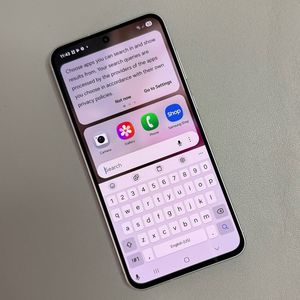
Samsung Galaxy A56: Как легко сделать скриншот
Создание скриншотов — необходимая функция для многих пользователей смартфонов. В этой статье мы расскажем вам о нескольких простых способах сделать скриншот на вашем Samsung Galaxy A56.
Шаг 1: Сделать снимок с помощью физических кнопок
Чтобы сделать скриншот с помощью физических кнопок на вашем Samsung Galaxy A56, сначала найдите кнопки уменьшения громкости и питания на боковой стороне устройства. Быстро одновременно нажмите и отпустите обе кнопки. Вы должны увидеть короткую вспышку на экране, когда скриншот будет сделан.

Шаг 2: Использование панели быстрых настроек
Еще один удобный способ — через панель быстрых настроек (Quick Settings panel). Смахните вниз от верхней части экрана, чтобы открыть ее. Найдите кнопку "Скриншот" ("Screenshot"). Если она отсутствует, нажмите кнопку "Редактировать" ("Edit") (часто значок карандаша), найдите параметр "Скриншот" ("Screenshot") и добавьте его к активным кнопкам. После того, как она появится, просто нажмите на нее, чтобы сделать скриншот.


Шаг 3: Жест смахивания ладонью
Если вы предпочитаете бесконтактный подход, включите жест смахивания ладонью. Откройте основное приложение "Настройки" (Settings), перейдите в раздел "Дополнительные функции" ("Advanced Features"), затем "Движения и жесты" ("Motions and Gestures"). Убедитесь, что переключатель "Смахивание ладонью для захвата" ("Palm Swipe to Capture") включен. Теперь аккуратно проведите краем руки по экрану, чтобы сделать скриншот.

Шаг 4: Сделать скриншот с прокруткой
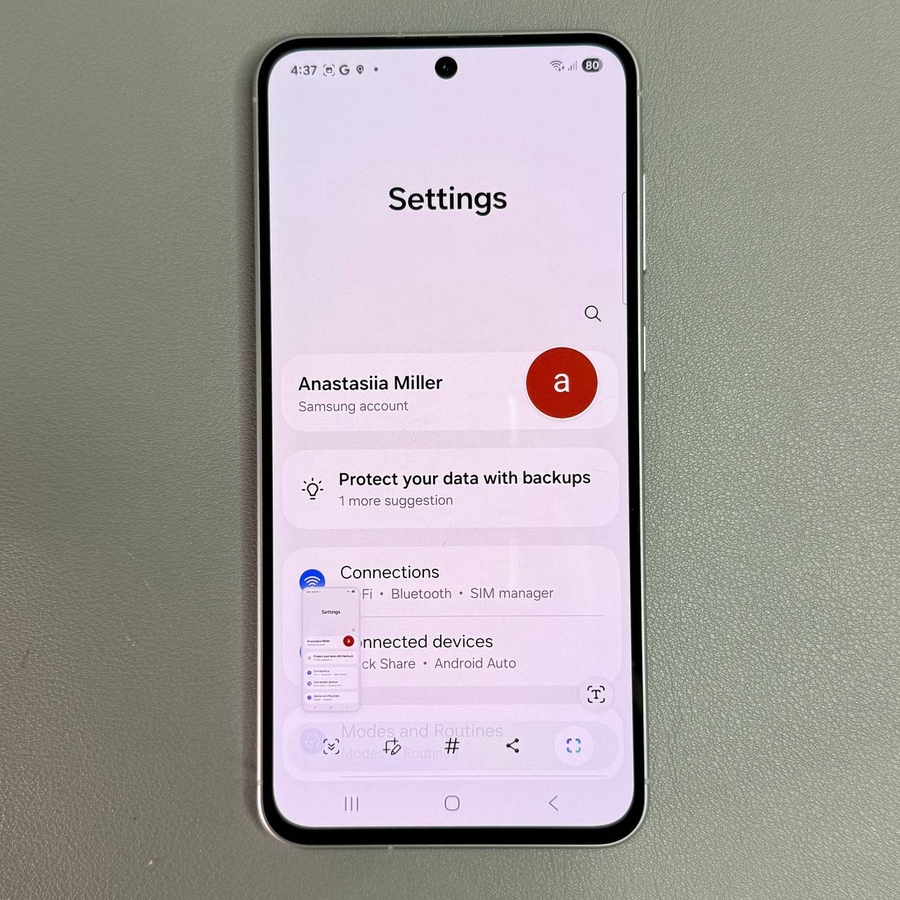
Хотите захватить все содержимое длинной веб-страницы или документа? Сначала откройте нужное содержимое. Начните с обычного скриншота любым из описанных способов. Появится панель инструментов; выберите значок "Скриншот с прокруткой" ("Scrolling Screenshot"), обычно представленный стрелкой вниз. Нажимайте на него повторно по мере необходимости, чтобы захватить больше содержимого, пока не закончите.

Поиск ваших скриншотов
После того, как вы сделали свои скриншоты, вы можете найти их в приложении "Галерея" (Gallery). Откройте приложение, перейдите в раздел "Альбомы" ("Albums") и выберите папку с надписью "Скриншоты" ("Screenshots"). Здесь все ваши снимки аккуратно организованы и готовы для просмотра или обмена.

Благодаря этим методам запечатлеть то, что находится на вашем экране, стало проще, чем когда-либо.