Samsung Galaxy A56: Hogyan készíthetünk egyszerűen képernyőképet
A képernyőképek készítése sok okostelefon-felhasználó számára szükséges funkció. Ebben a cikkben végigvezetjük Önt a Samsung Galaxy A56 készülékén történő képernyőkép készítésének számos egyszerű módján.
1. lépés: Rögzítés fizikai gombokkal
A Samsung Galaxy A56 készülékén a fizikai gombok segítségével történő képernyőkép készítéséhez először keresse meg a hangerő le és a bekapcsoló gombot a készülék oldalán. Gyorsan nyomja meg és engedje fel egyszerre mindkét gombot. Rövid villanást kell látnia a képernyőn, amikor a képernyőkép elkészül.

2. lépés: A Gyorsbeállítások panel használata
Egy másik praktikus módszer a Gyorsbeállítások panelen keresztül történik. Húzza lefelé a képernyő tetejéről a megnyitásához. Keresse meg a "Screenshot" ("Képernyőkép") gombot. Ha hiányzik, koppintson a "Edit" ("Szerkesztés") gombra (gyakran egy ceruza ikon), keresse meg a "Screenshot" ("Képernyőkép") opciót, és adja hozzá az aktív gombokhoz. Ha a helyén van, egyszerűen koppintson rá a képernyőkép készítéséhez.


3. lépés: Tenyérhúzás gesztus
Ha érintésmentes megközelítést szeretne, engedélyezze a tenyérhúzás gesztust. Nyissa meg a fő Settings (Beállítások) alkalmazást, lépjen az 'Advanced Features' (Speciális funkciók) menüpontra, majd a 'Motions and Gestures' (Mozgások és gesztusok) menüpontra. Győződjön meg arról, hogy a 'Palm Swipe to Capture' (Tenyérhúzás a rögzítéshez) be van kapcsolva. Most óvatosan húzza végig a kézélét a képernyőn a képernyőkép készítéséhez.

4. lépés: Gördülő képernyőkép készítése
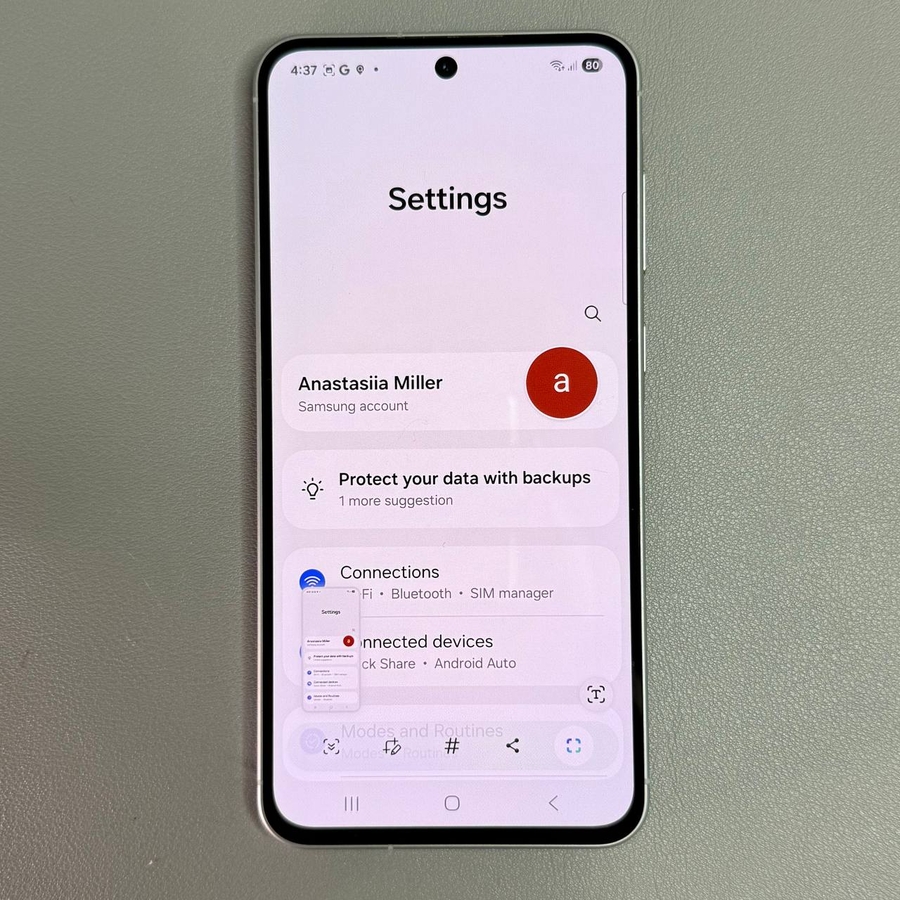
Mindent el szeretne kapni egy hosszú weboldalon vagy dokumentumban? Először nyissa meg a kívánt tartalmat. Kezdje egy normál képernyőképpel a megbeszélt módszerek bármelyikével. Megjelenik egy eszköztár; válassza ki a 'Scrolling Screenshot' (Gördülő képernyőkép) ikont, amelyet általában egy lefelé mutató nyíl jelképez. Koppintson rá többször szükség szerint, hogy több tartalmat rögzítsen, amíg be nem fejezi.

A képernyőképek megkeresése
Miután elkészítette a képernyőképeket, megtalálhatja őket a Gallery (Galéria) alkalmazásban. Nyissa meg az alkalmazást, lépjen az 'Albums' (Albumok) szakaszba, és válassza a 'Screenshots' (Képernyőképek) nevű mappát. Itt az összes felvétele rendezetten van elrendezve, és készen áll a megtekintésre vagy megosztásra.

Ezekkel a módszerekkel a képernyőn látható tartalom rögzítése soha nem volt ilyen egyszerű.