Samsung Galaxy A56: Hogyan módosítható az alapértelmezett billentyűzet
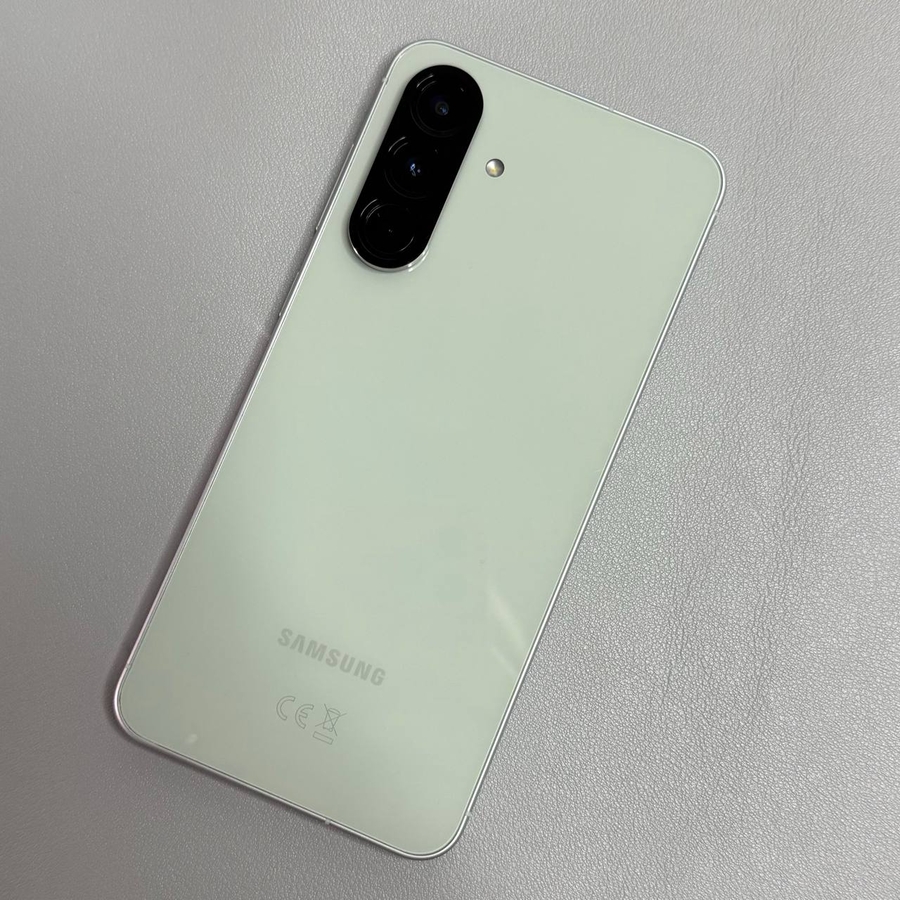
Az alapértelmezett billentyűzet váltása a Samsung Galaxy A56 készülékeden egyszerű. Kövesd ezeket a lépéseket, hogy testre szabd a gépelési élményt a kedvenc billentyűzet alkalmazásoddal.
1. lépés: A Beállítások alkalmazás elérése
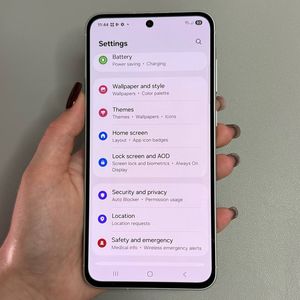
Kezdésként oldd fel a Samsung Galaxy A56 készülékedet, és nyisd meg a fő "Settings" (Beállítások) alkalmazást. Általában megtalálod a fogaskerék alakú ikont a kezdőképernyőn vagy az alkalmazásfiókban. Az ikonra koppintva megjelenik a fő beállítások menü.

2. lépés: Navigálás az Általános kezeléshez
Miután beléptél a beállítások menübe, görgess le az "General Management" (Általános kezelés) opcióhoz. Ez a szakasz a telefon alapvető beállításainak széles skálájával foglalkozik, beleértve a billentyűzet konfigurációit is. Koppints rá a folytatáshoz.

3. lépés: Billentyűzetlista és alapértelmezett kiválasztása
Az Általános kezelés szakaszban látni fogsz egy "Keyboard list and default" (Billentyűzetlista és alapértelmezett) nevű opciót. Koppints rá a billentyűzet beállításainak eléréséhez, ahol megtekintheted és kiválaszthatod az eszközre telepített elérhető billentyűzeteket.

4. lépés: Válaszd ki az alapértelmezett billentyűzetet
Ebben a menüben koppints a "Default Keyboard" (Alapértelmezett billentyűzet) elemre. Látni fogsz egy listát azokról a billentyűzetekről, amelyek jelenleg telepítve vannak a Samsung Galaxy A56 készülékeden. Ha a "Gboard" van beállítva jelenlegi alapértelmezettként, akkor ki lesz emelve. Koppints bármely más billentyűzetre, például a "Microsoft SwiftKey"-re vagy a "Samsung Keyboard"-ra, hogy az alapértelmezett billentyűzetet erre az alkalmazásra váltsd.

5. lépés: A változtatás megerősítése
Miután kiválasztottad a kívánt billentyűzetet, a változtatás azonnali. Mostantól, amikor üzenetet írsz vagy szöveget viszel be, az újonnan kiválasztott billentyűzet fog alapértelmezés szerint felugrani. Élvezd a személyre szabott gépelési élményt!