Samsung Galaxy A56: Come Cambiare la Tastiera Predefinita
Cambiare la tastiera predefinita sul tuo Samsung Galaxy A56 è semplice. Segui questi passaggi per personalizzare la tua esperienza di digitazione con la tua app tastiera preferita.
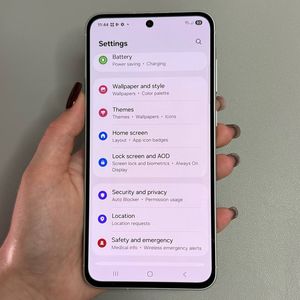
Passaggio 1: Accedere all'app Impostazioni
Per iniziare, sblocca il tuo Samsung Galaxy A56 e apri l'app principale Impostazioni. Di solito puoi trovare la sua icona a forma di ingranaggio sulla schermata iniziale o nel drawer delle app. Toccando questa icona si aprirà il menu principale delle impostazioni.

Passaggio 2: Navigare in Gestione generale
Una volta nel menu delle impostazioni, scorri verso il basso per trovare l'opzione 'General Management' (Gestione generale). Questa sezione si occupa di una varietà di impostazioni fondamentali del telefono, incluse le configurazioni della tastiera. Tocca su di essa per procedere.

Passaggio 3: Selezionare Elenco tastiere e predefinita
Nella sezione 'General Management' (Gestione generale), vedrai un'opzione etichettata 'Keyboard list and default' (Elenco tastiere e predefinita). Tocca su di essa per accedere alle impostazioni della tastiera, dove potrai visualizzare e selezionare tra le tastiere disponibili installate sul tuo dispositivo.

Passaggio 4: Scegliere la Tastiera Predefinita
In questo menu, tocca su 'Default Keyboard' (Tastiera predefinita). Vedrai un elenco di tastiere attualmente installate sul tuo Samsung Galaxy A56. Se hai Gboard impostata come predefinita attuale, sarà evidenziata. Tocca su qualsiasi altra tastiera, come Microsoft SwiftKey o la Samsung Keyboard, per cambiare la tua tastiera predefinita con quell'app.

Passaggio 5: Confermare la Modifica
Una volta selezionata la tua tastiera preferita, la modifica è immediata. Ora, ogni volta che digiti un messaggio o inserisci del testo, vedrai la tua nuova tastiera selezionata apparire per impostazione predefinita. Goditi la tua esperienza di digitazione personalizzata!