Samsung Galaxy A56: Come installare Messaggi Samsung
Vuoi migliorare la messaggistica sul tuo Samsung Galaxy A56? Segui questa semplice guida per installare e configurare facilmente l'app Messaggi Samsung.
Passo 1: Apri il Galaxy Store
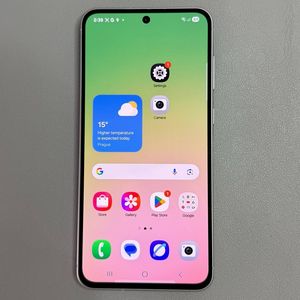
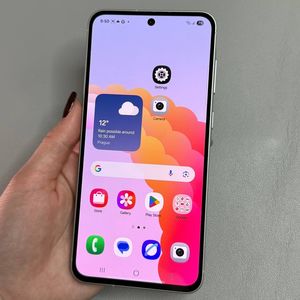
Per iniziare, sblocca il tuo Samsung Galaxy A56 e individua l'icona del Galaxy Store, che si trova solitamente nella schermata iniziale o all'interno del drawer delle app. Tocca l'icona per aprire l'app Galaxy Store.

Passo 2: Cerca Messaggi Samsung
Una volta aperto il Galaxy Store, trova l'icona o la barra di ricerca, solitamente situata nella parte superiore dello schermo. Toccala, digita 'Messaggi Samsung' e tocca il pulsante di ricerca. Dai risultati della ricerca, assicurati di selezionare l'app sviluppata da Samsung Electronics per visualizzare maggiori dettagli.

Passo 3: Installa l'App
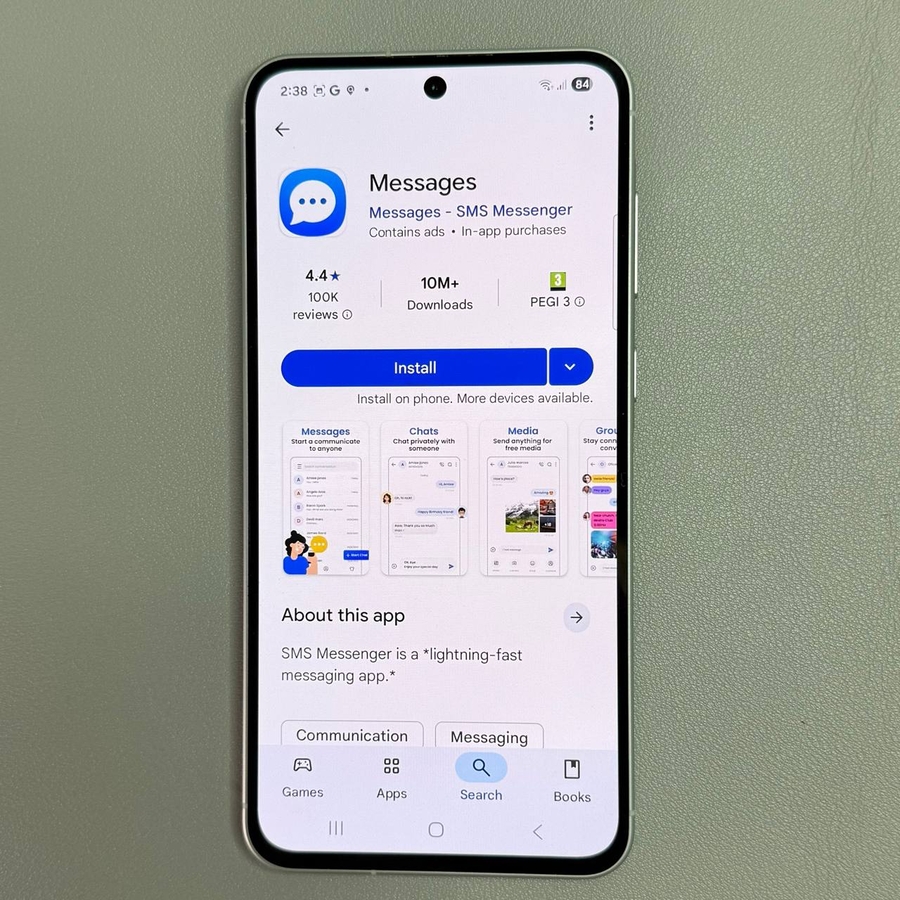
Dopo aver individuato l'app ufficiale Messaggi Samsung, tocca il pulsante 'Install' (Installa). L'app inizierà a essere scaricata e installata sul tuo Samsung Galaxy A56. Questo processo potrebbe richiedere alcuni minuti, quindi sii paziente.

Passo 4: Avvia l'App
Una volta completata l'installazione, vedrai un pulsante 'Open' (Apri). Toccalo per avviare direttamente l'app Messaggi Samsung. In alternativa, puoi tornare alla schermata iniziale o al drawer delle app per trovare l'icona di Messaggi Samsung e toccarla per aprire l'app.

Passo 5: Configura Messaggi Samsung
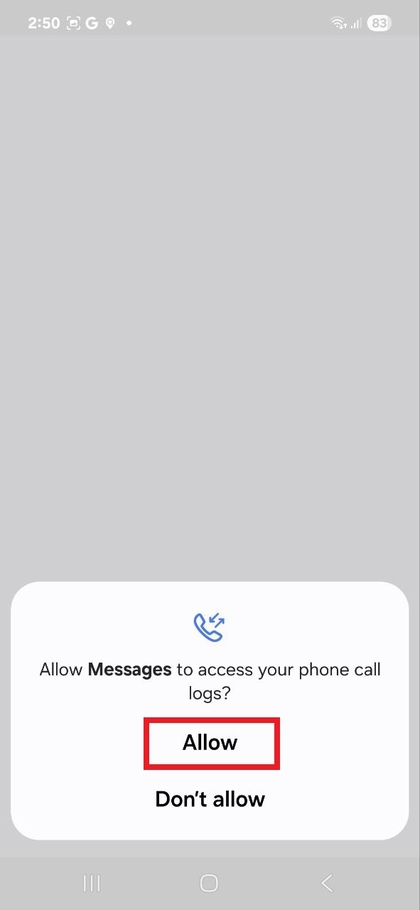
All'apertura dell'app per la prima volta, dovrai fornire le autorizzazioni necessarie. Segui le istruzioni sullo schermo per abilitarle. Inoltre, per garantire una funzionalità ottimale, imposta Messaggi Samsung come app di messaggistica predefinita se richiesto. Una volta configurato, sei pronto per iniziare a inviare messaggi con facilità sul tuo Galaxy A56.