Samsung Galaxy A56: Jak zainstalować Wiadomości Samsung
Chcesz ulepszyć sposób, w jaki wysyłasz wiadomości na swoim Samsungu Galaxy A56? Skorzystaj z tego prostego przewodnika, aby łatwo zainstalować i skonfigurować aplikację Wiadomości Samsung.
Krok 1: Otwórz Galaxy Store
Aby rozpocząć, odblokuj swojego Samsunga Galaxy A56 i znajdź ikonę Galaxy Store, która zwykle znajduje się na ekranie głównym lub w szufladzie aplikacji. Dotknij ikony, aby otworzyć aplikację Galaxy Store.

Krok 2: Wyszukaj Wiadomości Samsung
Po otwarciu Galaxy Store znajdź ikonę wyszukiwania lub pasek wyszukiwania, zwykle znajdujący się u góry ekranu. Dotknij go, wpisz 'Samsung Messages' (Wiadomości Samsung) i dotknij przycisku wyszukiwania. Z wyników wyszukiwania upewnij się, że wybierasz aplikację opracowaną przez Samsung Electronics, aby zobaczyć więcej szczegółów.

Krok 3: Zainstaluj aplikację
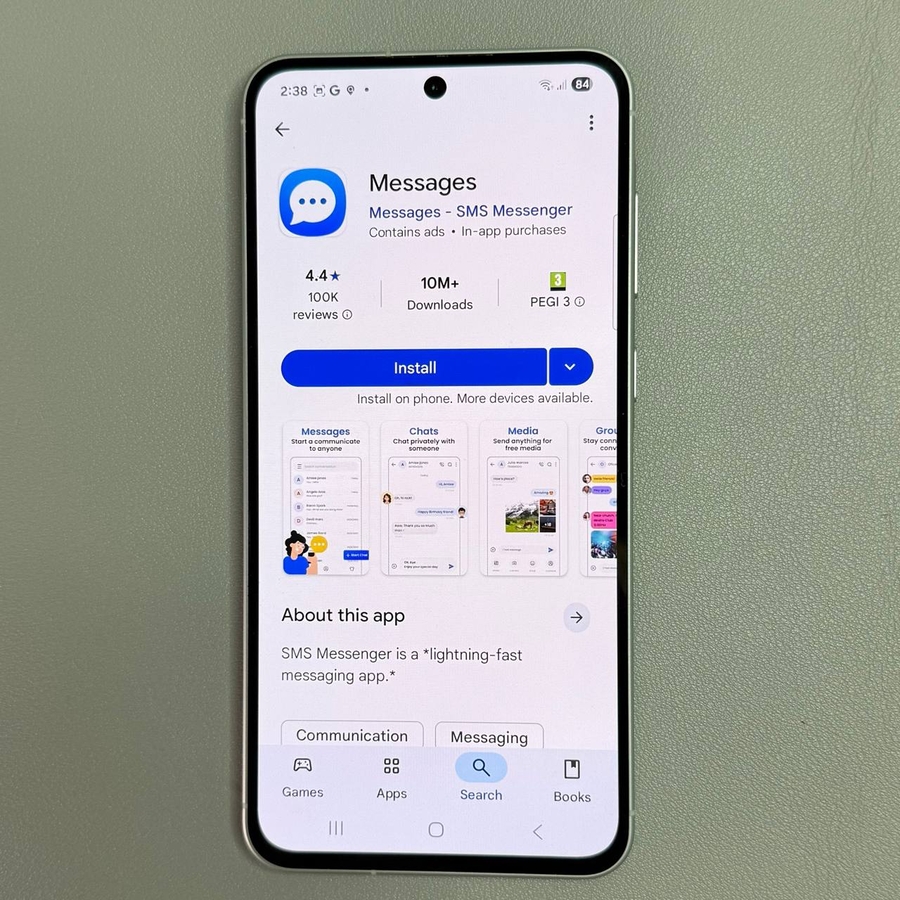
Po znalezieniu oficjalnej aplikacji Wiadomości Samsung, dotknij przycisku 'Install' (Zainstaluj). Aplikacja rozpocznie pobieranie i instalowanie na Twoim Samsungu Galaxy A56. Ten proces może potrwać kilka minut, więc bądź cierpliwy.

Krok 4: Uruchom aplikację
Po zakończeniu instalacji zobaczysz przycisk 'Open' (Otwórz). Dotknij go, aby uruchomić aplikację Wiadomości Samsung bezpośrednio. Alternatywnie, możesz wrócić do ekranu głównego lub szuflady aplikacji, aby znaleźć ikonę Wiadomości Samsung i dotknąć jej, aby otworzyć aplikację.

Krok 5: Skonfiguruj Wiadomości Samsung
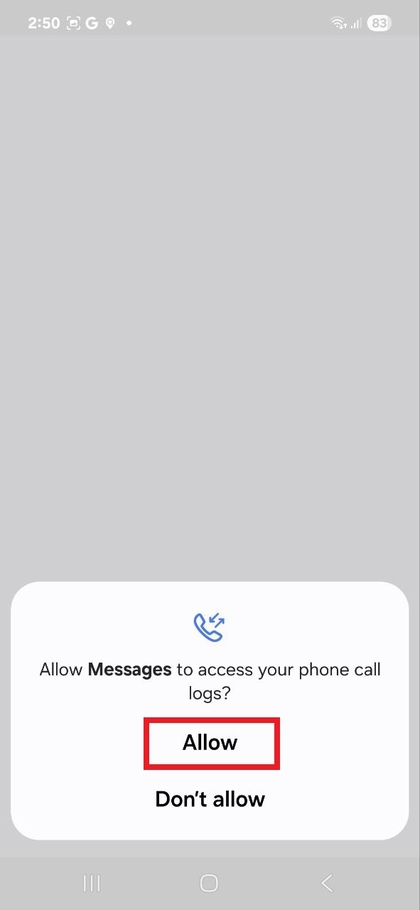
Po pierwszym otwarciu aplikacji, będziesz musiał udzielić niezbędnych uprawnień. Postępuj zgodnie z instrukcjami wyświetlanymi na ekranie, aby je włączyć. Dodatkowo, aby zapewnić bezproblemowe działanie, ustaw Wiadomości Samsung jako domyślną aplikację do obsługi wiadomości, jeśli zostaniesz o to poproszony. Po skonfigurowaniu, wszystko jest gotowe, aby z łatwością rozpocząć wysyłanie wiadomości na swoim Galaxy A56.