Samsung Galaxy A56: So installieren Sie Samsung Nachrichten
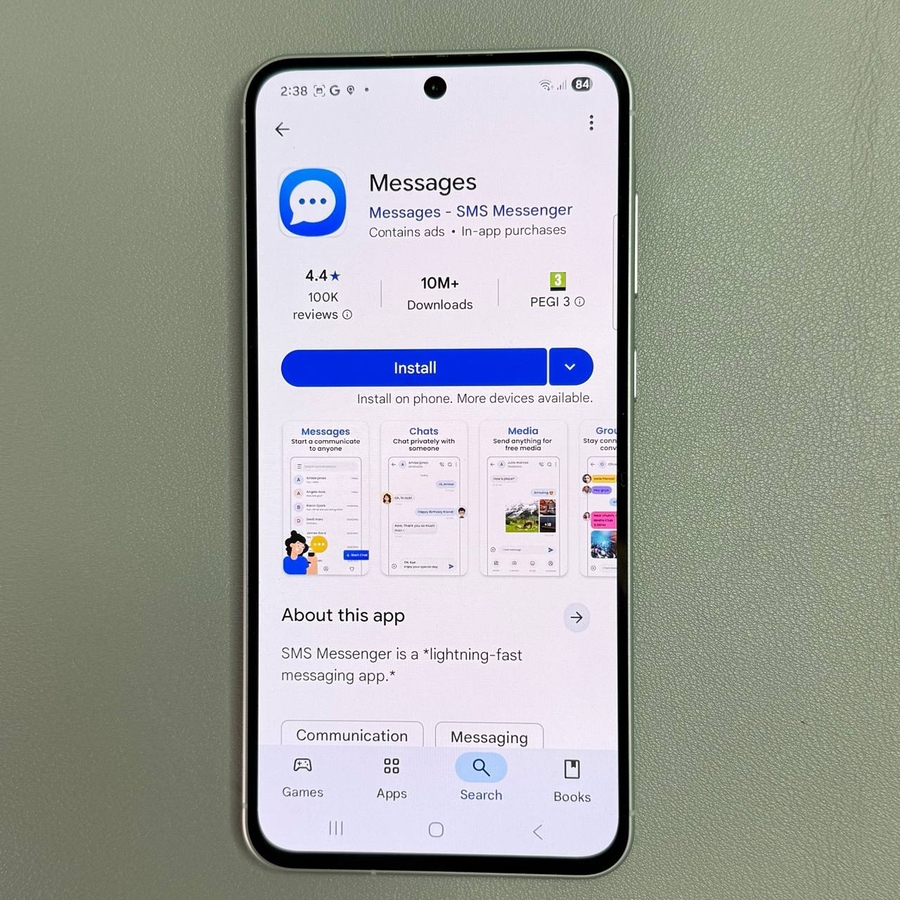
Möchten Sie das Messaging auf Ihrem Samsung Galaxy A56 verbessern? Folgen Sie dieser einfachen Anleitung, um die Samsung Nachrichten App problemlos zu installieren und einzurichten.
Schritt 1: Den Galaxy Store öffnen
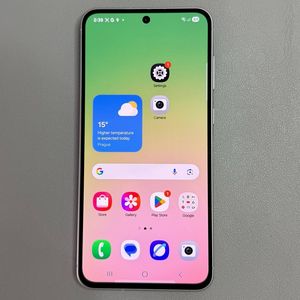
Entsperren Sie zunächst Ihr Samsung Galaxy A56 und suchen Sie das Galaxy Store Symbol, das sich typischerweise auf dem Startbildschirm oder im App-Drawer befindet. Tippen Sie auf das Symbol, um die Galaxy Store App zu öffnen.

Schritt 2: Nach Samsung Nachrichten suchen
Sobald der Galaxy Store geöffnet ist, suchen Sie das Suchsymbol oder die Suchleiste, die sich normalerweise am oberen Bildschirmrand befindet. Tippen Sie darauf, geben Sie 'Samsung Messages' (Samsung Nachrichten) ein und tippen Sie auf die Suchschaltfläche. Stellen Sie sicher, dass Sie aus den Suchergebnissen die von Samsung Electronics entwickelte App auswählen, um weitere Details anzuzeigen.

Schritt 3: Die App installieren
Nachdem Sie die offizielle Samsung Messages App gefunden haben, tippen Sie auf die Schaltfläche 'Install' (Installieren). Die App wird heruntergeladen und auf Ihrem Samsung Galaxy A56 installiert. Dieser Vorgang kann einige Minuten dauern, haben Sie also Geduld.

Schritt 4: Die App starten
Sobald die Installation abgeschlossen ist, sehen Sie eine Schaltfläche 'Open' (Öffnen). Tippen Sie darauf, um die Samsung Nachrichten App direkt zu starten. Alternativ können Sie zum Startbildschirm oder App-Drawer zurückkehren, um das Samsung Messages Symbol zu finden und darauf zu tippen, um die App zu öffnen.

Schritt 5: Samsung Nachrichten einrichten
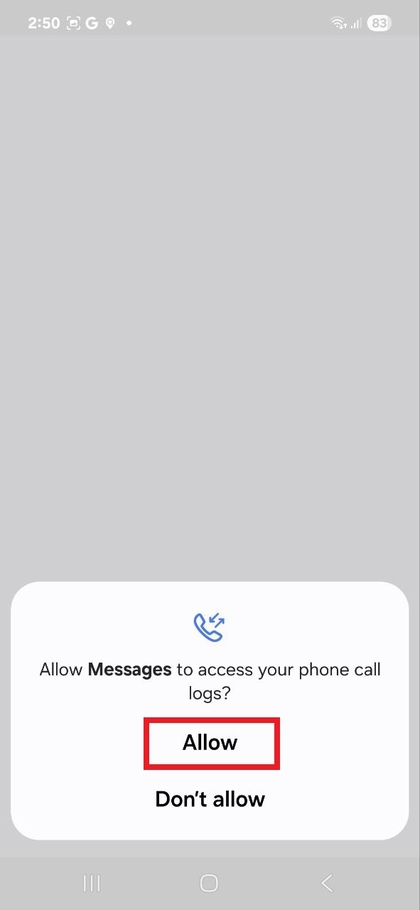
Beim ersten Öffnen der App müssen Sie die erforderlichen Berechtigungen erteilen. Befolgen Sie die Anweisungen auf dem Bildschirm, um diese zu aktivieren. Um eine reibungslose Funktionalität zu gewährleisten, legen Sie Samsung Messages zusätzlich als Ihre Standard-Messaging-App fest, falls Sie dazu aufgefordert werden. Nach der Konfiguration können Sie problemlos Nachrichten auf Ihrem Galaxy A56 versenden.