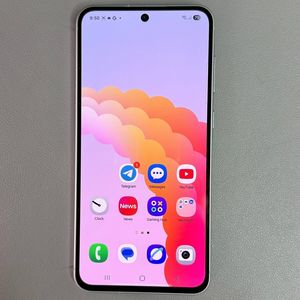
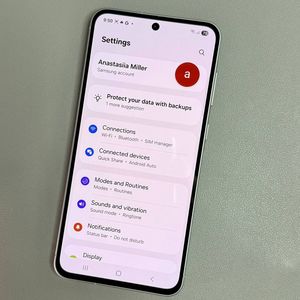
Samsung Galaxy A56 - Mobilen Hotspot einrichten
- 1 Schritt 1: Greifen Sie auf die Settings (Einstellungen) Ihres Galaxy A56 zu
- 2 Schritt 2: Navigieren Sie zu Connections (Verbindungen)
- 3 Schritt 3: Rufen Sie Mobile Hotspot and Tethering (Mobiler Hotspot und Tethering) auf
- 4 Schritt 4: Aktivieren Sie den Mobile Hotspot (Mobilen Hotspot)
- 5 Schritt 5: Mit dem Mobile Hotspot (Mobilen Hotspot) verbinden
- 6 Schritt 6: Netzwerkeinstellungen anpassen
- 7 Schritt 7: Zusätzliche Funktionen aktivieren
- 8 Schritt 8: Schnelle Aktivierung über Quick Settings (Schnelleinstellungen)
- 9 In anderen Sprachen
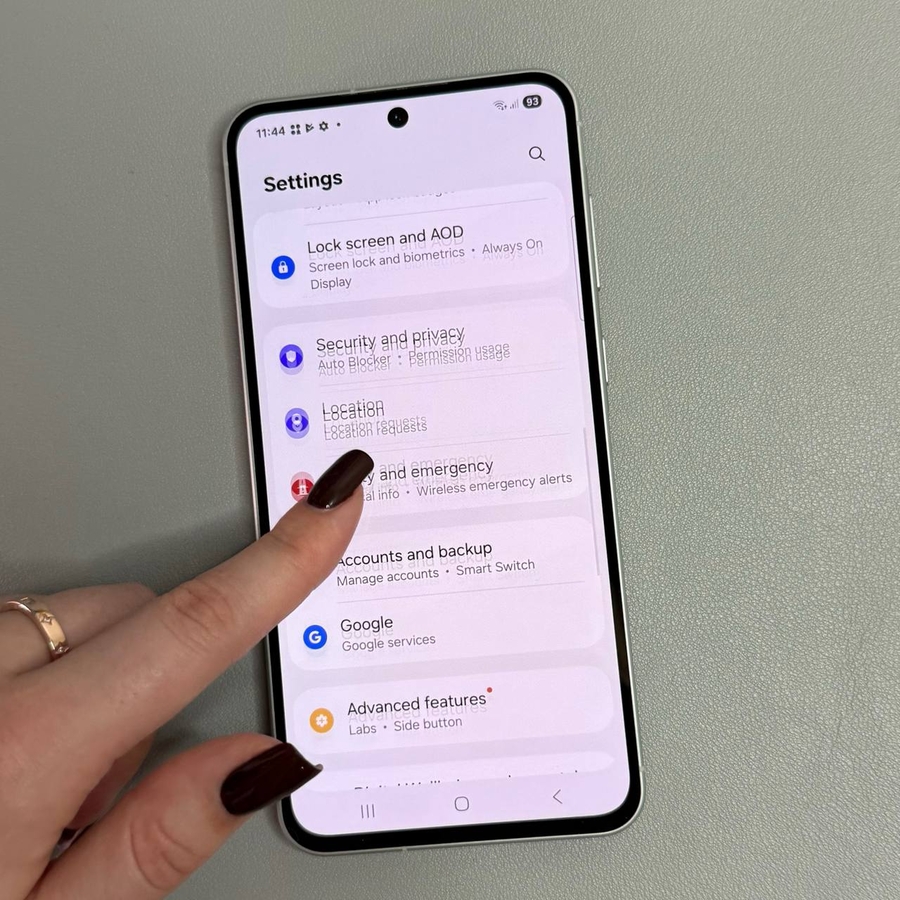
Willkommen zu unserer vollständigen Anleitung zum Einrichten der mobilen Hotspot-Funktion auf Ihrem Samsung Galaxy A56. Dieses Schritt-für-Schritt-Tutorial hilft Ihnen dabei, Ihr Telefon in eine tragbare Internetquelle zu verwandeln, sodass andere Geräte eine Verbindung herstellen und Ihre mobilen Daten nutzen können.
Schritt 1: Greifen Sie auf die Settings (Einstellungen) Ihres Galaxy A56 zu
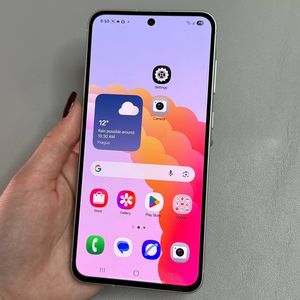
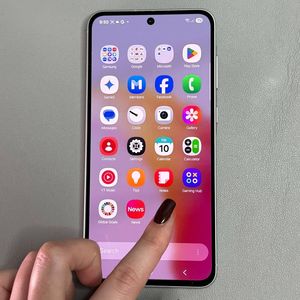
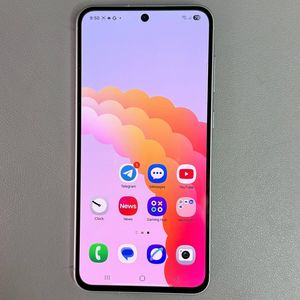
Entsperren Sie zunächst Ihr Samsung Galaxy A56 und öffnen Sie die Haupt-Settings (Einstellungen)-App. Das zahnradförmige Symbol finden Sie normalerweise auf Ihrem Startbildschirm oder in der App-Schublade. Hier konfigurieren Sie Ihre mobilen Hotspot-Einstellungen.

Schritt 2: Navigieren Sie zu Connections (Verbindungen)
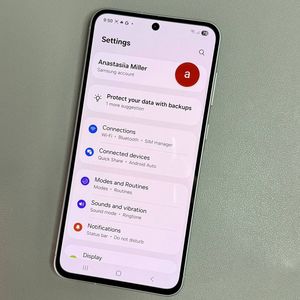
Sobald Sie die Settings (Einstellungen)-App geöffnet haben, scrollen Sie nach unten, bis Sie die Option "Connections" (Verbindungen) finden. Tippen Sie darauf, um auf die verschiedenen Verbindungsoptionen zuzugreifen, die auf Ihrem Gerät verfügbar sind, einschließlich Wi-Fi, Bluetooth und mobile Daten.

Schritt 3: Rufen Sie Mobile Hotspot and Tethering (Mobiler Hotspot und Tethering) auf
Suchen und wählen Sie im Connections (Verbindungen)-Menü die Option "Mobile Hotspot and Tethering" (Mobiler Hotspot und Tethering). Dies führt Sie zu dem Bereich, in dem Sie Ihre mobilen Hotspot-Einstellungen aktivieren und anpassen können.

Schritt 4: Aktivieren Sie den Mobile Hotspot (Mobilen Hotspot)
Tippen Sie im Mobile Hotspot and Tethering (Mobiler Hotspot und Tethering)-Menü auf "Mobile Hotspot" (Mobiler Hotspot). Schalten Sie dann den Schalter oben auf dem Bildschirm um, um die Hotspot-Funktion zu aktivieren. Ihr Galaxy A56 ist nun bereit, seine Internetverbindung mit anderen Geräten zu teilen.

Schritt 5: Mit dem Mobile Hotspot (Mobilen Hotspot) verbinden
Um ein Gerät mit Ihrem mobilen Hotspot zu verbinden, navigieren Sie auf diesem Gerät zu den WLAN-Einstellungen. Ihr Galaxy A56 sollte als verfügbares Netzwerk aufgeführt sein. Tippen Sie darauf, um eine Verbindung herzustellen, und geben Sie dann das Passwort ein, wenn Sie dazu aufgefordert werden. Nun können Sie Ihre mobilen Daten auf dem verbundenen Gerät nutzen.

Schritt 6: Netzwerkeinstellungen anpassen
Zur weiteren Anpassung können Sie den Netzwerknamen und das Passwort Ihres Hotspots ändern. Tippen Sie in den Mobile Hotspot (Mobiler Hotspot)-Einstellungen auf die entsprechenden Optionen, um diese mit Ihrer Tastatur zu ändern. Nachdem Sie Ihre Änderungen vorgenommen haben, stellen Sie sicher, dass Sie die Einstellungen speichern. Von nun an benötigen neue Geräte diese aktualisierten Anmeldeinformationen, um eine Verbindung herzustellen.

Schritt 7: Zusätzliche Funktionen aktivieren
Ihr Samsung Galaxy A56 bietet zusätzliche Funktionen für Ihren mobilen Hotspot, wie die Anpassung der Bandbreite, die Festlegung eines einmaligen Passworts oder die Ermöglichung von Verbindungen über einen QR-Code. Erkunden Sie diese Optionen in den Einstellungen, um Ihr mobiles Hotspot-Erlebnis weiter anzupassen. Für ein einmaliges Passwort benötigt jeder Benutzer, der sich mit Ihrem Hotspot verbindet, diesen einzigartigen Code. Die QR-Code-Option ermöglicht es Benutzern, nahtlos zu scannen und sich zu verbinden.

Schritt 8: Schnelle Aktivierung über Quick Settings (Schnelleinstellungen)
Wenn Sie eine schnellere Methode bevorzugen, um den mobilen Hotspot ein- oder auszuschalten, verwenden Sie das Quick Settings (Schnelleinstellungen)-Panel. Wischen Sie von oben auf Ihrem Galaxy A56 nach unten, um die Quick Settings (Schnelleinstellungen) anzuzeigen. Wenn das Hotspot-Symbol nicht sichtbar ist, tippen Sie auf "Edit" (Bearbeiten), wählen Sie "Edit Quick Settings" (Schnelleinstellungen bearbeiten), suchen Sie das Hotspot-Symbol und fügen Sie es Ihrem Panel hinzu. Jetzt können Sie Ihren Hotspot jederzeit durch Herunterwischen und Tippen einfach aktivieren oder deaktivieren.

Wenn Sie den mobilen Hotspot jederzeit deaktivieren möchten, tippen Sie einfach auf den Umschalter oder das Symbol in den Quick Settings (Schnelleinstellungen), um ihn auszuschalten. Denken Sie daran, dass Anpassungen wie das Ändern des Netzwerknamens oder des Passworts nur über die Haupt-Mobile Hotspot (Mobiler Hotspot)-Einstellungen im Settings (Einstellungen)-Menü vorgenommen werden können.