Samsung Galaxy A56 - Cómo configurar la zona Wi-Fi móvil
- 1 Paso 1: Accede a la Configuración en tu Galaxy A56
- 2 Paso 2: Navega a Conexiones
- 3 Paso 3: Entra en Zona Wi-Fi móvil y Anclaje a red
- 4 Paso 4: Habilita la Zona Wi-Fi móvil
- 5 Paso 5: Conecta a la Zona Wi-Fi móvil
- 6 Paso 6: Personaliza tus Ajustes de Red
- 7 Paso 7: Habilita Funciones Adicionales
- 8 Paso 8: Activación Rápida a través de Ajustes Rápidos
- 9 En otros idiomas
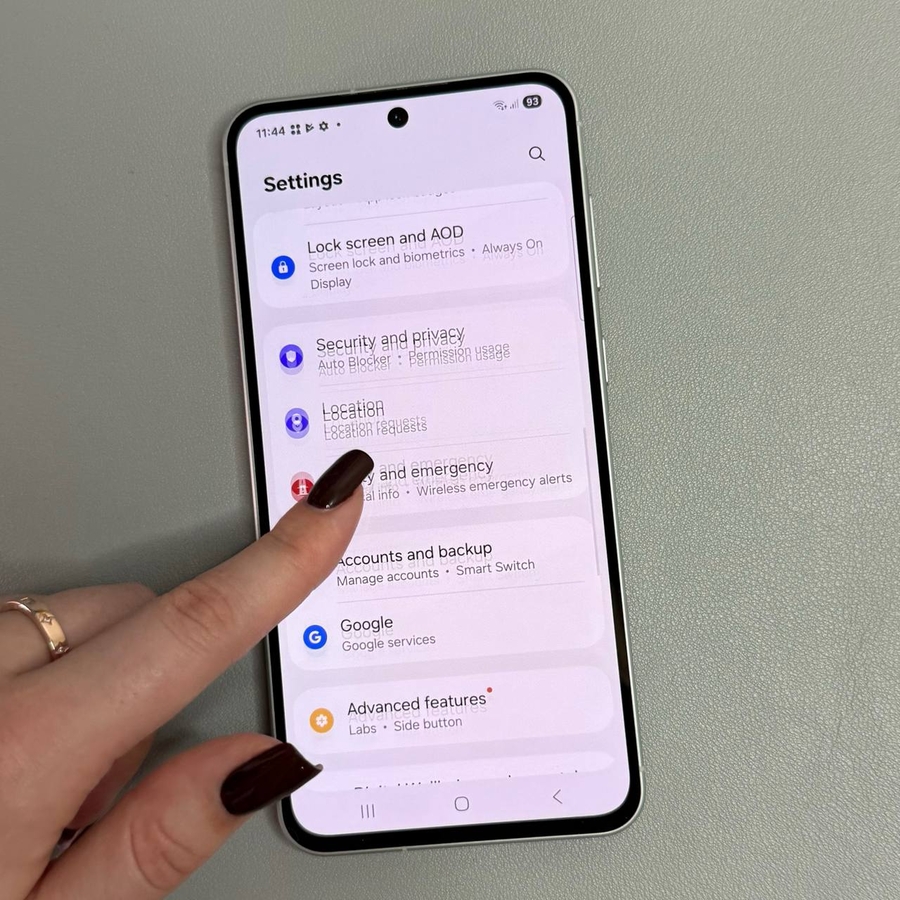
Bienvenido a nuestra guía completa sobre cómo configurar la función de zona Wi-Fi móvil en tu Samsung Galaxy A56. Este tutorial paso a paso te ayudará a transformar tu teléfono en una fuente de internet portátil, permitiendo que otros dispositivos se conecten y usen tus datos móviles.
Paso 1: Accede a la Configuración en tu Galaxy A56
Para empezar, desbloquea tu Samsung Galaxy A56 y abre la aplicación principal de "Settings" (Configuración). Normalmente puedes encontrar el icono con forma de engranaje en tu pantalla de inicio o dentro del cajón de aplicaciones. Aquí es donde configurarás los ajustes de tu zona Wi-Fi móvil.

Paso 2: Navega a Conexiones
Una vez que hayas entrado en la aplicación "Settings" (Configuración), desplázate hacia abajo hasta que encuentres la opción "Connections" (Conexiones). Toca en ella para acceder a los distintos ajustes de conexión disponibles en tu dispositivo, incluyendo Wi-Fi, Bluetooth y datos móviles.

Paso 3: Entra en Zona Wi-Fi móvil y Anclaje a red
En el menú "Connections" (Conexiones), busca y selecciona la opción "Mobile Hotspot and Tethering" (Zona Wi-Fi móvil y Anclaje a red). Esto te llevará a la sección donde puedes habilitar y personalizar los ajustes de tu zona Wi-Fi móvil.

Paso 4: Habilita la Zona Wi-Fi móvil
Dentro del menú "Mobile Hotspot and Tethering" (Zona Wi-Fi móvil y Anclaje a red), toca en "Mobile Hotspot" (Zona Wi-Fi móvil). Luego, activa el interruptor en la parte superior de la pantalla para habilitar la función de zona Wi-Fi. Tu Galaxy A56 ahora está listo para compartir su conexión a internet con otros dispositivos.

Paso 5: Conecta a la Zona Wi-Fi móvil
Para conectar un dispositivo a tu zona Wi-Fi móvil, navega a la configuración de Wi-Fi en ese dispositivo. Tu Galaxy A56 debería aparecer como una red disponible. Toca en él para conectar, luego introduce la contraseña cuando se te solicite. Ahora, puedes empezar a usar tus datos móviles en el dispositivo conectado.

Paso 6: Personaliza tus Ajustes de Red
Para una mayor personalización, puedes cambiar el nombre de la red y la contraseña de tu zona Wi-Fi. En la configuración de "Mobile Hotspot" (Zona Wi-Fi móvil), toca en las opciones correspondientes para modificarlas usando tu teclado. Una vez que hayas hecho tus cambios, asegúrate de guardar la configuración. A partir de ahora, los nuevos dispositivos requerirán estos datos de acceso actualizados para conectarse.

Paso 7: Habilita Funciones Adicionales
Tu Samsung Galaxy A56 ofrece funciones adicionales para tu zona Wi-Fi móvil, como ajustar el ancho de banda, establecer una contraseña de un solo uso o permitir conexiones a través de un código QR. Explora estas opciones en la configuración para adaptar aún más tu experiencia de zona Wi-Fi móvil. Para una contraseña de un solo uso, cualquier usuario que se conecte a tu zona Wi-Fi necesitará este código único. La opción de código QR permite a los usuarios escanear y conectarse sin problemas.

Paso 8: Activación Rápida a través de Ajustes Rápidos
Si prefieres un método más rápido para activar o desactivar la zona Wi-Fi móvil, usa el panel de "Quick Settings" (Ajustes Rápidos). Desliza el dedo hacia abajo desde la parte superior de tu Galaxy A56 para ver los "Quick Settings" (Ajustes Rápidos). Si el icono de la zona Wi-Fi no está visible, toca en "Edit" (Editar), selecciona "Edit Quick Settings" (Editar Ajustes Rápidos), busca el icono de la zona Wi-Fi y añádelo a tu panel. Ahora, cada vez que deslices el dedo hacia abajo, puedes habilitar o deshabilitar fácilmente tu zona Wi-Fi con un toque.

Si en algún momento deseas desactivar la zona Wi-Fi móvil, simplemente toca el interruptor o el icono en "Quick Settings" (Ajustes Rápidos) para apagarla. Recuerda que cualquier personalización, como cambiar el nombre de la red o la contraseña, solo se puede hacer a través de la configuración principal de "Mobile Hotspot" (Zona Wi-Fi móvil) en el menú "Settings" (Configuración).


