Come abilitare RAM Plus su Samsung Galaxy A56

Se stai cercando di aumentare le prestazioni del tuo Samsung Galaxy A56, la funzione RAM Plus è una soluzione utile. Questa funzione ti consente di utilizzare parte dello spazio di archiviazione del tuo dispositivo come RAM virtuale, il che può migliorare le capacità di multitasking. Di seguito, troverai una semplice guida su come abilitare RAM Plus sul tuo Galaxy A56, assicurandoti che il tuo dispositivo funzioni in modo più fluido ed efficiente.
Passaggio 1: accedi alle impostazioni del dispositivo
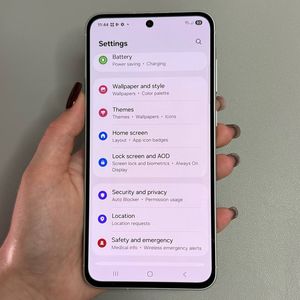
Per iniziare il processo di abilitazione di RAM Plus, devi sbloccare il tuo Samsung Galaxy A56 e accedere all'app Impostazioni. Questa app è rappresentata da un'icona a forma di ingranaggio e si trova in genere nella schermata iniziale o all'interno del drawer delle app in cui tutte le app sono elencate in ordine alfabetico. Una volta trovata, toccala per aprire l'app.

Passaggio 2: vai a Assistenza dispositivo
Una volta che sei nel menu Impostazioni, scorri verso il basso e cerca l'opzione Assistenza dispositivo. Questa funzione ti aiuta a ottimizzare e gestire vari aspetti delle prestazioni del tuo telefono. Toccala per procedere.

Passaggio 3: seleziona Memoria
Nella sezione Assistenza dispositivo, troverai diverse opzioni come Batteria, Memoria di archiviazione e Memoria. Tocca l'opzione Memoria per accedere alle impostazioni in cui puoi gestire e ottimizzare l'utilizzo della memoria del tuo dispositivo.

Passaggio 4: abilita RAM Plus
Scorri verso il basso nella pagina delle impostazioni di Memoria fino a trovare l'opzione RAM Plus. Per attivarla, tocca l'interruttore accanto ad essa. Questo abilita la funzione, consentendoti di procedere con la selezione della dimensione della RAM virtuale.

Passaggio 5: scegli la dimensione della RAM virtuale
Con RAM Plus abilitato, ora puoi selezionare la quantità di spazio di archiviazione da utilizzare come RAM virtuale. A seconda dello spazio di archiviazione disponibile del tuo dispositivo, puoi scegliere tra 2GB, 4GB, 6GB e 8GB di RAM virtuale. Fai la tua scelta toccando l'opzione desiderata.

Passaggio 6: riavvia il dispositivo
Infine, per applicare queste modifiche, è necessario riavviare il tuo Samsung Galaxy A56. Segui le istruzioni visualizzate sullo schermo per riavviare il dispositivo. Una volta riavviato, la funzione RAM Plus sarà abilitata, consentendoti di sperimentare prestazioni migliorate grazie all'aumento della RAM virtuale.