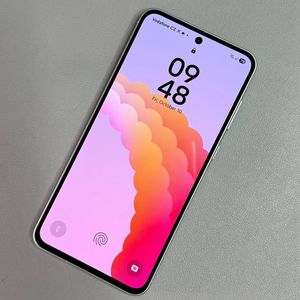
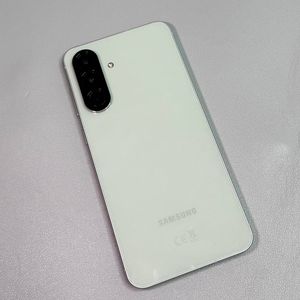
Vodnik po korakih: Omogočanje ali onemogočanje funkcije Always-On Display na Samsung Galaxy A56
- 1 1. korak: Odprite Nastavitve
- 2 2. korak: Pomaknite se do nastavitev Zaklenjenega zaslona
- 3 3. korak: Dostopajte do nastavitev Always-On Display
- 4 4. korak: Omogočite Always-On Display
- 5 5. korak: Prilagodite način aktivacije
- 6 6. korak: Dodatne možnosti prilagajanja
- 7 7. korak: Onemogočite Always-On Display
- 8 V drugih jezikih
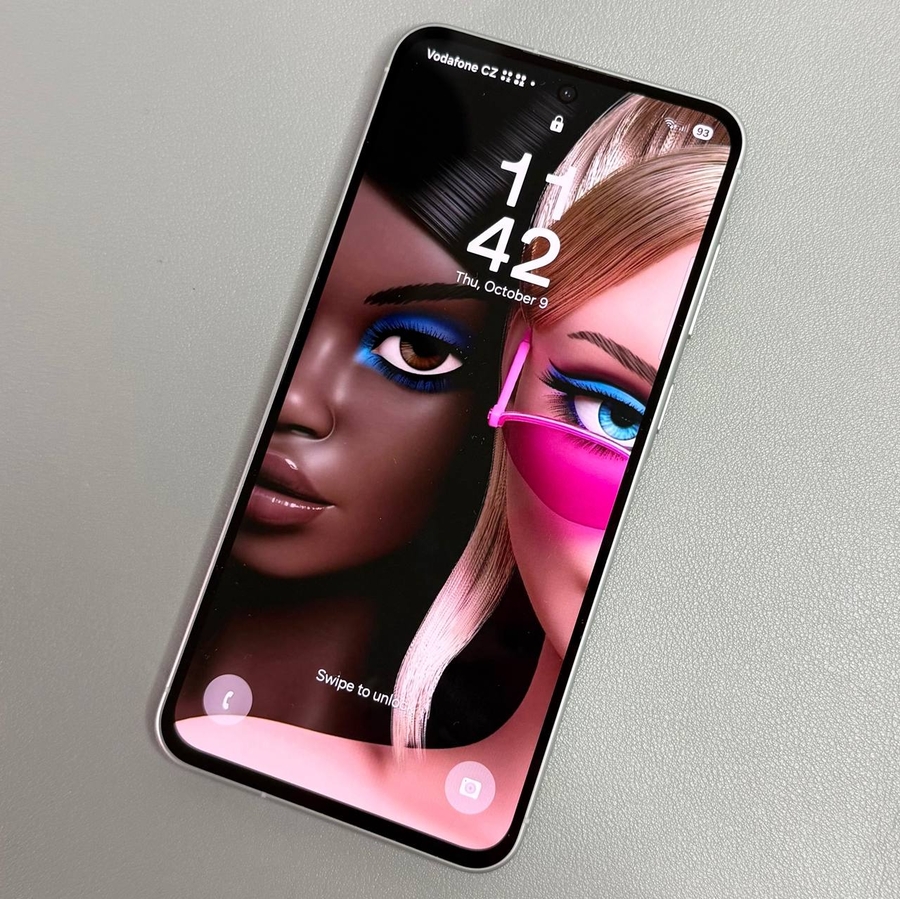
Samsung Galaxy A56 je opremljen s funkcijo Always-On Display (vedno vklopljen zaslon), ki vam omogoča hiter pregled ključnih informacij, tudi ko je vaša naprava v stanju pripravljenosti. Vodili vas bomo skozi postopek omogočanja, prilagajanja in onemogočanja te funkcije korak za korakom.
1. korak: Odprite Nastavitve
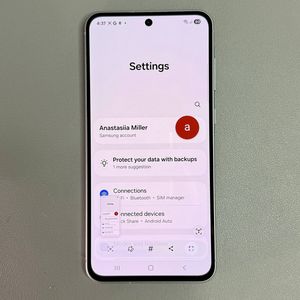
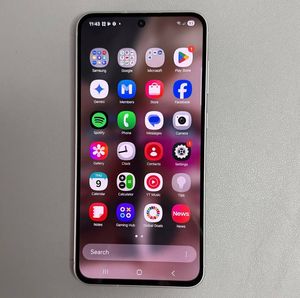
Najprej odklenite svoj Samsung Galaxy A56 in poiščite aplikacijo Nastavitve (Settings). To aplikacijo predstavlja ikona v obliki zobnika, ki se običajno nahaja na začetnem zaslonu ali v predalu z aplikacijami. Tapnite jo, da vstopite v meni z nastavitvami.

2. korak: Pomaknite se do nastavitev Zaklenjenega zaslona
V meniju Nastavitve (Settings) se pomaknite navzdol, dokler ne vidite možnosti z oznako "Zaklenjeni zaslon" ("Lock Screen"). Tapnite to kategorijo, da nadaljujete z nastavitvami zaklenjenega zaslona, kjer lahko upravljate nastavitve zaslona telefona.

3. korak: Dostopajte do nastavitev Always-On Display
V nastavitvah Zaklenjenega zaslona (Lock Screen) boste našli možnost "Always-On Display". Izberite jo za dostop do njenih specifičnih nastavitev, kjer lahko konfigurirate delovanje funkcije glede na vaše želje.

4. korak: Omogočite Always-On Display
Če želite aktivirati funkcijo Always-On Display (vedno vklopljen zaslon), preprosto preklopite stikalo na vrhu zaslona. To dejanje bo vklopilo funkcijo in na vašem zaslonu neprekinjeno prikazovalo pomembne informacije, kot so čas, datum in obvestila.

5. korak: Prilagodite način aktivacije
Za prilagojeno izkušnjo prilagodite, kako in kdaj se prikaže Always-On Display (vedno vklopljen zaslon). Vrnite se v nastavitve Always-On Display in izberite "Kdaj prikazati" ("When to Show"). Možnosti vključujejo "Tapnite za prikaz" ("Tap to Show"), "Samodejno" ("Auto"), "Načrtovano" ("Scheduled") ali sprožitev ob prejemu novih obvestil. Izberite metodo, ki vam najbolj ustreza.

6. korak: Dodatne možnosti prilagajanja
Zaslon lahko dodatno prilagodite svojemu slogu, tako da preverite dodatne nastavitve, na primer prikažete vrstico z obvestili. Te prilagoditve zagotavljajo, da se zaslon vašega telefona popolnoma ujema z vašimi željami.

7. korak: Onemogočite Always-On Display
Če se odločite izklopiti Always-On Display (vedno vklopljen zaslon) iz katerega koli razloga, se vrnite v aplikacijo Nastavitve (Settings), tapnite "Zaklenjeni zaslon" ("Lock Screen") in vstopite v "Always-On Display". Izklopite stikalo, da deaktivirate funkcijo. Ta korak je še posebej uporaben, če želite varčevati z življenjsko dobo baterije.

S sledenjem tem korakom lahko učinkovito upravljate funkcijo Always-On Display (vedno vklopljen zaslon) na svojem Samsung Galaxy A56 in izboljšate svojo izkušnjo s pametnim telefonom glede na vaše specifične potrebe in želje.