Guía paso a paso: Activar o desactivar Always-On Display en Samsung Galaxy A56
- 1 Paso 1: Abrir Ajustes
- 2 Paso 2: Navegar a los ajustes de la pantalla de bloqueo
- 3 Paso 3: Acceder a los ajustes de Always-On Display
- 4 Paso 4: Activar Always-On Display
- 5 Paso 5: Personalizar el método de activación
- 6 Paso 6: Opciones de personalización adicionales
- 7 Paso 7: Desactivar Always-On Display
- 8 En otros idiomas
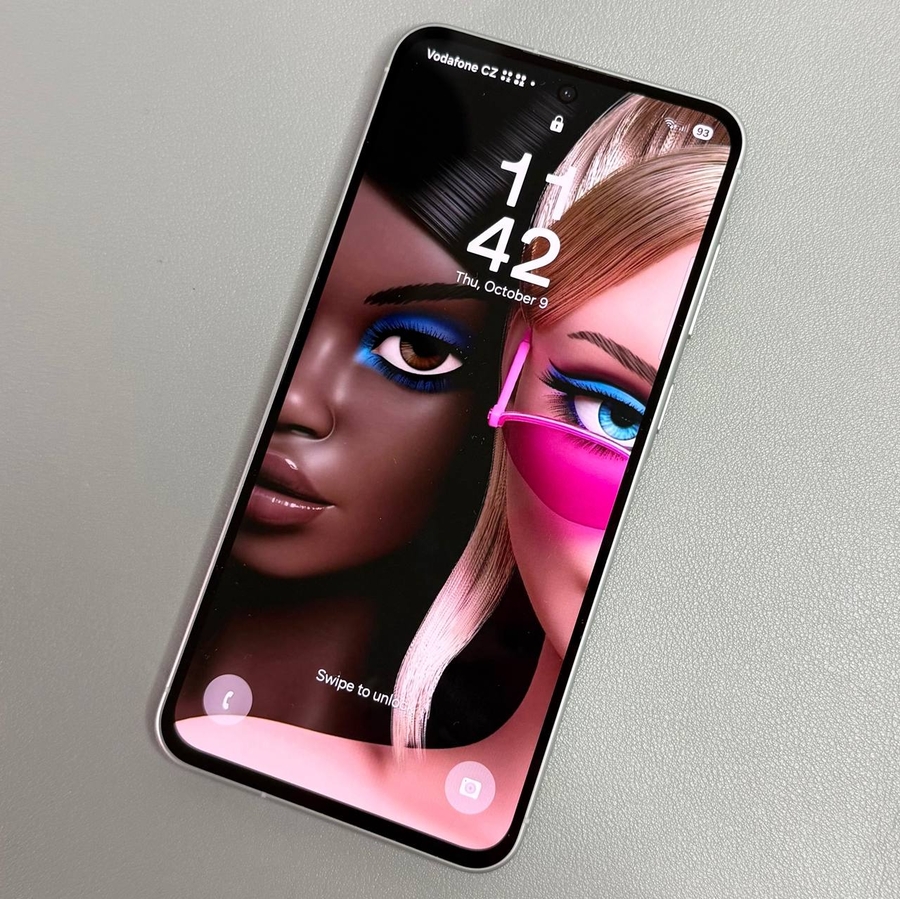
El Samsung Galaxy A56 está equipado con una función Always-On Display que le permite ver información clave de un vistazo, incluso cuando su dispositivo está en modo de espera. Le guiaremos a través del proceso de activación, personalización y desactivación de esta función paso a paso.
Paso 1: Abrir Ajustes
En primer lugar, desbloquee su Samsung Galaxy A56 y localice la aplicación Ajustes. Esta aplicación está representada por un icono en forma de engranaje que normalmente se encuentra en la pantalla de inicio o dentro del cajón de aplicaciones. Pulse sobre él para entrar en el menú de ajustes.

Paso 2: Navegar a los ajustes de la pantalla de bloqueo
Dentro del menú Ajustes, desplácese hacia abajo hasta que vea una opción etiquetada como "Pantalla de bloqueo". Pulse sobre esta categoría para acceder a los ajustes de la pantalla de bloqueo, donde podrá gestionar los ajustes de la pantalla de su teléfono.

Paso 3: Acceder a los ajustes de Always-On Display
En los ajustes de la pantalla de bloqueo, encontrará la opción "Always-On Display". Selecciónela para acceder a sus ajustes específicos, donde podrá configurar el funcionamiento de la función según sus preferencias.

Paso 4: Activar Always-On Display
Para activar Always-On Display, simplemente accione el interruptor en la parte superior de la pantalla. Esta acción activará la función, presentando información importante como la hora, la fecha y las notificaciones continuamente en su pantalla.

Paso 5: Personalizar el método de activación
Para una experiencia personalizada, personalice cómo y cuándo aparece Always-On Display. Vuelva a los ajustes de Always-On Display y seleccione "Cuándo mostrar". Las opciones incluyen "Tocar para mostrar", "Automático", "Programado" o activar cuando se reciban nuevas notificaciones. Elija el método que mejor se adapte a sus necesidades.

Paso 6: Opciones de personalización adicionales
Puede adaptar aún más la pantalla a su estilo comprobando ajustes adicionales, como la barra de mostrar ahora. Estas personalizaciones garantizan que la pantalla de su teléfono se alinee perfectamente con sus preferencias.

Paso 7: Desactivar Always-On Display
Si decide desactivar Always-On Display por cualquier motivo, vuelva a visitar la aplicación Ajustes, pulse sobre "Pantalla de bloqueo" y entre en "Always-On Display". Desactive el interruptor para desactivar la función. Este paso es especialmente útil si desea ahorrar batería.

Siguiendo estos pasos, puede gestionar eficazmente la función Always-On Display en su Samsung Galaxy A56, mejorando su experiencia con el smartphone de acuerdo con sus necesidades y preferencias específicas.


