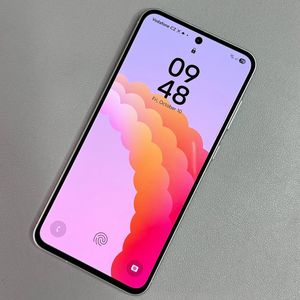
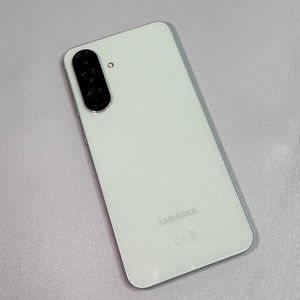
Stapsgewijze handleiding: Always-On Display in- of uitschakelen op Samsung Galaxy A56
- 1 Stap 1: Open Instellingen
- 2 Stap 2: Navigeer naar Vergrendelscherminstellingen
- 3 Stap 3: Ga naar de Always-On Display-instellingen
- 4 Stap 4: Always-On Display inschakelen
- 5 Stap 5: Activeringsmethode aanpassen
- 6 Stap 6: Extra aanpassingsopties
- 7 Stap 7: Always-On Display uitschakelen
- 8 In andere talen
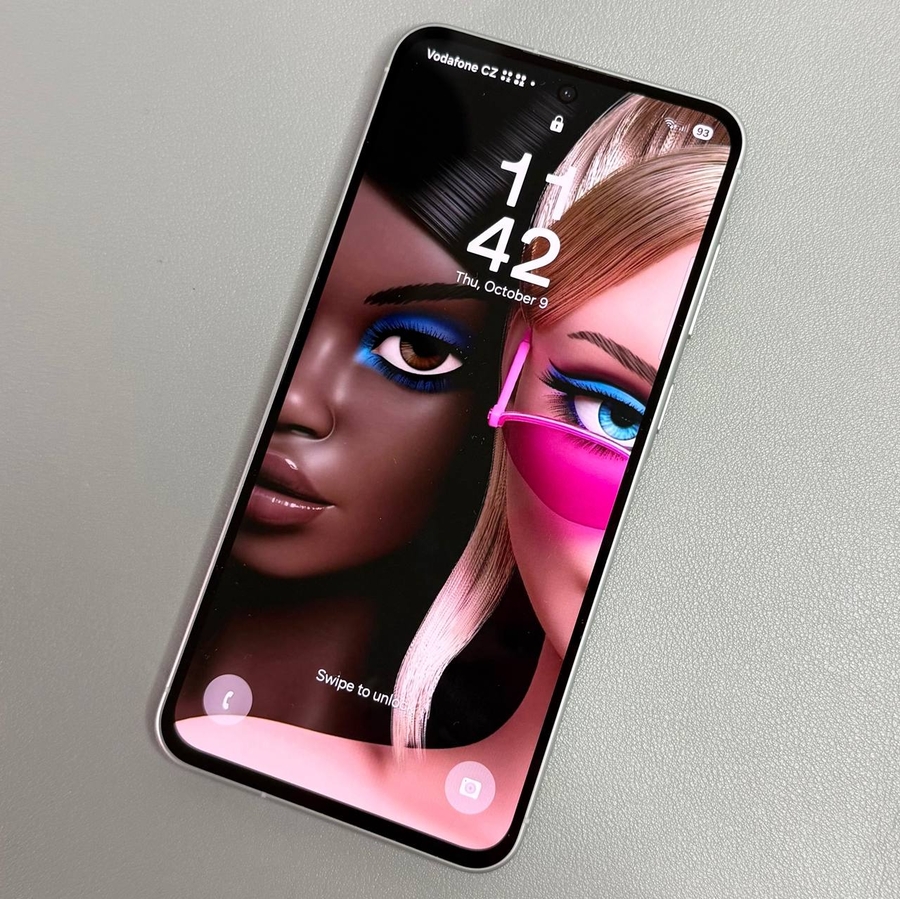
De Samsung Galaxy A56 is uitgerust met een Always-On Display-functie waarmee u in één oogopslag belangrijke informatie kunt bekijken, zelfs wanneer uw apparaat in de stand-bymodus staat. We begeleiden u stapsgewijs door het proces van het in- en uitschakelen en aanpassen van deze functie.
Stap 1: Open Instellingen
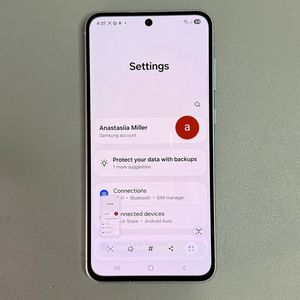
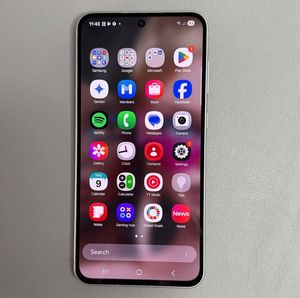
Ontgrendel eerst uw Samsung Galaxy A56 en zoek de app "Settings" (Instellingen) op. Deze app wordt weergegeven door een tandwielvormig pictogram dat zich meestal op uw startscherm of in de app-lade bevindt. Tik erop om het instellingenmenu te openen.

Stap 2: Navigeer naar Vergrendelscherminstellingen
Scrol in het menu "Settings" (Instellingen) omlaag totdat u een optie ziet met het label "Lock Screen" (Vergrendelscherm). Tik op deze categorie om naar de vergrendelscherminstellingen te gaan, waar u de weergave-instellingen van uw telefoon kunt beheren.

Stap 3: Ga naar de Always-On Display-instellingen
In de "Lock Screen" (Vergrendelscherm) instellingen vindt u de optie "Always-On Display". Selecteer deze om toegang te krijgen tot de specifieke instellingen, waar u kunt configureren hoe de functie werkt volgens uw voorkeuren.

Stap 4: Always-On Display inschakelen
Om de "Always-On Display" in te schakelen, zet u eenvoudig de schakelaar bovenaan het scherm om. Deze actie schakelt de functie in, waardoor belangrijke informatie zoals de tijd, datum en meldingen continu op uw scherm worden weergegeven.

Stap 5: Activeringsmethode aanpassen
Voor een persoonlijke ervaring kunt u aanpassen hoe en wanneer de "Always-On Display" verschijnt. Ga terug naar de "Always-On Display" instellingen en selecteer "When to Show" (Wanneer weer te geven). Opties zijn onder meer "Tap to Show" (Tik om weer te geven), "Auto" (Automatisch), "Scheduled" (Gepland) of activeren wanneer nieuwe meldingen worden ontvangen. Kies de methode die het beste bij u past.

Stap 6: Extra aanpassingsopties
U kunt de weergave verder aanpassen aan uw stijl door extra instellingen te controleren, zoals "show now bar" (nu balk weergeven). Deze aanpassingen zorgen ervoor dat de weergave van uw telefoon perfect aansluit bij uw voorkeuren.

Stap 7: Always-On Display uitschakelen
Mocht u besluiten om de "Always-On Display" om welke reden dan ook uit te schakelen, ga dan terug naar de app "Settings" (Instellingen), tik op "Lock Screen" (Vergrendelscherm) en ga naar "Always-On Display". Zet de schakelaar uit om de functie te deactiveren. Deze stap is vooral handig als u de levensduur van de batterij wilt sparen.

Door deze stappen te volgen, kunt u de "Always-On Display"-functie op uw Samsung Galaxy A56 efficiënt beheren, waardoor uw smartphone-ervaring wordt verbeterd op basis van uw specifieke behoeften en voorkeuren.