Upravljanje z bliskavicami za obvestila na Samsung Galaxy A56
Hitro in enostavno prilagodite bliskavice za obvestila na svojem Samsung Galaxy A56. Sledite spodnjim korakom, da omogočite ali onemogočite to funkcijo in prilagodite svojo napravo svojim željam.
1. korak: Dostop do nastavitev
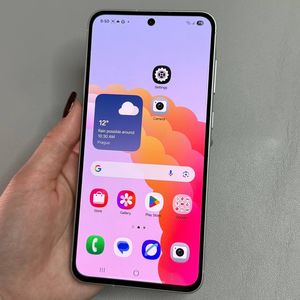
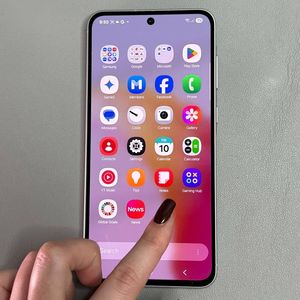
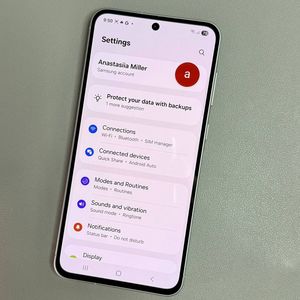
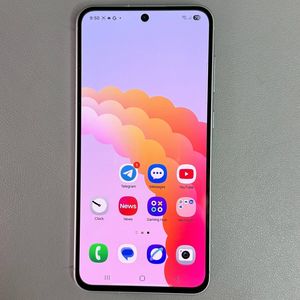
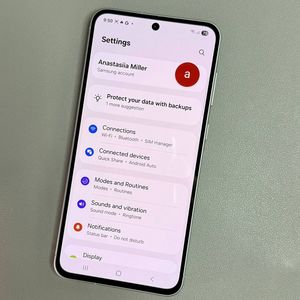
Odklenite svoj Samsung Galaxy A56 in poiščite aplikacijo "Settings" (Nastavitve). Prikazana je z ikono v obliki zobnika na vašem domačem zaslonu ali v predalu z aplikacijami. Tapnite, da jo odprete.

2. korak: Pomaknite se do dostopnosti
Pomaknite se po meniju, da poiščete "Accessibility" (Dostopnost) in tapnite nanjo. Ta razdelek ponuja različne funkcije za izboljšanje uporabnosti vaše naprave.

3. korak: Napredne nastavitve
V razdelku "Accessibility" (Dostopnost) izberite "Advanced settings" (Napredne nastavitve), da nadaljujete na podrobnejše možnosti.

4. korak: Bliskavica za obvestila
Izberite "Flash notification" (Bliskavica za obvestila). Videli boste preklopno stikalo za "Camera flash notification" (Bliskavica fotoaparata za obvestila). Potisnite jo, da jo omogočite. Uporabite možnost "Preview" (Predogled), da vidite, kako izgleda.

5. korak: Prilagajanje aplikacij
Za dodaten nadzor tapnite "All apps" (Vse aplikacije), da izberete, katere aplikacije lahko uporabljajo bliskavico fotoaparata za obvestila. Preklopite stikalo ob vsaki aplikaciji glede na vaše želje.

6. korak: Onemogočanje obvestil
Če želite izklopiti bliskavice za obvestila, se vrnite v meni "Flash notifications" (Bliskavice za obvestila) in potisnite stikalo za "Camera flash notification" (Bliskavica fotoaparata za obvestila) v izklopljen položaj. To bo deaktiviralo vizualna opozorila.

Ti koraki vam omogočajo učinkovito upravljanje z bliskavicami za obvestila na vašem Galaxy A56, kar vam omogoča, da prilagodite način opozarjanja vaše naprave.