Samsung Galaxy A56: Alterando o Formato do Relógio
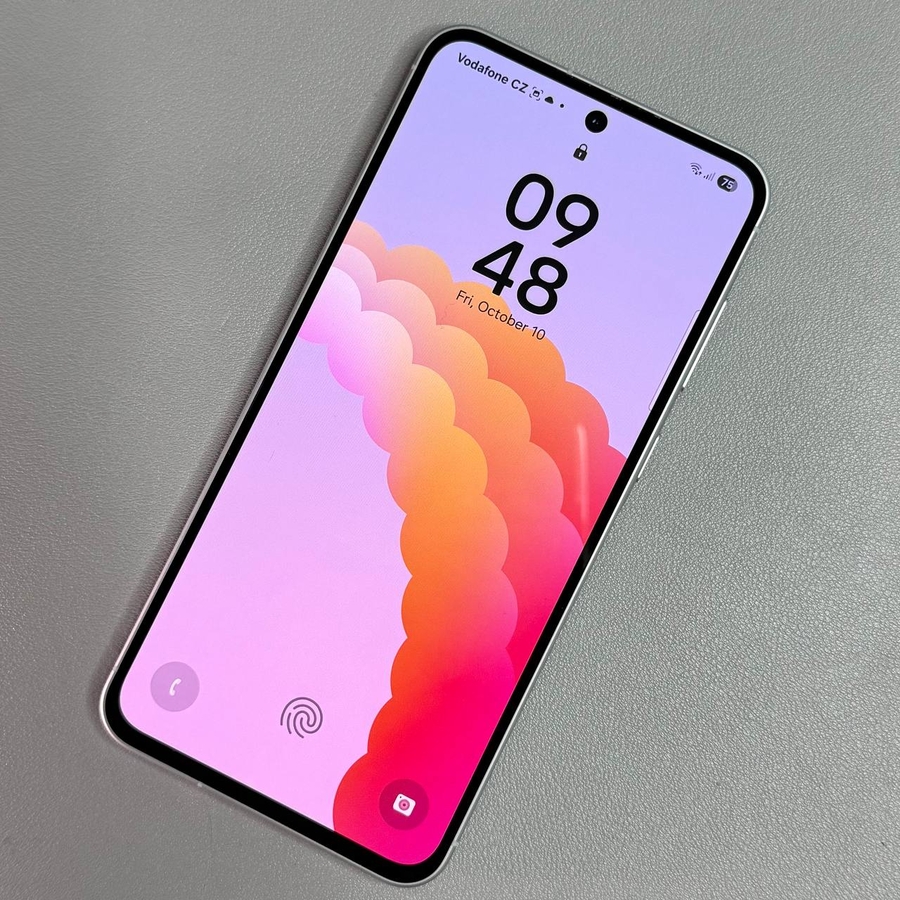
Bem-vindo a este guia fácil sobre como alterar o formato do relógio no seu Samsung Galaxy A56. Se você prefere o sistema de horário de 24 horas ou a notação AM/PM, este guia o acompanhará no processo passo a passo, para que você possa escolher o formato que melhor lhe convier.
Acesse o Aplicativo de Configurações
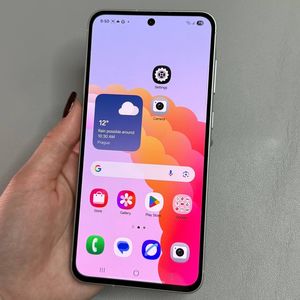
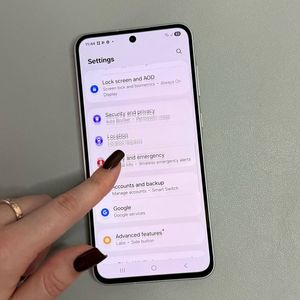
Para começar, desbloqueie seu Samsung Galaxy A56 e abra o aplicativo principal "Settings" (Configurações). Geralmente, você pode encontrar seu ícone em forma de engrenagem na tela inicial ou dentro da gaveta de aplicativos.

Navegue até Gerenciamento Geral
Dentro do aplicativo "Settings" (Configurações), role o menu até encontrar a opção "General management" (Gerenciamento geral). Toque nela para prosseguir para a próxima etapa.

Selecione Data e Hora
Na seção "General management" (Gerenciamento geral), procure a opção "Date and time" (Data e hora) e selecione-a. Isso abrirá as configurações onde você pode modificar o formato do relógio.

Alterne o Formato de 24 Horas
Agora, você verá uma opção rotulada como "Use 24-hour format" (Usar formato de 24 horas) com uma chave seletora ao lado. Se a chave estiver ativada, seu telefone está usando atualmente o formato de 24 horas. Para mudar para o formato AM/PM, basta tocar na chave para desativá-la.

Revise Seu Formato de Relógio
Depois de fazer sua seleção, seu Samsung Galaxy A56 exibirá a hora no formato escolhido. Se você mudou para o sistema AM/PM, por exemplo, sua tela agora mostrará horários como 11:12 PM ou 10:12 AM. Você sempre pode retornar a essas configurações se quiser voltar para o formato de 24 horas a qualquer momento.