Samsung Galaxy A56: Zmiana formatu zegara
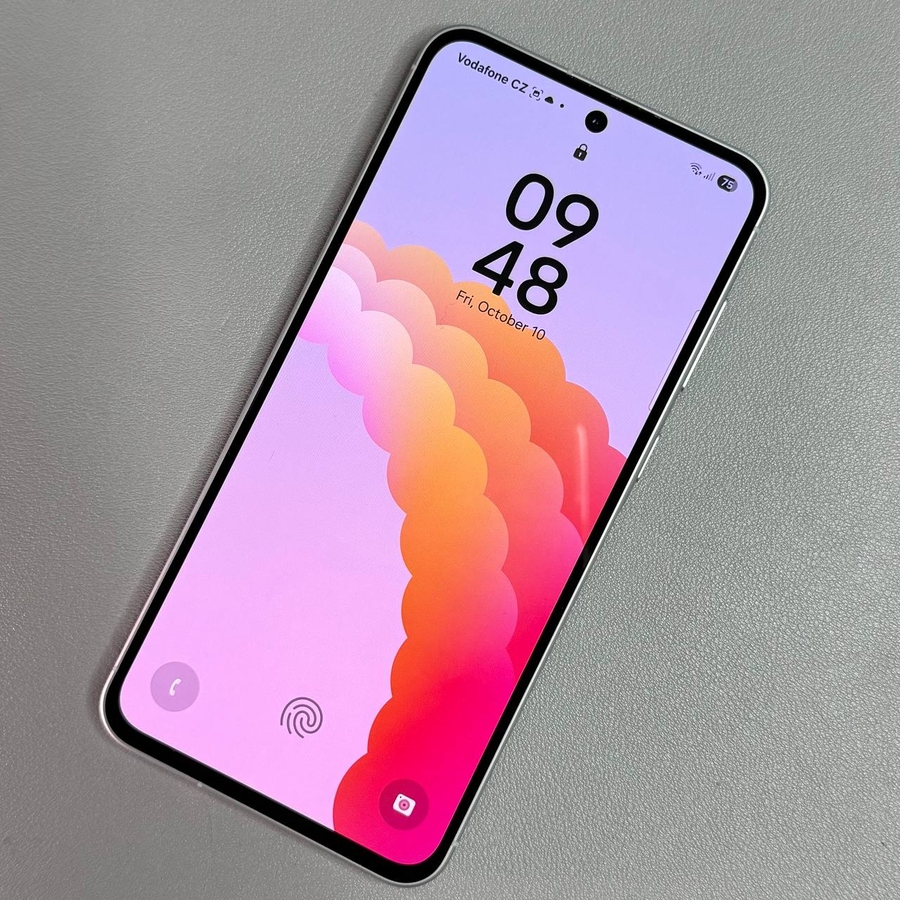
Witamy w prostym przewodniku, jak zmienić format zegara w Twoim Samsung Galaxy A56. Niezależnie od tego, czy preferujesz system 24-godzinny, czy notację AM/PM, ten przewodnik krok po kroku przeprowadzi Cię przez ten proces, dzięki czemu możesz wybrać format, który najbardziej Ci odpowiada.
Otwórz aplikację Ustawienia
Aby rozpocząć, odblokuj swój Samsung Galaxy A56 i otwórz główną aplikację "Settings" (Ustawienia). Zazwyczaj znajdziesz ikonę w kształcie koła zębatego na ekranie głównym lub w menu aplikacji.

Przejdź do Zarządzania ogólnego
W aplikacji "Settings" (Ustawienia) przewiń menu, aż znajdziesz opcję "General management" (Zarządzanie ogólne). Kliknij na nią, aby przejść do następnego kroku.

Wybierz Datę i godzinę
W sekcji "General management" (Zarządzanie ogólne) poszukaj opcji "Date and time" (Data i godzina) i wybierz ją. Spowoduje to otwarcie ustawień, w których możesz zmodyfikować format zegara.

Przełącz format 24-godzinny
Teraz zobaczysz opcję "Use 24-hour format" (Użyj formatu 24-godzinnego) z przełącznikiem obok. Jeśli przełącznik jest włączony, Twój telefon aktualnie używa formatu 24-godzinnego. Aby zmienić na format AM/PM, po prostu dotknij przełącznika, aby go wyłączyć.

Sprawdź format zegara
Po dokonaniu wyboru, Twój Samsung Galaxy A56 wyświetli czas w wybranym formacie. Jeśli na przykład przełączyłeś się na system AM/PM, Twój ekran będzie teraz wyświetlał czasy takie jak 11:12 PM lub 10:12 AM. Zawsze możesz wrócić do tych ustawień, jeśli chcesz w dowolnym momencie wrócić do formatu 24-godzinnego.


