Jinsi ya Kuwezesha au Kuzima Google Assistant kwenye Samsung Galaxy A56
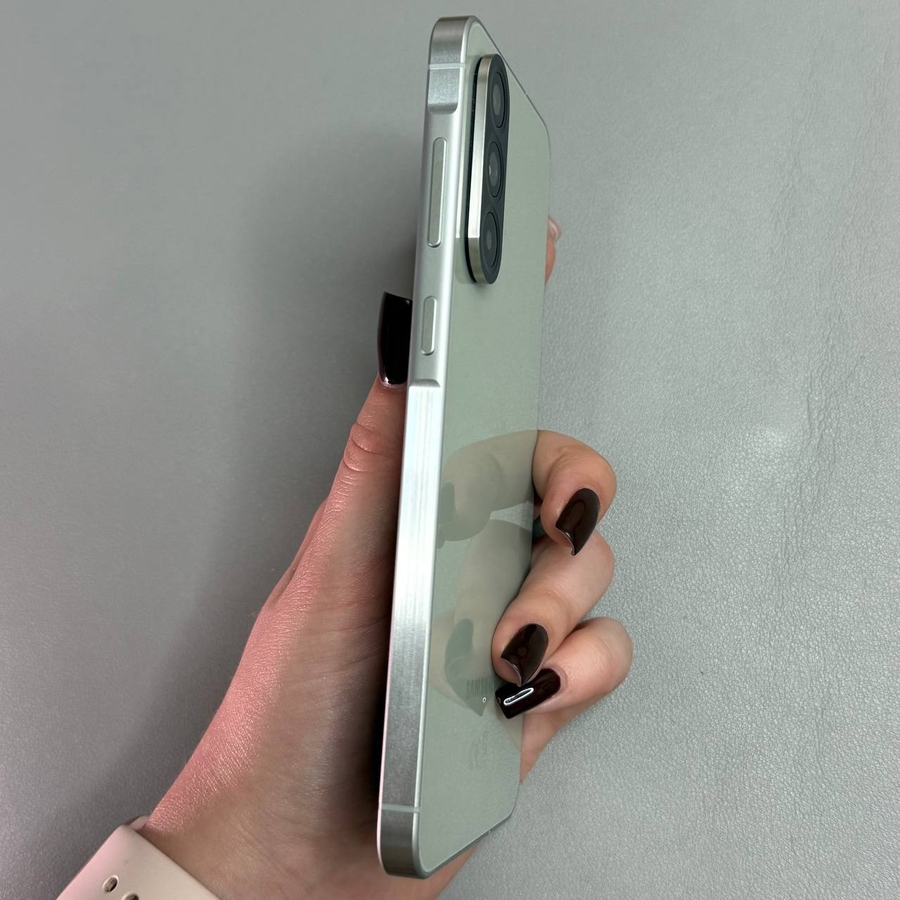
Samsung Galaxy A56 ni simu janja iliyojaa vipengele ambayo inaweza kuwa na nguvu zaidi ukiwa na Google Assistant kiganjani mwako. Zana hii isiyotumia mikono inaweza kufanya kazi nyingi sana, na kuifanya kuwa muhimu kwa watumiaji wengi. Ikiwa unataka kuwezesha au kuzima Google Assistant, mwongozo huu utakuongoza kupitia kila hatua kwenye Samsung Galaxy A56 yako.
Hatua ya 1: Fungua App ya Google
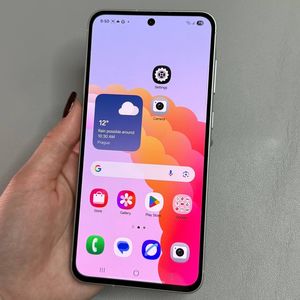
Ili kuanza, fungua Samsung Galaxy A56 yako na utafute app ya Google, inayotambulika kwa ikoni yake ya rangi nyingi ya 'G'. Fungua app ili kuanza mchakato wa kuwezesha.

Hatua ya 2: Fikia Mipangilio katika App ya Google
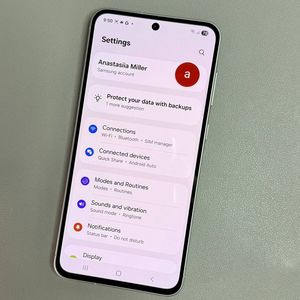
Mara tu app ya Google inapofunguliwa, angalia kwenye kona ya juu kulia kwa picha yako ya wasifu na ugonge ili kufikia chaguo za ziada. Kutoka hapo, chagua 'Settings' (Mipangilio).


Hatua ya 3: Wezesha Google Assistant
Ndani ya 'Settings' (Mipangilio), tafuta na uchague 'Google Assistant' ili kudhibiti vipengele vyake. Nenda kwenye 'General' (Jumla) na utumie swichi kubadili Google Assistant iwe 'on' (imewashwa). Thibitisha uteuzi wako ikiwa utaulizwa.


Hatua ya 4: Funza Voice Match
Ili kubinafsisha Google Assistant yako, rudi kwenye mipangilio mikuu ya Google Assistant, chagua 'Voice Match' (Linganisha Sauti), na uwashe swichi iliyo karibu na 'Hey Google'. Fuata maagizo yaliyotolewa ili kukamilisha mchakato wa kufunza sauti.

Hatua ya 5: Zima Google Assistant (Ikiwa Inahitajika)
Ikiwa unahitaji kuzima Google Assistant, anza kwa kufungua app ya 'Google' kwenye Samsung Galaxy A56 yako. Gonga ikoni ya wasifu na uchague mipangilio. Kisha, nenda kwenye 'Google assistant' na ugonge ili kufungua.


Ndani ya menyu hii, chagua 'General' (Jumla). Kisha unaweza kuzima Google Assistant kwa kutumia swichi iliyotolewa, na kuizima kabisa hadi utakapoamua kuiwasha tena.