Ръководство за Innova 3030h
- 1 ВИЕ МОЖЕТЕ ДА ГО НАПРАВИТЕ!
- 2 Относно скенера
- 3 Бордова диагностика
- 4 Подготовка за тестване
- 5 Използване на инструмента за сканиране
- 6 Допълнителни функции
- 7 СЕРВИЗНИ ПРОЦЕДУРИ
- 8 Предпазни мерки за безопасност
- 9 Препратки
- 10 Изтегли ръководство
- 11 На други езици
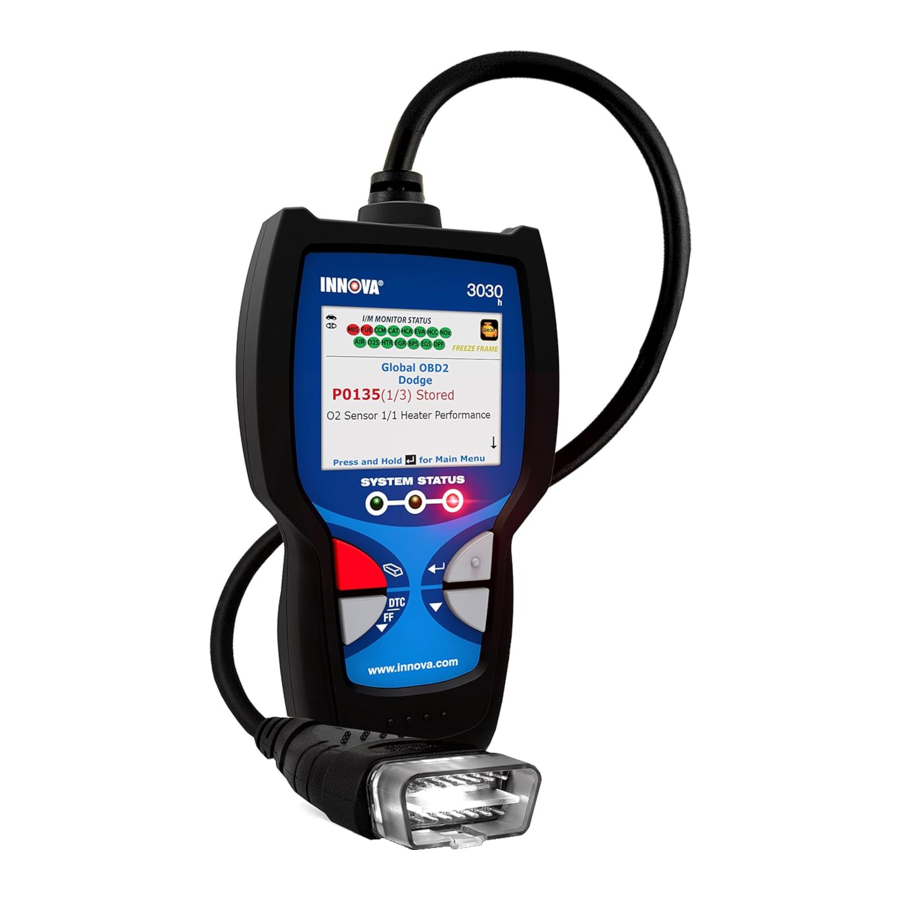
ВИЕ МОЖЕТЕ ДА ГО НАПРАВИТЕ!
Лесен за използване. . . .

- Свържете скенера към тестовия конектор на автомобила.
- Завъртете ключа за запалване на "On" (Вкл.). НЕ стартирайте двигателя.
- Скенера автоматично ще се свърже към компютъра на автомобила.
Лесен за гледане. . . .

- Скенера извлича запаметени кодове, данни от моментната снимка и състояние на готовност за I/M.
- Кодовете, състоянието на готовност за I/M и данните от моментната снимка се показват на екрана на скенера. Състоянието на системата е обозначено със светодиодни индикатори.
Лесен за определяне. . . .

- Прочетете дефинициите на кодовете от дисплея на скенера
- Прегледайте данните от моментната снимка.
Относно скенера
ПОКРИТИ АВТОМОБИЛИ
Скенера е проектиран да работи на всички OBD2 съвместими автомобили. Всички автомобили (коли и лекотоварни автомобили) от 1996 г. и по-нови, продавани в Съединените щати, са OBD2 съвместими. Това включва всички местни, азиатски и европейски автомобили.
Някои автомобили от 1994 и 1995 г. са OBD2 съвместими. За да разберете дали автомобил от 1994 или 1995 г. е OBD2 съвместим, проверете следното:
- Етикетът за информация за контрол на емисиите на автомобила (VECI). Този етикет се намира под капака или до радиатора на повечето автомобили. Ако автомобилът е OBD2 съвместим, на етикета ще пише "OBD II Certified" (Сертифициран по OBD II).


- Правителствените разпоредби изискват всички OBD2 съвместими автомобили да имат "общ" шестнадесет-пинов конектор за предаване на данни (DLC).
![]()
![information]() Някои автомобили от 1994 и 1995 г. имат 16-пинови конектори, но не са OBD2 съвместими. Само тези автомобили с етикет за информация за контрол на емисиите на автомобила, на който пише "OBD II Certified" (Сертифициран по OBD II), са OBD2 съвместими.
Някои автомобили от 1994 и 1995 г. имат 16-пинови конектори, но не са OBD2 съвместими. Само тези автомобили с етикет за информация за контрол на емисиите на автомобила, на който пише "OBD II Certified" (Сертифициран по OBD II), са OBD2 съвместими.

Местоположение на конектора за предаване на данни (DLC)
16-пиновият DLC обикновено се намира под инструменталното табло (таблото), на разстояние до 300 мм (12 инча) от центъра на таблото, от страната на водача на повечето автомобили. Той трябва да бъде лесно достъпен и видим от колене извън автомобила с отворена врата.

 При някои азиатски и европейски автомобили DLC се намира зад "пепелника" (пепелникът трябва да бъде отстранен, за да се осъществи достъп до него) или в най-левия ъгъл на таблото. Ако DLC не може да бъде намерен, консултирайте се със сервизното ръководство на автомобила за местоположението.
КОНТРОЛИ И ИНДИКАТОРИ

Фигура 1. Контроли и индикатори
Вижте фигура 1 за местоположенията на елементите от 1 до 9 по-долу.
![]() Бутон ERASE (ИЗТРИВАНЕ) -
Бутон ERASE (ИЗТРИВАНЕ) -
Изтрива кодовете за диагностични проблеми (DTC) и данните от "Моментна снимка" от компютъра на вашия автомобил и нулира състоянието на монитора.- Бутон DTC/FF -
Показва екрана DTC View и/или превърта LCD дисплея за преглед на DTC и данните от моментната снимка. ![]() Бутон DOWN (НАДОЛУ) -
Бутон DOWN (НАДОЛУ) -
Когато сте в режим MENU (МЕНЮ), превърта надолу през опциите за избор на меню и подменю. Когато е СВЪРЗАН към автомобил, превърта надолу през текущия екран, за да покаже всякакви допълнителни данни.![]() Бутон ENTER (ВЪВЕЖДАНЕ) -
Бутон ENTER (ВЪВЕЖДАНЕ) -
Когато сте в режим MENU (МЕНЮ), потвърждава избраната опция или стойност.- GREEN LED (ЗЕЛЕН СВЕТОДИОД) -
Показва, че всички системи на двигателя работят нормално (всички монитори на автомобила са активни и извършват своите диагностични тестове и няма DTC). - YELLOW LED (ЖЪЛТ СВЕТОДИОД) -
Показва, че има възможен проблем. Наличен е "Pending" (Чакащ) DTC и/или някои от мониторите за емисии на автомобила не са извършили своите диагностични тестове. - RED LED (ЧЕРВЕН СВЕТОДИОД) -
Показва, че има проблем в една или повече от системите на автомобила. Червеният светодиод също се използва, за да покаже, че има DTC. DTC се показват на LCD дисплея на скенера. В този случай индикаторът за многофункционалност ("Check Engine") (Проверете двигателя) на инструменталното табло на автомобила ще свети постоянно. - LCD Display (LCD дисплей) -
Показва резултатите от тестовете, функциите на скенера и информацията за състоянието на монитора. Вижте DISPLAY FUNCTIONS (ФУНКЦИИ НА ДИСПЛЕЯ) по-долу за подробности. - CABLE (КАБЕЛ) -
Свързва скенера към конектора за предаване на данни (DLC) на автомобила.
 Бутон ERASE (ИЗТРИВАНЕ) -
 Бутон DOWN (НАДОЛУ) -
 Бутон ENTER (ВЪВЕЖДАНЕ) -
ФУНКЦИИ НА ДИСПЛЕЯ

Фигура 2. Функции на дисплея
Вижте фигура 2 за местоположенията на елементите от 1 до 10 по-долу.
- I/M MONITOR STATUS field (Поле за СЪСТОЯНИЕ НА I/M МОНИТОРА) - Идентифицира областта за състоянието на I/M монитора.
- Monitor icons (Икони на монитора) - Показват кои монитори се поддържат от тествания автомобил и дали свързаният монитор е извършил своите диагностични тестове (състояние на монитора). Когато иконата на монитора е плътна, това показва, че свързаният монитор е завършил своите диагностични тестове. Когато иконата на монитора мига, това показва, че автомобилът поддържа свързания монитор, но мониторът все още не е извършил своите диагностични тестове.
![]() Vehicle icon (Икона на автомобила) - Показва дали скенера се захранва правилно през конектора за предаване на данни (DLC) на автомобила. Видимата икона показва, че скенера се захранва през DLC конектора на автомобила.
Vehicle icon (Икона на автомобила) - Показва дали скенера се захранва правилно през конектора за предаване на данни (DLC) на автомобила. Видимата икона показва, че скенера се захранва през DLC конектора на автомобила.![]() Link icon (Икона за връзка) - Показва дали скенера комуникира (свързан е) с бордовия компютър на автомобила. Когато е видим, скенера комуникира с компютъра. Ако иконата за връзка не е видима, скенера не комуникира с компютъра.
Link icon (Икона за връзка) - Показва дали скенера комуникира (свързан е) с бордовия компютър на автомобила. Когато е видим, скенера комуникира с компютъра. Ако иконата за връзка не е видима, скенера не комуникира с компютъра.![]() Computer icon (Икона на компютър) - Когато тази икона е видима, това показва, че скенера е свързан към персонален компютър. Наличен е допълнителен софтуер, който дава възможност за качване на извлечени данни на персонален компютър.
Computer icon (Икона на компютър) - Когато тази икона е видима, това показва, че скенера е свързан към персонален компютър. Наличен е допълнителен софтуер, който дава възможност за качване на извлечени данни на персонален компютър.- DTC Display Area (Област за показване на DTC) - Показва номера на кода за диагностични проблеми (DTC). Номерът на DTC е оцветен, както следва: На всяка грешка се присвоява номер на код, който е специфичен за тази грешка.
- RED (ЧЕРВЕН) – Показва, че текущо показаният DTC е ПОСТОЯНЕН DTC.
- YELLOW (ЖЪЛТ) – Показва, че текущо показаният DTC е PENDING (ЧАКАЩ) DTC.
- GREEN (ЗЕЛЕН) – В случаите, когато не са извлечени кодове, се показва съобщение "No DTCs are presently stored in the vehicle's computer" (В момента в компютъра на автомобила не са запаметени DTC) в зелено.
- Test Data Display Area (Област за показване на тестови данни) - Показва дефинициите на DTC, данните от моментната снимка и други подходящи съобщения с тестова информация.
- SYSTEM icon (Икона на СИСТЕМА) - Показва системата, с която е свързан кодът:
![]() Икона на MIL
Икона на MIL - FREEZE FRAME icon (Икона на МОМЕНТНА СНИМКА) - Показва, че има данни от моментната снимка от "Priority Code" (Приоритетен код) (Код #1), запаметени в паметта на компютъра на автомобила.
- Code type (Тип код) - Показва типа на показвания код; Generic Stored (Общ запаметен), Generic Pending (Общ чакащ), Generic permanent (Общ постоянен) и т.н.
 Vehicle icon (Икона на автомобила) - Показва дали скенера се захранва правилно през конектора за предаване на данни (DLC) на автомобила. Видимата икона показва, че скенера се захранва през DLC конектора на автомобила.
 Link icon (Икона за връзка) - Показва дали скенера комуникира (свързан е) с бордовия компютър на автомобила. Когато е видим, скенера комуникира с компютъра. Ако иконата за връзка не е видима, скенера не комуникира с компютъра.
 Computer icon (Икона на компютър) - Когато тази икона е видима, това показва, че скенера е свързан към персонален компютър. Наличен е допълнителен софтуер, който дава възможност за качване на извлечени данни на персонален компютър.
 Икона на MIL
 Иконите за състоянието на I/M монитора са свързани със СЪСТОЯНИЕТО НА ГОТОВНОСТ ЗА ПРЕГЛЕД И ПОДДРЪЖКА (I/M). Някои щати изискват всички монитори на автомобила да са извършили и завършили своите диагностични тестове, преди автомобилът да може да бъде тестван за емисии (проверка на смог). Максимум петнадесет монитора се използват в OBD2 системите. Не всички автомобили поддържат всичките петнадесет монитора. Когато скенера е свързан към автомобил, на дисплея се виждат само иконите за монитори, които се поддържат от тествания автомобил.
ДИСПЛЕЙ И НАСТРОЙКИ
Първият път, когато уредът е свързан към автомобил, трябва да изберете желания език на дисплея (английски, френски или испански) и мерната единица (САЩ или метрична), както следва:
- Използвайте DOWN (НАДОЛУ)
![]() бутон, за да маркирате желания език на дисплея.
бутон, за да маркирате желания език на дисплея.
![]()
- Когато е избран желания език на дисплея, натиснете ENTER (ВЪВЕЖДАНЕ)
![]() бутон, за да потвърдите избора си.
бутон, за да потвърдите избора си. - Показва се екранът Unit of Measurement (Мерна единица).
- Използвайте DOWN (НАДОЛУ)
![]() бутон, за да маркирате желаната мерна единица.
бутон, за да маркирате желаната мерна единица. - Когато е избрана желаната мерна единица, натиснете ENTER (ВЪВЕЖДАНЕ)
![]() бутон, за да потвърдите избора си.
бутон, за да потвърдите избора си. - Екранът Firmware (Фърмуер) се показва за три секунди.
![]()
- Екранът Firmware (Фърмуер) се показва за три секунди.
 бутон, за да маркирате желания език на дисплея.
 бутон, за да потвърдите избора си.
След като бъдат извършени първоначалните селекции на език и мерна единица, те, както и други настройки, могат да бъдат променени, както е необходимо. Продължете към ADJUSTMENTS AND SETTINGS (КОРЕКЦИИ И НАСТРОЙКИ) за допълнителни инструкции.
Бордова диагностика
КОМПЮТЪРНО УПРАВЛЕНИЕ НА ДВИГАТЕЛЯ
Въвеждането на електронно управление на двигателя
 Електронните компютърни системи за управление позволяват на производителите на превозни средства да спазват по-строгите стандарти за емисии и горивна ефективност, разпоредени от щатските и федералните правителства.
В резултат на увеличеното замърсяване на въздуха (смог) в големите градове, като Лос Анджелис, Калифорнийският съвет за въздушни ресурси (CARB) и Агенцията за опазване на околната среда (EPA) определиха нови разпоредби и стандарти за замърсяване на въздуха, за да се справят с проблема. За да усложни допълнително нещата, енергийната криза от началото на 70-те години предизвика рязко увеличение на цените на горивата за кратък период. В резултат на това от производителите на превозни средства се изискваше не само да спазват новите стандарти за емисии, но и да направят превозните си средства по-ефективни по отношение на горивото. Повечето превозни средства трябваше да отговарят на стандарта мили на галон (MPG), определен от федералното правителство на САЩ.
За да се намалят емисиите на превозните средства, е необходимо прецизно подаване на гориво и време на запалване. Механичните системи за управление на двигателя, използвани по това време (като контактни точки, механично запалване и карбуратор), реагираха твърде бавно на условията на шофиране, за да контролират правилно подаването на гориво и времето на запалване. Това затрудни производителите на превозни средства да отговорят на новите стандарти.
Трябваше да бъде проектирана нова система за управление на двигателя и да бъде интегрирана със системите за управление на двигателя, за да се отговори на по-строгите стандарти. Новата система трябваше да:
- Да реагира незабавно, за да осигури правилната смес от въздух и гориво за всякакви условия на шофиране (празен ход, движение с постоянна скорост, шофиране с ниска скорост, шофиране с висока скорост и т.н.).
- Незабавно да изчисли най-доброто време за "запалване" на въздушно-горивната смес за максимална ефективност на двигателя.
- Да изпълнява и двете задачи, без да влияе върху производителността на превозното средство или икономията на гориво.
Компютърните системи за управление на превозното средство могат да извършват милиони изчисления всяка секунда. Това ги прави идеален заместител на по-бавните механични системи за управление на двигателя. Чрез преминаване от механично към електронно управление на двигателя, производителите на превозни средства са в състояние да контролират подаването на гориво и времето на запалване по-прецизно. Някои по-нови компютърни системи за управление осигуряват и контрол върху други функции на превозното средство, като например трансмисия, спирачки, зареждане, каросерия и системи за окачване.
Основната компютърна система за управление на двигателя
Компютърната система за управление се състои от вграден компютър и няколко свързани устройства за управление (сензори, превключватели и задвижващи механизми).
Вграденият компютър е сърцето на компютърната система за управление. Компютърът съдържа няколко програми с предварително зададени референтни стойности за съотношението въздух/гориво, времето на запалване, широчината на импулса на инжектора, оборотите на двигателя и т.н. Предоставени са отделни стойности за различни условия на шофиране, като например празен ход, шофиране с ниска скорост, шофиране с висока скорост, ниско или високо натоварване. Предварително зададените референтни стойности представляват идеалната въздушно-горивна смес, времето на запалване, избора на предавки на трансмисията и т.н. за всяко условие на шофиране. Тези стойности са програмирани от производителя на превозното средство и са специфични за всеки модел превозно средство.
Повечето вградени компютри се намират вътре в превозното средство зад таблото, под седалката на пътника или водача или зад десния страничен панел. Някои производители обаче все още могат да го поставят в отделението на двигателя.
Сензорите, превключвателите и задвижващите механизми на превозното средство са разположени в целия двигател и са свързани чрез електрически проводници към вградения компютър. Тези устройства включват кислородни сензори, сензори за температура на охлаждащата течност, сензори за положение на дроселовата клапа, горивни инжектори и т.н. Сензорите и превключвателите са входни устройства. Те предоставят сигнали, представляващи текущите работни условия на двигателя, на компютъра. Задвижващите механизми са изходни устройства. Те извършват действия в отговор на команди, получени от компютъра.
Вграденият компютър получава входяща информация от сензори и превключватели, разположени в целия двигател. Тези устройства следят критичните условия на двигателя, като например температура на охлаждащата течност, обороти на двигателя, натоварване на двигателя, положение на дроселовата клапа, съотношение въздух/гориво и т.н.
Компютърът сравнява стойностите, получени от тези сензори, с предварително зададените си референтни стойности и предприема коригиращи действия, ако е необходимо, така че стойностите на сензора винаги да съвпадат с предварително зададените референтни стойности за текущото условие на шофиране. Компютърът извършва настройки, като командва други устройства, като например горивни инжектори, управление на въздуха на празен ход, EGR клапан или запалителен модул, да извършват тези действия.

Условията на работа на превозното средство постоянно се променят. Компютърът непрекъснато извършва настройки или корекции (особено на въздушно-горивната смес и времето на запалване), за да поддържа всички системи на двигателя да работят в рамките на предварително зададените референтни стойности.
Бордова диагностика - първо поколение (OBD1)
С изключение на някои превозни средства от 1994 и 1995 г., повечето превозни средства от 1982 до 1995 г. са оборудвани с някакъв вид бордова диагностика от първо поколение.
Започвайки през 1988 г., Калифорнийският съвет за въздушни ресурси (CARB), а по-късно и Агенцията за опазване на околната среда (EPA) изискваха от производителите на превозни средства да включат програма за самодиагностика в своите бордови компютри. Програмата трябваше да бъде в състояние да идентифицира повреди, свързани с емисиите, в дадена система. Първото поколение бордова диагностика стана известно като OBD1.
OBD1 е набор от инструкции за самотестване и диагностика, програмирани в бордовия компютър на превозното средство. Програмите са специално проектирани да откриват повреди в сензорите, задвижващите механизми, превключвателите и окабеляването на различните системи, свързани с емисиите на превозното средство. Ако компютърът открие повреда в някой от тези компоненти или системи, той включва индикатор на таблото, за да предупреди водача. Индикаторът светва само когато бъде открит проблем, свързан с емисиите.
Компютърът също така присвоява числов код за всеки конкретен проблем, който открие, и съхранява тези кодове в паметта си за по-късно извличане. Тези кодове могат да бъдат извлечени от паметта на компютъра с помощта на "четец на кодове" или "инструмент за сканиране".
Бордова диагностика - второ поколение (OBD2)
Системата OBD2 е подобрена версия на системата OBD1.
В допълнение към изпълнението на всички функции на системата OBD1, системата OBD2 е подобрена с нови диагностични програми. Тези програми следят отблизо функциите на различните компоненти и системи, свързани с емисиите (както и други системи), и правят тази информация лесно достъпна (с подходящо оборудване) за техника за оценка.
Калифорнийският съвет за въздушни ресурси (CARB) проведе проучвания на превозни средства, оборудвани с OBD1. Информацията, събрана от тези проучвания, показа следното:
- Голям брой превозни средства имаха влошаващи се или амортизирани компоненти, свързани с емисиите. Тези компоненти причиняваха увеличение на емисиите.
- Тъй като системите OBD1 откриват само дефектирали компоненти, амортизираните компоненти не задаваха кодове.
- Някои проблеми с емисиите, свързани с амортизирани компоненти, възникват само когато превозното средство се движи под товар. Проверките на емисиите, провеждани по това време, не се извършваха при симулирани условия на шофиране. В резултат на това значителен брой превозни средства с амортизирани компоненти преминаваха тестовете за емисии.
- Кодовете, дефинициите на кодовете, диагностичните конектори, комуникационните протоколи и терминологията за емисии бяха различни за всеки производител. Това предизвика объркване за техниците, работещи върху различни марки и модели превозни средства.
За да се справят с проблемите, станали очевидни от това проучване, CARB и EPA приеха нови закони и изисквания за стандартизация. Тези закони изискваха от производителите на превозни средства да оборудват новите си превозни средства с устройства, способни да отговорят на всички нови стандарти и разпоредби за емисиите. Беше решено също, че е необходима подобрена бордова диагностична система, способна да се справи с всички тези проблеми. Тази нова система е известна като "Бордова диагностика второ поколение (OBD2)." Основната цел на системата OBD2 е да спазва най-новите разпоредби и стандарти за емисии, установени от CARB и EPA.
Основните цели на системата OBD2 са:
- Да открива амортизирани и/или дефектирали компоненти или системи, свързани с емисиите, които биха могли да доведат до превишаване на емисиите от ауспуха с 1,5 пъти спрямо стандарта на Федералната процедура за изпитване (FTP).
- Да разшири наблюдението на системите, свързани с емисиите. Това включва набор от компютърни диагностични програми, наречени монитори. Мониторите извършват диагностика и тестове, за да проверят дали всички компоненти и/или системи, свързани с емисиите, работят правилно и в рамките на спецификациите на производителя.
- Да се използва стандартизиран диагностичен конектор (DLC) във всички превозни средства. (Преди OBD2, DLC бяха с различни форми и размери.)
- Да се стандартизират номерата на кодовете, дефинициите на кодовете и езикът, използвани за описване на повреди. (Преди OBD2, всеки производител на превозни средства използваше свои собствени номера на кодове, дефиниции на кодове и език, за да опише едни и същи повреди.)
- Да се разшири работата на индикаторната лампа за неизправност (MIL).
- Да се стандартизират комуникационните процедури и протоколи между диагностичното оборудване (инструменти за сканиране, четци на кодове и т.н.) и бордовия компютър на превозното средство.
Терминология на OBD2
Следните термини и техните дефиниции са свързани със системите OBD2. Прочетете и прегледайте този списък, ако е необходимо, за да подпомогнете разбирането на системите OBD2.
- Powertrain Control Module (PCM) - PCM е приетият от OBD2 термин за "бордовия компютър" на превозното средство. В допълнение към управлението на системите за управление на двигателя и емисиите, PCM също участва в управлението на работата на задвижването (трансмисията). Повечето PCM също имат възможност да комуникират с други компютри на превозното средство (ABS, управление на окачването, каросерия и т.н.).
- Monitor - Мониторите са "диагностични процедури", програмирани в PCM. PCM използва тези програми за извършване на диагностични тестове и за наблюдение на работата на компонентите или системите на превозното средство, свързани с емисиите, за да се гарантира, че те работят правилно и в рамките на спецификациите на производителя на превозното средство. Понастоящем в системите OBD2 се използват до петнадесет монитора. Допълнителни монитори ще бъдат добавени с по-нататъшното развитие на системата OBD2.
Не всички превозни средства поддържат всички петнадесет монитора.
- Enabling Criteria - Всеки монитор е предназначен да тества и наблюдава работата на определена част от системата за емисии на превозното средство (EGR система, кислороден сензор, каталитичен конвертор и т.н.). Трябва да бъде изпълнен определен набор от "условия" или "процедури за шофиране", преди компютърът да може да разпореди на монитора да извърши тестове на свързаната с него система. Тези "условия" са известни като "Enabling Criteria." Изискванията и процедурите варират за всеки монитор. Някои монитори изискват само ключът за запалване да бъде завъртян на "On", за да могат да работят и да завършат диагностичното си тестване. Други може да изискват набор от сложни процедури, като например стартиране на превозното средство, когато е студено, довеждане до работна температура и шофиране на превозното средство при специфични условия, преди мониторът да може да работи и да завърши диагностичното си тестване.
- Monitor Has/Has Not Run - Термините "Monitor has run" (Мониторът е работил) или "Monitor has not run" (Мониторът не е работил) се използват в това ръководство. "Monitor has run" (Мониторът е работил) означава, че PCM е разпоредил на конкретен монитор да извърши необходимото диагностично тестване на дадена система, за да се гарантира, че системата работи правилно (в рамките на фабричните спецификации). Терминът "Monitor has not run" (Мониторът не е работил) означава, че PCM все още не е разпоредил на конкретен монитор да извърши диагностично тестване на свързаната с него част от системата за емисии.
- Trip - Пътуване (Trip) за конкретен монитор изисква превозното средство да се движи по такъв начин, че да бъдат изпълнени всички необходими "Enabling Criteria" за монитора, за да работи и да завърши диагностичното си тестване. "Trip Drive Cycle" (Цикъл на шофиране) за конкретен монитор започва, когато ключът за запалване е завъртян на "On." Той е успешно завършен, когато всички "Enabling Criteria" за монитора да работи и да завърши диагностичното си тестване са изпълнени до момента, в който ключът за запалване е завъртян на "Off." Тъй като всеки от петнадесетте монитора е предназначен да извършва диагностика и тестване на различна част от двигателя или системата за емисии, "Trip Drive Cycle" (Цикъл на шофиране), необходим за всеки отделен монитор, да работи и да завърши, е различен.
- OBD2 Drive Cycle - OBD2 Drive Cycle (Цикъл на шофиране) е разширен набор от процедури за шофиране, който взема предвид различните видове условия на шофиране, срещани в реалния живот. Тези условия могат да включват стартиране на превозното средство, когато е студено, шофиране на превозното средство с постоянна скорост (поддържане на скоростта), ускоряване и т.н. OBD2 Drive Cycle започва, когато ключът за запалване е завъртян на "On" (когато е студено) и завършва, когато превозното средство е шофирано по такъв начин, че да са изпълнени всички "Enabling Criteria" за всички приложими монитори. Само тези пътувания, които осигуряват Enabling Criteria за всички монитори, приложими за превозното средство, за да работят и да завършат своите индивидуални диагностични тестове, се квалифицират като OBD2 Drive Cycle. Изискванията за OBD2 Drive Cycle варират от един модел превозно средство до друг. Производителите на превозни средства определят тези процедури. Консултирайте се със сервизното ръководство на вашето превозно средство за процедурите за OBD2 Drive Cycle.
![информация]() Не бъркайте "Trip" Drive Cycle с OBD2 Drive Cycle. "Trip" Drive Cycle осигурява "Enabling Criteria" за един конкретен монитор, за да работи и да завърши диагностичното си тестване. OBD2 Drive Cycle трябва да отговаря на "Enabling Criteria" за всички монитори на дадено превозно средство, за да работят и да завършат диагностичното си тестване.
Не бъркайте "Trip" Drive Cycle с OBD2 Drive Cycle. "Trip" Drive Cycle осигурява "Enabling Criteria" за един конкретен монитор, за да работи и да завърши диагностичното си тестване. OBD2 Drive Cycle трябва да отговаря на "Enabling Criteria" за всички монитори на дадено превозно средство, за да работят и да завършат диагностичното си тестване. - Warm-up Cycle - Работа на превозното средство след период на изключен двигател, когато температурата на двигателя се повиши с поне 40°F (22°C) от температурата си преди стартиране и достигне поне 160°F (70°C). PCM използва warm-up cycles като брояч за автоматично изтриване на конкретен код и свързаните с него данни от паметта си. Когато не бъдат открити повреди, свързани с първоначалния проблем, в рамките на определен брой warm-up cycles, кодът се изтрива автоматично.
ДИАГНОСТИЧНИ КОДОВЕ ЗА ГРЕШКИ (DTC)
Диагностичните кодове за грешки (DTC) са кодове, които идентифицират конкретна проблемна област.
Диагностичните кодове за грешки (DTC) са предназначени да ви насочат към правилната сервизна процедура в сервизното ръководство на автомобила. НЕ подменяйте части само въз основа на DTC, без първо да се консултирате със сервизното ръководство на автомобила за правилните процедури за тестване на тази конкретна система, верига или компонент.
DTC са буквено-цифрови кодове, които се използват за идентифициране на проблем, който присъства в някоя от системите, които се наблюдават от бордовия компютър (PCM). Всеки код за грешка има присвоено съобщение, което идентифицира веригата, компонента или системната област, където е открит проблемът.
OBD2 диагностичните кодове за грешки се състоят от пет знака:
- Първият знак е буква (B, C, P или U). Тя идентифицира "основната система", където е възникнала грешката (каросерия, шаси, силов агрегат или мрежа).
- Вторият знак е цифрова цифра (от 0 до 3). Тя идентифицира "типа" на кода (генеричен или специфичен за производителя).
Общите DTC са кодове, които се използват от всички производители на превозни средства. Стандартите за общите DTC, както и техните определения, са определени от Society of Automotive Engineers (SAE).
DTC, специфични за производителя са кодове, които се контролират от производителите на превозни средства. Федералното правителство не изисква от производителите на превозни средства да надхвърлят стандартизираните общи DTC, за да се съобразят с новите стандарти за емисии OBD2. Въпреки това, производителите са свободни да се разширяват отвъд стандартизираните кодове, за да направят системите си по-лесни за диагностициране.
- Третият знак е буква или цифрова цифра (от 0 до 9, от A до F). Той идентифицира конкретната система или подсистема, където се намира проблемът.
- Четвъртият и петият знак са букви или цифри (от 0 до 9, от A до F). Те идентифицират секцията на системата, която функционира неправилно.
ПРИМЕР ЗА OBD2 DTC
P0201 - Неизправност на веригата на инжектора, цилиндър 1

DTC и MIL статус
Когато бордовият компютър на автомобила открие повреда в компонент или система, свързана с емисиите, вътрешната диагностична програма на компютъра присвоява диагностичен код за грешка (DTC), който сочи към системата (и подсистемата), където е открита повредата. Диагностичната програма запазва кода в паметта на компютъра. Тя записва "Замразяване на кадър" на условията, присъстващи при откриване на грешката, и светва индикаторната лампа за неизправност (MIL). Някои грешки изискват откриване за две пътувания подред, преди MIL да се включи.

"Индикаторната лампа за неизправност" (MIL) е приетият термин, използван за описание на лампата на таблото, която светва, за да предупреди водача, че е открита повреда, свързана с емисиите. Някои производители все още могат да наричат тази лампа "Check Engine" или "Service Engine Soon".
Има два типа DTC, използвани за грешки, свързани с емисиите: Тип "A" и Тип "B." Кодовете от тип "A" са кодове "Еднократно пътуване"; DTC от тип "B" обикновено са DTC за две пътувания.
Когато DTC от тип "A" бъде открит при първото пътуване, се извършват следните събития:
- Компютърът заповядва на MIL "Включено", когато грешката бъде открита за първи път.
- Ако повредата причини тежък пропуск на запалване, който може да причини повреда на каталитичния преобразувател, MIL "мига" веднъж в секунда. MIL продължава да мига, докато състоянието съществува. Ако състоянието, което е причинило мигането на MIL, вече не е налице, MIL ще светне "постоянно" Включено.
- DTC се запазва в паметта на компютъра за по-късно извличане.
- "Замразяване на кадър" на условията, присъстващи в двигателя или емисионната система, когато е поръчано MIL "Включено", се запазва в паметта на компютъра за по-късно извличане. Тази информация показва състоянието на горивната система (затворен контур или отворен контур), натоварването на двигателя, температурата на охлаждащата течност, стойността на корекцията на горивото, MAP вакуума, оборотите на двигателя и приоритета на DTC.
Когато DTC от тип "B" бъде открит при първото пътуване, се извършват следните събития:
- Компютърът задава DTC в очакване, но MIL не е поръчано "Включено". Данните за "Замразяване на кадър" могат или не могат да бъдат запазени в този момент в зависимост от производителя. DTC в очакване се запазва в паметта на компютъра за по-късно извличане.
- Ако повредата бъде открита при второто последователно пътуване, MIL е поръчано "Включено". Данните за "Замразяване на кадър" се запазват в паметта на компютъра.
- Ако повредата не бъде открита при второто пътуване, DTC в очакване се изтрива от паметта на компютъра.
MIL ще остане светната както за кодове от тип "A", така и за кодове от тип "B", докато не настъпи едно от следните условия:
- Ако условията, които са причинили светването на MIL, вече не са налице за следващите три пътувания подред, компютърът автоматично изключва MIL "Изключено", ако не са налице други грешки, свързани с емисиите. Въпреки това, DTC остават в паметта на компютъра като код за история за 40 цикъла на загряване (80 цикъла на загряване за грешки в горивото и пропуските на запалване). DTC се изтриват автоматично, ако грешката, която ги е причинила, не бъде открита отново през този период.
- Грешките в системата за пропуски на запалване и гориво изискват три пътувания с "подобни условия", преди MIL да се изключи "Изключено". Това са пътувания, при които натоварването на двигателя, оборотите и температурата са подобни на условията, присъстващи при първото откриване на грешката.
След като MIL е била изключена, DTC и данните за замразяване на кадър остават в паметта на компютъра.
- Изтриването на DTC от паметта на компютъра може също да изключи MIL. Вижте ИЗТРИВАНЕ НА ДИАГНОСТИЧНИ КОДОВЕ ЗА ГРЕШКИ (DTC), преди да изтриете кодове от паметта на компютъра. Ако се използва диагностичен инструмент или инструмент за сканиране за изтриване на кодовете, данните за замразяване на кадър също ще бъдат изтрити.
OBD2 МОНИТОРИ
За да се осигури правилната работа на различните компоненти и системи, свързани с емисиите, е разработена и инсталирана диагностична програма в бордовия компютър на автомобила. Програмата има няколко процедури и диагностични стратегии. Всяка процедура или диагностична стратегия е създадена да следи работата на и да провежда диагностични тестове на специфичен компонент или система, свързана с емисиите. Тези тестове гарантират, че системата работи правилно и е в рамките на спецификациите на производителя. В системите OBD2 тези процедури и диагностични стратегии се наричат "Монитори".
В момента петнадесет монитора се поддържат от системите OBD2. Допълнителни монитори могат да бъдат добавени в резултат на правителствени разпоредби, тъй като системата OBD2 расте и съзрява. Не всички превозни средства поддържат всички петнадесет монитора. Освен това, някои монитори се поддържат само от превозни средства с "искрово запалване", докато други се поддържат само от превозни средства с "компресионно запалване".
Работата на мониторите е или "Непрекъсната", или "Непрекъсната", в зависимост от конкретния монитор.
Непрекъснати монитори
Три от тези монитори са проектирани да следят постоянно свързаните с тях компоненти и/или системи за правилна работа. Непрекъснатите монитори работят постоянно, когато двигателят работи.
Непрекъснатите монитори са:
 Монитор за цялостен компонент (CCM)
 Монитор за грешки в запалването
 Монитор на горивната система
Непрекъснати монитори
Останалите дванадесет монитора са "непрекъснати" монитори. "Непрекъснатите" монитори извършват и завършват тестването си веднъж на пътуване. "Непрекъснатите"
Мониторите са:
 Монитор на кислородния сензор
 Монитор на нагревателя на кислородния сензор
 Монитор на катализатора
 Монитор на нагрявания катализатора
 Монитор на EGR системата
 Монитор на EVAP системата
 Монитор на вторичната въздушна система
Следните монитори ще бъдат стандартни, започвайки през 2010 г. По-голямата част от превозните средства, произведени преди това време, няма да поддържат тези монитори
 NMHC монитор
 NOx адсорбер монитор
 Монитор на системата за налягане на усилване
 Монитор на сензора за отработени газове
 Монитор на PM филтъра
Следното предоставя кратко обяснение на функцията на всеки монитор:
 Монитор за цялостен компонент (CCM) - Този монитор непрекъснато проверява всички входове и изходи от сензори, задвижващи механизми, превключватели и други устройства, които осигуряват сигнал към компютъра. Мониторът проверява за късо съединение, отворени вериги, стойност извън обхвата, функционалност и "рационалност".
Рационалност: Всеки входен сигнал се сравнява с всички други входове и с информация в паметта на компютъра, за да се види дали има смисъл при текущите работни условия. Пример: Сигналът от сензора за положение на дросела показва, че превозното средство е в състояние на напълно отворена дроселова клапа, но превозното средство всъщност е на празен ход и състоянието на празен ход се потвърждава от сигналите от всички други сензори. Въз основа на входните данни компютърът определя, че сигналът от сензора за положение на дросела не е рационален (няма смисъл в сравнение с другите входове). В този случай сигналът ще се провали на теста за рационалност.
CCM се поддържа както от превозни средства с "запалване с искра", така и от превозни средства с "запалване чрез сгъстяване". CCM може да бъде "еднократно" или "двукратно" монитор, в зависимост от компонента.
 Монитор на горивната система - Този монитор използва програма за корекция на горивната система, наречена Fuel Trim, вътре в бордовия компютър. Fuel Trim е набор от положителни и отрицателни стойности, които представляват добавяне или изваждане на гориво от двигателя. Тази програма се използва за коригиране на бедна (твърде много въздух/недостатъчно гориво) или богата (твърде много гориво/недостатъчно въздух) въздушно-горивна смес. Програмата е предназначена да добавя или изважда гориво, ако е необходимо, до определен процент. Ако необходимата корекция е твърде голяма и надвишава времето и процента, позволени от програмата, компютърът показва повреда.
Мониторът на горивната система се поддържа както от превозни средства с "запалване с искра", така и от превозни средства с "запалване чрез сгъстяване". Мониторът на горивната система може да бъде "еднократно" или "двукратно" монитор, в зависимост от тежестта на проблема.
 Монитор на прекъсванията в запалването - Този монитор непрекъснато проверява за прекъсвания в запалването на двигателя. Прекъсване в запалването възниква, когато въздушно-горивната смес в цилиндъра не се запали. Мониторът на прекъсванията в запалването използва промени в скоростта на коляновия вал, за да усети прекъсване в запалването на двигателя. Когато цилиндър прекъсне запалването, той вече не допринася за скоростта на двигателя и скоростта на двигателя намалява всеки път, когато засегнатите цилиндри прекъснат запалването. Мониторът на прекъсванията в запалването е проектиран да усеща колебанията в скоростта на двигателя и да определя от кой цилиндър(и) идва прекъсването в запалването, както и колко лошо е прекъсването в запалването. Има три вида прекъсвания в запалването на двигателя, типове 1, 2 и 3.
- Прекъсванията в запалването тип 1 и тип 3 са повреди на двукратен монитор. Ако бъде отчетена повреда при първото пътуване, компютърът временно запазва повредата в паметта си като отложен код. MIL не се включва в този момент. Ако повредата бъде открита отново при второто пътуване, при подобни условия на скорост на двигателя, натоварване и температура, компютърът включва MIL "On" и кодът се запазва в дългосрочната му памет.
- Прекъсванията в запалването тип 2 са най-тежкият вид прекъсване в запалването. Когато при първото пътуване бъде отчетено прекъсване в запалването тип 2, компютърът включва MIL, когато бъде отчетено прекъсването в запалването. Ако компютърът определи, че прекъсването в запалването тип 2 е тежко и може да причини повреда на каталитичния преобразувател, той включва MIL да "мига" веднъж в секунда веднага щом бъде отчетено прекъсването в запалването. Когато прекъсването в запалването вече не е налице, MIL се връща в постоянно "On" състояние.
Мониторът на прекъсванията в запалването се поддържа както от превозни средства с "запалване с искра", така и от превозни средства с "запалване чрез сгъстяване".
 Монитор на катализатора - Каталитичният преобразувател е устройство, което е монтирано надолу по веригата на изпускателния колектор. Той помага да се окислят (изгорят) неизгорялото гориво (въглеводороди) и частично изгорялото гориво (въглероден окис), останали от процеса на горене. За да се постигне това, топлината и каталитичните материали вътре в преобразувателя реагират с отработените газове, за да изгорят останалото гориво. Някои материали вътре в каталитичния преобразувател също имат способността да съхраняват кислород и да го освобождават, ако е необходимо, за да окислят въглеводородите и въглеродния окис. В процеса той намалява емисиите на превозното средство, като превръща замърсяващите газове във въглероден диоксид и вода.
Компютърът проверява ефективността на каталитичния преобразувател, като следи кислородните сензори, използвани от системата. Един сензор е разположен преди (нагоре по веригата на) преобразувателя; другият е разположен след (надолу по веригата на) преобразувателя. Ако каталитичният преобразувател загуби способността си да съхранява кислород, напрежението на сигнала на сензора надолу по веригата става почти същото като сигнала на сензора нагоре по веригата. В този случай мониторът се проваля на теста.
Мониторът на катализатора се поддържа само от превозни средства с "запалване с искра". Мониторът на катализатора е "двукратно" монитор. Ако бъде открита повреда при първото пътуване, компютърът временно запазва повредата в паметта си като отложен код. Компютърът не включва MIL в този момент. Ако повредата бъде отчетена отново при второто пътуване, компютърът включва MIL "On" и запазва кода в дългосрочната си памет.
 Монитор на нагрявания катализатора - Работата на "нагрявания" каталитичен преобразувател е подобна на каталитичния преобразувател. Основната разлика е, че е добавен нагревател, за да доведе каталитичния преобразувател до работната му температура по-бързо. Това помага да се намалят емисиите чрез намаляване на времето на престой на преобразувателя, когато двигателят е студен. Мониторът на нагрявания катализатора извършва същите диагностични тестове като монитора на катализатора, а също така тества нагревателя на каталитичния преобразувател за правилна работа.
Мониторът на нагрявания катализатора се поддържа само от превозни средства с "запалване с искра". Този монитор също е "двукратно" монитор.
 Монитор за рециркулация на отработените газове (EGR) - Системата за рециркулация на отработените газове (EGR) помага да се намали образуването на азотни оксиди по време на горенето. Температурите над 2500°F карат азота и кислорода да се комбинират и да образуват азотни оксиди в горивната камера. За да се намали образуването на азотни оксиди, температурите на горене трябва да се поддържат под 2500°F. Системата EGR рециркулира малки количества отработени газове обратно в всмукателния колектор, където се смесват с входящата въздушно-горивна смес. Това намалява температурите на горене с до 500°F. Компютърът определя кога, за колко време и колко отработени газове се рециркулират обратно към всмукателния колектор. Мониторът EGR извършва функционални тестове на системата EGR в предварително зададени времена по време на работа на превозното средство.
Мониторът EGR се поддържа както от превозни средства с "запалване с искра", така и от превозни средства с "запалване чрез сгъстяване". Мониторът EGR е "двукратно" монитор. Ако бъде открита повреда при първото пътуване, компютърът временно запазва повредата в паметта си като отложен код. Компютърът не включва MIL в този момент. Ако повредата бъде отчетена отново при второто пътуване, компютърът включва MIL "On" и запазва кода в дългосрочната си памет.
 Монитор на изпарителната система (EVAP) - Превозните средства OBD2 са оборудвани с горивна изпарителна система (EVAP), която помага да се предотврати изпаряването на горивните пари във въздуха. Системата EVAP пренася изпарения от горивния резервоар към двигателя, където те се изгарят по време на горенето. Системата EVAP може да се състои от въглищен филтър, капачка на резервоара за гориво, продухващ соленоид, вентилационен соленоид, монитор на потока, детектор за течове и свързващи тръби, линии и маркучи.
Изпаренията се пренасят от резервоара за гориво до резервоара за активен въглен чрез маркучи или тръби. Изпаренията се съхраняват в резервоара за активен въглен. Компютърът контролира потока на горивните пари от резервоара за активен въглен към двигателя чрез соленоид за продухване. Компютърът захранва или прекъсва захранването на соленоида за продухване (в зависимост от конструкцията на соленоида). Соленоидът за продухване отваря клапан, за да позволи на вакуума на двигателя да изтегли горивните пари от резервоара в двигателя, където парите се изгарят. EVAP Monitor проверява за правилен поток на горивните пари към двигателя и упражнява натиск върху системата, за да тества за течове. Компютърът стартира този монитор веднъж на пътуване.
EVAP Monitor се поддържа само от превозни средства с "запалване с искра". EVAP Monitor е "Двукратно" наблюдение. Ако бъде открита повреда при първото пътуване, компютърът временно запазва повредата в паметта си като чакащ код. Компютърът не включва MIL в този момент. Ако повредата бъде отчетена отново при второто пътуване, PCM включва MIL "On" и запазва кода в своята дългосрочна памет.
 Oxygen Sensor Heater Monitor - Oxygen Sensor Heater Monitor тества работата на нагревателя на кислородния датчик. Има два режима на работа на компютърно управлявано превозно средство: "openloop" (отворен контур) и "closed-loop" (затворен контур). Превозното средство работи в режим на отворен контур, когато двигателят е студен, преди да достигне нормална работна температура. Превозното средство също преминава в режим на отворен контур в други моменти, като например тежък товар и условия на пълна газ. Когато превозното средство работи в отворен контур, сигналът от кислородния датчик се игнорира от компютъра за корекции на въздушно-горивната смес. Ефективността на двигателя по време на работа с отворен контур е много ниска и води до по-големи емисии от превозното средство.
Работата в затворен контур е най-доброто състояние както за емисиите от превозното средство, така и за работата на превозното средство. Когато превозното средство работи в затворен контур, компютърът използва сигнала от кислородния датчик за корекции на въздушно-горивната смес.
За да може компютърът да влезе в работа в затворен контур, кислородният датчик трябва да достигне температура от поне 600°F. Нагревателят на кислородния датчик помага на кислородния датчик да достигне и поддържа минималната си работна температура (600°F) по-бързо, за да преведе превозното средство в работа в затворен контур възможно най-скоро.
Oxygen Sensor Heater Monitor се поддържа само от превозни средства с "запалване с искра". Oxygen Sensor Heater Monitor е "Двукратно" наблюдение. Ако бъде открита повреда при първото пътуване, компютърът временно запазва повредата в паметта си като чакащ код. Компютърът не включва MIL в този момент. Ако повредата бъде отчетена отново при второто пътуване, компютърът включва MIL "On" и запазва кода в своята дългосрочна памет.
 Oxygen Sensor Monitor - Oxygen Sensor следи колко кислород има в отработените газове на превозното средство. Той генерира променливо напрежение до един волт, въз основа на това колко кислород има в отработените газове, и изпраща сигнала към компютъра. Компютърът използва този сигнал, за да прави корекции на въздушно-горивната смес. Ако отработените газове имат голямо количество кислород (бедна въздушно-горивна смес), кислородният датчик генерира "нисък" сигнал на напрежение. Ако отработените газове имат много малко кислород (богата смес), кислородният датчик генерира "висок" сигнал на напрежение. Сигнал от 450 mV показва най-ефективното и най-малко замърсяващо съотношение въздух/гориво от 14,7 части въздух към една част гориво.
Кислородният датчик трябва да достигне температура от поне 600-650°F, а двигателят трябва да достигне нормална работна температура, за да може компютърът да влезе в работа в затворен контур. Кислородният датчик функционира само когато компютърът е в затворен контур. Правилно работещият кислороден датчик реагира бързо на всяка промяна в съдържанието на кислород в потока отработени газове. Дефектен кислороден датчик реагира бавно или неговият сигнал на напрежение е слаб или липсва.
Oxygen Sensor Monitor се поддържа само от превозни средства с "запалване с искра". Oxygen Sensor Monitor е "Двукратно" наблюдение. Ако бъде открита повреда при първото пътуване, компютърът временно запазва повредата в паметта си като чакащ код. Компютърът не включва MIL в този момент. Ако повредата бъде отчетена отново при второто пътуване, компютърът включва MIL "On" и запазва кода в своята дългосрочна памет.
 Secondary Air System Monitor - Когато студен двигател е запален за първи път, той работи в режим на отворен контур. По време на работа с отворен контур двигателят обикновено работи богато. Превозното средство, работещо богато, губи гориво и създава повишени емисии, като въглероден окис и някои въглеводороди. Secondary Air System впръсква въздух в потока отработени газове, за да подпомогне работата на каталитичния преобразувател:
- Той доставя на каталитичния преобразувател кислорода, необходим за окисляване на въглеродния окис и въглеводородите, останали от процеса на горене по време на загряване на двигателя.
- Допълнителният кислород, впръскан в потока отработени газове, също помага на каталитичния преобразувател да достигне работна температура по-бързо по време на периодите на загряване. Каталитичният преобразувател трябва да се нагрее до работна температура, за да работи правилно.
Secondary Air System Monitor проверява за целостта на компонентите и работата на системата и тества за повреди в системата. Компютърът стартира този монитор веднъж на пътуване.
Secondary Air System Monitor е "Двукратно" наблюдение. Ако бъде открита повреда при първото пътуване, компютърът временно запазва тази повреда в паметта си като чакащ код. Компютърът не включва MIL в този момент. Ако повредата бъде отчетена отново при второто пътуване, компютърът включва MIL "On" и запазва кода в своята дългосрочна памет.
 Non-Methane Hydrocarbon Catalyst (NMHC) Monitor - Катализаторът за невъглеводороди е вид каталитичен преобразувател. Той помага за отстраняване на невъглеводородите (NMH), останали от процеса на горене от потока отработени газове. За да постигне това, топлината и каталитичните материали реагират с отработените газове, за да преобразуват NMH в по-малко вредни съединения. Компютърът проверява ефективността на катализатора, като следи количеството NMH в потока отработени газове. Мониторът също така проверява дали е налице достатъчна температура, за да подпомогне регенерацията на филтъра за твърди частици (PM).
NMHC Monitor се поддържа само от превозни средства със "запалване чрез сгъстяване". NMHC Monitor е "Двукратно" наблюдение. Ако бъде открита повреда при първото пътуване, компютърът временно запазва повредата в паметта си като чакащ код. Компютърът не включва MIL в този момент. Ако повредата бъде отчетена отново при второто пътуване, компютърът включва MIL "On" и запазва кода в своята дългосрочна памет.
 NOx Aftertreatment Monitor - Допълнителната обработка на NOx се основава на опора за каталитичен преобразувател, която е покрита със специален промивен слой, съдържащ зеолити. NOx Aftertreatment е проектиран да намали азотните оксиди, излъчвани в потока отработени газове. Зеолитът действа като молекулярна "гъба", за да улавя молекулите NO и NO2 в потока отработени газове. В някои реализации впръскването на реагент преди допълнителната обработка я прочиства. NO2 по-специално е нестабилен и ще се свърже с въглеводородите, за да произведе H2O и N2. NOx Aftertreatment Monitor следи функцията на NOx aftertreatment, за да гарантира, че емисиите от изпускателната тръба остават в приемливи граници.
NOx Aftertreatment Monitor се поддържа само от превозни средства със "запалване чрез сгъстяване". NOx Aftertreatment Monitor е "Двукратно" наблюдение. Ако бъде открита повреда при първото пътуване, компютърът временно запазва повредата в паметта си като чакащ код. Компютърът не включва MIL в този момент. Ако повредата бъде отчетена отново при второто пътуване, компютърът включва MIL "On" и запазва кода в своята дългосрочна памет.
 Boost Pressure System Monitor - Системата за налягане на усилване служи за увеличаване на налягането, произведено вътре в всмукателния колектор, до ниво, по-голямо от атмосферното налягане. Това увеличение на налягането помага да се осигури пълно изгаряне на въздушно-горивната смес. Boost Pressure System Monitor проверява за целостта на компонентите и работата на системата и тества за повреди в системата. Компютърът стартира този монитор веднъж на пътуване.
Boost Pressure System Monitor се поддържа само от превозни средства със "запалване чрез сгъстяване". Boost Pressure System Monitor е "Двукратно" наблюдение. Ако бъде открита повреда при първото пътуване, компютърът временно запазва повредата в паметта си като чакащ код. Компютърът не включва MIL в този момент. Ако повредата бъде отчетена отново при второто пътуване, компютърът включва MIL "On" и запазва кода в своята дългосрочна памет.
 Exhaust Gas Sensor Monitor - Сензорът за отработени газове се използва от редица системи/монитори, за да се определи съдържанието на потока отработени газове. Компютърът проверява за целостта на компонентите, работата на системата и тества за повреди в системата, както и за обратни повреди, които могат да повлияят на други системи за контрол на емисиите.
Exhaust Gas Sensor Monitor се поддържа само от превозни средства със "запалване чрез сгъстяване". Exhaust Gas Sensor Monitor е "Двукратно" наблюдение. Ако бъде открита повреда при първото пътуване, компютърът временно запазва повредата в паметта си като чакащ код. Компютърът не включва MIL в този момент. Ако повредата бъде отчетена отново при второто пътуване, компютърът включва MIL "On" и запазва кода в своята дългосрочна памет.
 Монитор за PM филтър - Филтърът за прахови частици (PM) премахва праховите частици от изходящия поток чрез филтриране. Филтърът има структура на пчелна пита, подобна на каталитичен субстрат, но с канали, блокирани в редуващи се краища. Това принуждава отработения газ да тече през стените между каналите, филтрирайки праховите частици. Филтрите са самопочистващи се чрез периодична модификация на концентрацията на отработени газове, за да се изгорят уловените частици (окисляване на частиците, за да се образуват CO2 и вода). Компютърът следи ефективността на филтъра при улавяне на прахови частици, както и способността на филтъра да се регенерира (самопочиства).
Мониторът за PM филтър се поддържа само от превозни средства с "компресионно запалване". Мониторът за PM филтър е "Двукратен" монитор. Ако при първото пътуване бъде открита грешка, компютърът временно запазва грешката в паметта си като чакащ код. Компютърът не включва MIL в този момент. Ако грешката бъде засечена отново при второто пътуване, компютърът включва MIL "On" (Включен) и запазва кода в дългосрочната си памет.
Справочна таблица за OBD2
Таблицата по-долу съдържа списък на настоящите OBD2 монитори и посочва следното за всеки монитор:
- Тип на монитора (колко често работи мониторът; непрекъснато или веднъж на пътуване)
- Брой пътувания, необходими при наличие на грешка, за да се зададе чакащ DTC
- Брой последователни пътувания, необходими при наличие на грешка, за да се включи MIL "On" и да се съхрани DTC
- Брой пътувания, необходими при отсъствие на грешки, за да се изтрие чакащ DTC
- Брой и тип пътувания или цикли на шофиране, необходими при отсъствие на грешки, за да се изключи MIL
- Брой периоди на загряване, необходими за изтриване на DTC от паметта на компютъра след изключване на MIL

Подготовка за тестване
ПРЕДИ ДА ЗАПОЧНЕТЕ
Отстранете всички известни механични проблеми, преди да извършите какъвто и да е тест. Вижте сервизната книжка на автомобила си или се консултирайте с механик за повече информация. Проверете следните области преди да започнете какъвто и да е тест:
- Проверете моторното масло, течността за сервоуправление, трансмисионното масло (ако е приложимо), охлаждащата течност на двигателя и други течности за правилни нива. Допълнете ниските нива на течности, ако е необходимо.
- Уверете се, че въздушният филтър е чист и в добро състояние. Уверете се, че всички въздуховоди на въздушния филтър са правилно свързани. Проверете въздуховодите на въздушния филтър за дупки, разкъсвания или пукнатини.
- Уверете се, че всички ремъци на двигателя са в добро състояние. Проверете за напукани, скъсани, чупливи, разхлабени или липсващи ремъци.
- Уверете се, че механичните връзки към сензорите на двигателя (дросел, положение на скоростния лост, трансмисия и др.) са закрепени и правилно свързани. Вижте сервизната книжка на вашия автомобил за местоположения.
- Проверете всички гумени маркучи (радиатор) и стоманени маркучи (вакуум/гориво) за течове, пукнатини, запушване или други повреди. Уверете се, че всички маркучи са правилно прокарани и свързани.
- Уверете се, че всички свещи са чисти и в добро състояние. Проверете за повредени, разхлабени, изключени или липсващи кабели на свещите.
- Уверете се, че клемите на акумулатора са чисти и стегнати. Проверете за корозия или прекъснати връзки. Проверете за правилни напрежения на акумулатора и системата за зареждане.
- Проверете всички електрически кабели и снопове за правилно свързване. Уверете се, че изолацията на кабелите е в добро състояние и няма оголени кабели.
- Уверете се, че двигателят е механично изправен. Ако е необходимо, извършете проверка на компресията, проверка на вакуума на двигателя, проверка на времето (ако е приложимо) и др.
СЕРВИЗНИ РЪКОВОДСТВА ЗА АВТОМОБИЛИ
Винаги се консултирайте със сервизното ръководство на производителя за вашия автомобил, преди да извършите каквито и да е тестове или процедури за ремонт. Свържете се с местния дилър на автомобили, магазин за авточасти или книжарница за наличието на тези ръководства. Следните компании публикуват ценни ръководства за ремонт:
- Haynes Publications - 861 Lawrence Drive, Newbury Park, CA 91320 Телефон: 800-442-9637 Уеб: www.haynes.com
- Mitchell 1 - 14145 Danielson Street, Poway, CA 92064 Телефон: 888-724-6742 Уеб: www.m1products.com
- Motor Publications - 5600 Crooks Road, Suite 200, Troy, MI 48098 Телефон: 800-426-6867 Уеб: www.motor.com
ФАБРИЧНИ ИЗТОЧНИЦИ
Сервизни ръководства за Ford, GM, Chrysler, Honda, Isuzu, Hyundai и Subaru
- Helm Inc. - 14310 Hamilton Avenue, Highland Park, MI 48203
Телефон: 800-782-4356 Уеб: www.helminc.com
Използване на инструмента за сканиране
ПРОЦЕДУРА ЗА ИЗВЛИЧАНЕ НА КОДОВЕ
Никога не подменяйте част само въз основа на определението на DTC. Всеки DTC има набор от процедури за тестване, инструкции и блок-схеми, които трябва да бъдат следвани, за да се потвърди местоположението на проблема. Тази информация се намира в сервизното ръководство на автомобила. Винаги се обръщайте към сервизното ръководство на автомобила за подробни инструкции за тестване.
Проверете внимателно автомобила си, преди да извършите какъвто и да е тест. Вижте Подготовка за тестване за подробности.
ВИНАГИ спазвайте предпазните мерки за безопасност, когато работите по автомобил. Вижте Предпазни мерки за безопасност за повече информация.
- Изключете запалването.
![]()
- Намерете 16-пиновия конектор за връзка за данни (DLC) на автомобила. Вижте местоположението на конектора.
![информация]() Някои DLC имат пластмасов капак, който трябва да бъде отстранен, преди да свържете кабелния конектор на инструмента за сканиране.
Някои DLC имат пластмасов капак, който трябва да бъде отстранен, преди да свържете кабелния конектор на инструмента за сканиране. - Свържете кабелния конектор на инструмента за сканиране към DLC на автомобила. Кабелният конектор е с ключ и ще пасне само по един начин.
![]()
- Ако имате проблеми със свързването на кабелния конектор към DLC, завъртете конектора на 180° и опитайте отново.
- Ако все още имате проблеми, проверете DLC на автомобила и на инструмента за сканиране. Обърнете се към сервизното ръководство на автомобила, за да проверите правилно DLC на автомобила.
- След като тестовият конектор на инструмента за сканиране е правилно свързан към DLC на автомобила, иконата на автомобила
![]() трябва да се покаже, за да потвърди добрата връзка на захранването.
трябва да се покаже, за да потвърди добрата връзка на захранването.
- Включете запалването. НЕ стартирайте двигателя.
![]()
- Когато кабелният конектор на инструмента за сканиране е правилно свързан към DLC на автомобила, уредът автоматично се включва.
- Ако уредът не се включи автоматично, когато е свързан към DLC конектора на автомобила, това обикновено показва, че няма захранване в DLC конектора на автомобила. Проверете таблото с предпазителите и сменете всички изгорели предпазители.
- Ако смяната на предпазителите не отстрани проблема, консултирайте се с ръководството за ремонт на вашия автомобил, за да определите правилния предпазител/верига на компютъра (PCM) и извършете необходимите ремонти, преди да продължите.
- Инструментът за сканиране автоматично ще започне проверка на компютъра на автомобила, за да определи кой тип комуникационен протокол използва. Когато инструментът за сканиране идентифицира комуникационния протокол на компютъра, се установява комуникационна връзка.
![]()
![информация]() ПРОТОКОЛЪТ е набор от правила и процедури за регулиране на предаването на данни между компютри и между оборудване за тестване и компютри. Към момента на писане на това, пет различни типа протоколи (ISO 9141, Keyword 2000, J1850 PWM, J1850 VPW и CAN) се използват от производителите на автомобили. Инструментът за сканиране автоматично идентифицира типа протокол и установява комуникационна връзка с компютъра на автомобила.
ПРОТОКОЛЪТ е набор от правила и процедури за регулиране на предаването на данни между компютри и между оборудване за тестване и компютри. Към момента на писане на това, пет различни типа протоколи (ISO 9141, Keyword 2000, J1850 PWM, J1850 VPW и CAN) се използват от производителите на автомобили. Инструментът за сканиране автоматично идентифицира типа протокол и установява комуникационна връзка с компютъра на автомобила. - Ако инструментът за сканиране не успее да се свърже с компютъра на автомобила, на дисплея на инструмента за сканиране се показва съобщение "Communication Error" ("Грешка в комуникацията").
![]()
- Уверете се, че автомобилът е съвместим с OBD2. Вижте ПОКРИТИ АВТОМОБИЛИ за информация за проверка на съответствието на автомобила.
- Проверете връзката на DLC и се уверете, че запалването е включено.
- Изключете запалването, изчакайте пет секунди и след това го включете отново, за да рестартирате компютъра.
- Натиснете бутона ENTER
![]() бутон, за да продължите.
бутон, за да продължите.
- Ако инструментът за сканиране не може да се свърже с компютъра на автомобила след опити, се показва съобщението "Contact Technical Support" ("Свържете се с техническата поддръжка").
![]()
- Натиснете и задръжте бутона ENTER
![]() бутон, за да се върнете в главното меню.
бутон, за да се върнете в главното меню. - Изключете запалването и изключете инструмента за сканиране.
- Свържете се с техническата поддръжка за помощ.
- Натиснете и задръжте бутона ENTER
- Ако инструментът за сканиране не успее да се свърже с компютъра на автомобила, на дисплея на инструмента за сканиране се показва съобщение "Communication Error" ("Грешка в комуникацията").
- След приблизително 10~60 секунди инструментът за сканиране ще извлече и покаже всички кодове за диагностични проблеми, състояние на монитора и данни от моментна снимка, извлечени от компютърната памет на автомобила.
![]()
- Инструментът за сканиране ще покаже код само ако в компютърната памет на автомобила има кодове. Ако няма кодове, се показва съобщение "No DTC's or Freeze Frame data presently stored in the vehicle's computer" ("В компютъра на автомобила в момента не се съхраняват DTC или данни от моментна снимка").
- Инструментът за сканиране е в състояние да извлича и съхранява до 32 кода в паметта за незабавно или по-късно преглеждане.
- За да прочетете дисплея:
![информация]() Вижте ФУНКЦИИ НА ДИСПЛЕЯ за описание на елементите на дисплея.
Вижте ФУНКЦИИ НА ДИСПЛЕЯ за описание на елементите на дисплея. - Видим
![]() иконата показва, че инструментът за сканиране се захранва през DLC конектора на автомобила.
иконата показва, че инструментът за сканиране се захранва през DLC конектора на автомобила. - Видим
![]() иконата показва, че инструментът за сканиране е свързан (комуникира с) с компютъра на автомобила.
иконата показва, че инструментът за сканиране е свързан (комуникира с) с компютъра на автомобила. - Иконите за състояние на I/M монитора показват типа и броя на мониторите, които автомобилът поддържа, и предоставят индикации за текущото състояние на мониторите на автомобила.Плътна иконата на монитора показва, че свързаният монитор е работил и е завършил тестването си.Мигаща иконата на монитора показва, че свързаният монитор не е работил и не е завършил тестването си.
- Горният ред в областта на дисплея с тестови данни показва DTC, номера на кода, който се показва в момента, и общия брой извлечени кодове, както и типа на кода, който се показва (Generic Stored (Съхранени общи), Generic Pending (Общи чакащи), Generic Permanent (Общи постоянни) и т.н.).
![]()
- Горният десен ъгъл показва дали показаният код е поискал включване на MIL и дали са запазени данни от моментна снимка за "приоритетния" код.
- Кодът за диагностични проблеми (DTC) и свързаното с него определение на кода са показани в долната част на дисплея.
![информация]() В случай на дълги дефиниции на кодове или при преглед на данни от моментна снимка, в горния/долния десен ъгъл на областта на дисплея на инструмента за сканиране се показва малка стрелка, която показва наличието на допълнителна информация. Използвайте
В случай на дълги дефиниции на кодове или при преглед на данни от моментна снимка, в горния/долния десен ъгъл на областта на дисплея на инструмента за сканиране се показва малка стрелка, която показва наличието на допълнителна информация. Използвайте ![]() бутон, ако е необходимо, за да видите допълнителната информация.
бутон, ако е необходимо, за да видите допълнителната информация.
![информация]() Ако определение за кода, който се показва в момента, не е налично, на дисплея на инструмента за сканиране се показва предупредително съобщение.
Ако определение за кода, който се показва в момента, не е налично, на дисплея на инструмента за сканиране се показва предупредително съобщение.
- Видим
- Прочетете и интерпретирайте кодовете за диагностични проблеми, като използвате LCD дисплея и зелените, жълтите и червените светодиоди.
![]()
![информация]() Зелените, жълтите и червените светодиоди се използват (с LCD дисплея) като визуални помощни средства, за да се улесни определянето на състоянието на двигателната система.
Зелените, жълтите и червените светодиоди се използват (с LCD дисплея) като визуални помощни средства, за да се улесни определянето на състоянието на двигателната система. - Green LED (Зелен светодиод) – Показва, че всички двигателни системи са "OK" и работят нормално. Всички монитори, поддържани от автомобила, са работили и са извършили своите диагностични тестове и няма кодове за проблеми. Всички икони на монитора ще бъдат плътни.
![]()
- Yellow LED (Жълт светодиод) - Показва едно от следните състояния:
- НАЛИЧЕН Е ЧАКАЩ КОД –
Ако жълтият светодиод свети, това може да означава, че има чакащ код. Проверете дисплея на инструмента за сканиране за потвърждение. Чакащият код се потвърждава от наличието на цифров код и думата "Pending" ("Чакащ") в типа на кода.
![]()
- СЪСТОЯНИЕ НА МОНИТОРА НЕ Е РАБОТИЛ – Ако дисплеят на инструмента за сканиране показва нула (което показва, че в компютърната памет на автомобила няма DTC), но жълтият светодиод свети, това може да е индикация, че някои от мониторите, поддържани от автомобила, все още не са работили и не са завършили диагностичните си тестове. Проверете дисплея на инструмента за сканиране за потвърждение. Всички икони на монитора, които са мигащи все още не са работили и не са завършили диагностичните си тестове; всички икони на монитора, които са плътни, са работили и са завършили диагностичните си тестове.
![]()
- НАЛИЧЕН Е ЧАКАЩ КОД –
- Red LED (Червен светодиод) – Показва, че има проблем с една или повече от системите на автомобила. Червеният светодиод се използва и за да покаже, че има DTC (показани на екрана на инструмента за сканиране). В този случай лампата на индикатора за неизправност (проверете двигателя) на арматурното табло на автомобила ще свети.
![]()
- DTC, които започват с "P0", "P2" и някои "P3" се считат за общи (универсални). Всички дефиниции на общи DTC са еднакви за всички автомобили, оборудвани с OBD2. Инструментът за сканиране автоматично показва дефинициите на кодовете (ако са налични) за общите DTC.
![]()
- DTC, които започват с "P1" и някои "P3" са специфични кодове на производителя и техните дефиниции на кодовете се различават при всеки производител на автомобили. Когато се извлече специфичен за производителя DTC, LCD дисплеят показва списък на производителите на автомобили. Използвайте бутона DOWN
![]() бутон, ако е необходимо, за да маркирате съответния производител, след това натиснете бутона ENTER
бутон, ако е необходимо, за да маркирате съответния производител, след това натиснете бутона ENTER ![]() бутон, за да покажете правилната дефиниция на кода за вашия автомобил. На дисплея на инструмента за сканиране се показва съобщение за потвърждение.
бутон, за да покажете правилната дефиниция на кода за вашия автомобил. На дисплея на инструмента за сканиране се показва съобщение за потвърждение.
![]()
- Ако е показан правилният производител, използвайте бутона DOWN
![]() бутон, ако е необходимо, за да маркирате Yes (Да), след това натиснете бутона ENTER
бутон, ако е необходимо, за да маркирате Yes (Да), след това натиснете бутона ENTER ![]() бутон.
бутон. - Ако не е показан правилният производител, използвайте бутона DOWN
![]() бутон, ако е необходимо, за да маркирате No (Не), след това натиснете бутона ENTER
бутон, ако е необходимо, за да маркирате No (Не), след това натиснете бутона ENTER ![]() бутон, за да се върнете към списъка на производителите.
бутон, за да се върнете към списъка на производителите.
![информация]() Ако производителят на вашия автомобил не е показан, изберете Previous Page (Предишна страница) или Next Page (Следваща страница) и натиснете бутона ENTER
Ако производителят на вашия автомобил не е показан, изберете Previous Page (Предишна страница) или Next Page (Следваща страница) и натиснете бутона ENTER ![]() бутон, за да видите други страници от списъка.
бутон, за да видите други страници от списъка.
- Ако е показан правилният производител, използвайте бутона DOWN
- Green LED (Зелен светодиод) – Показва, че всички двигателни системи са "OK" и работят нормално. Всички монитори, поддържани от автомобила, са работили и са извършили своите диагностични тестове и няма кодове за проблеми. Всички икони на монитора ще бъдат плътни.
- Ако са извлечени повече от един DTC и за да видите данни от моментна снимка, натиснете и освободете бутона DTC/FF, ако е необходимо.
- Всеки път, когато бутонът DTC/FF е натиснат и освободен, инструментът за сканиране ще превърта и показва следващия DTC в последователност, докато всички DTC в паметта му не бъдат показани.
- Данните от моментна снимка (ако са налични) ще се покажат след DTC #1
- В OBD2 системите, когато възникне неизправност на двигателя, свързана с емисиите, която причинява задаване на DTC, в компютърната памет на автомобила също се запазва запис или моментна снимка на състоянието на двигателя в момента на възникване на неизправността. Запазеният запис се нарича данни от моментна снимка. Запазените условия на двигателя включват, но не се ограничават до: обороти на двигателя, работа в отворен или затворен контур, команди на горивната система, температура на охлаждащата течност, изчислена стойност на натоварването, налягане на горивото, скорост на автомобила, дебит на въздуха и налягане във всмукателния колектор.
![]()
![информация]() Ако има повече от една неизправност, която причинява задаване на повече от един DTC, само кодът с най-висок приоритет ще съдържа данни от моментна снимка. Кодът, обозначен с "01" на дисплея на инструмента за сканиране, се нарича код PRIORITY (ПРИОРИТЕТ) и данните от моментна снимка винаги се отнасят за този код. Кодът за приоритет е и този, който е поискал включване на MIL.
Ако има повече от една неизправност, която причинява задаване на повече от един DTC, само кодът с най-висок приоритет ще съдържа данни от моментна снимка. Кодът, обозначен с "01" на дисплея на инструмента за сканиране, се нарича код PRIORITY (ПРИОРИТЕТ) и данните от моментна снимка винаги се отнасят за този код. Кодът за приоритет е и този, който е поискал включване на MIL.
![информация]() Извлечената информация може да бъде качена на персонален компютър (PC) с помощта на допълнителен софтуер (вижте инструкциите, включени в софтуера, за повече информация).
Извлечената информация може да бъде качена на персонален компютър (PC) с помощта на допълнителен софтуер (вижте инструкциите, включени в софтуера, за повече информация).
- Когато е показан последният извлечен DTC и бутонът DTC/FF е натиснат, инструментът за сканиране се връща към кода "Priority" ("Приоритетен").
- Определете състоянието на двигателната(ите) система(и), като прегледате дисплея на инструмента за сканиране за извлечени кодове за диагностични проблеми, дефиниции на кодове и данни от моментна снимка и интерпретирате зелените, жълтите и червените светодиоди.
- Ако са извлечени DTC и ще извършвате ремонтите сами, продължете, като се консултирате с ръководството за сервизен ремонт на автомобила за инструкции за тестване, процедури за тестване и блок-схеми, свързани с извлечените кодове.


 трябва да се покаже, за да потвърди добрата връзка на захранването.


 бутон, за да продължите.
 бутон, за да се върнете в главното меню.
 иконата показва, че инструментът за сканиране се захранва през DLC конектора на автомобила.
 иконата показва, че инструментът за сканиране е свързан (комуникира с) с компютъра на автомобила.
 бутон, ако е необходимо, за да видите допълнителната информация.


 бутон, ако е необходимо, за да маркирате Yes (Да), след това натиснете бутона ENTER
  бутон, за да видите други страници от списъка.
ИЗТРИВАНЕ НА ДИАГНОСТИЧНИТЕ КОДОВЕ ЗА ПОВРЕДИ (DTCs)
Когато функцията ERASE (ИЗТРИВАНЕ) на диагностичния инструмент се използва за изтриване на DTC от бордовия компютър на автомобила, данните от "Стоп кадър" и специфичните за производителя подобрени данни също се изтриват.
Ако планирате да заведете автомобила в сервизен център за ремонт, НЕ изтривайте кодовете от компютъра на автомобила. Ако кодовете бъдат изтрити, ценна информация, която може да помогне на техника да отстрани проблема, също ще бъде изтрита.
Изтрийте DTC от паметта на компютъра, както следва:
Когато DTC бъдат изтрити от паметта на компютъра на автомобила, програмата за състояние на готовност I/M нулира състоянието на всички монитори до състояние на незавършено "мигане". За да зададете състояние DONE (ГОТОВО) на всички монитори, трябва да се извърши цикъл на задвижване OBD2. Вижте сервизното ръководство на автомобила за информация как да извършите цикъл на задвижване OBD2 за тествания автомобил.
- Ако все още не е свързан, свържете диагностичния инструмент към DLC на автомобила. (Ако диагностичният инструмент вече е свързан и свързан към компютъра на автомобила, преминете директно към стъпка 4. Ако не, продължете към стъпка 2.)
![]()
- Включете запалването. НЕ стартирайте двигателя. Диагностичният инструмент автоматично ще се свърже с компютъра на автомобила.
- След като кодовете бъдат извлечени, натиснете и освободете бутона ERASE
![]() на диагностичния инструмент. На дисплея се показва съобщение за потвърждение.
на диагностичния инструмент. На дисплея се показва съобщение за потвърждение.
![]()
- Ако промените решението си и не искате да изтриете кодовете, използвайте бутона DOWN
![]() , ако е необходимо, за да осветите No (Не), след което натиснете бутона ENTER
, ако е необходимо, за да осветите No (Не), след което натиснете бутона ENTER ![]() .
.
![]()
- Ако желаете да продължите, използвайте бутона DOWN
![]() , ако е необходимо, за да осветите Yes (Да), след което натиснете бутона ENTER
, ако е необходимо, за да осветите Yes (Да), след което натиснете бутона ENTER ![]() .
.
- Ако промените решението си и не искате да изтриете кодовете, използвайте бутона DOWN
- Съобщението "One moment please..." (Моля, изчакайте...) се показва, докато функцията за изтриване е в процес на изпълнение.
![]()
- Ако двигателят работи, се показва предупредителен диалогов прозорец. Изключете двигателя, поставете запалването в положение ON (ВКЛ.), след което натиснете бутона ERASE
![]() , за да продължите.
, за да продължите. - Ако изтриването е успешно, на дисплея се показва съобщение за потвърждение. Инструментът ще се свърже отново с автомобила и ще покаже екрана DTC.
![]()
- Ако изтриването е неуспешно и е налице код за грешка на ECU $22, на дисплея се показва предупредително съобщение. Стартирайте двигателя, поддържайте скоростта на автомобила на 0, след което натиснете бутона ERASE
![]() , за да продължите.
, за да продължите.
![]()
- Ако изтриването е неуспешно и кодът за грешка на ECU $22 не е налице, на дисплея се показва предупредително съобщение. Уверете се, че диагностичният инструмент е правилно свързан към DLC на автомобила и че запалването е включено, след което натиснете бутона ERASE
![]() , за да продължите.
, за да продължите.
![]()
![информация]() Изтриването на DTC не отстранява проблема(ите), които са причинили задаването на кода(овете). Ако не бъдат извършени подходящи ремонти за коригиране на проблема, който е причинил задаването на кода(овете), кодът(овете) ще се появят отново (и светлината за проверка на двигателя ще светне), веднага след като автомобилът бъде каран достатъчно дълго, за да може неговите монитори да завършат тестването си.
Изтриването на DTC не отстранява проблема(ите), които са причинили задаването на кода(овете). Ако не бъдат извършени подходящи ремонти за коригиране на проблема, който е причинил задаването на кода(овете), кодът(овете) ще се появят отново (и светлината за проверка на двигателя ще светне), веднага след като автомобилът бъде каран достатъчно дълго, за да може неговите монитори да завършат тестването си.
- Ако двигателят работи, се показва предупредителен диалогов прозорец. Изключете двигателя, поставете запалването в положение ON (ВКЛ.), след което натиснете бутона ERASE

 на диагностичния инструмент. На дисплея се показва съобщение за потвърждение.

 , ако е необходимо, за да осветите Yes (Да), след което натиснете бутона ENTER
  .
. 


 , за да продължите.
ОТНОСНО REPAIRSOLUTIONS®
RepairSolutions® е уеб базирана услуга, която ви предоставя инструментите и информацията, от които се нуждаете, за да диагностицирате и ремонтирате бързо и точно днешните превозни средства. RepairSolutions® ви позволява да преглеждате, запазвате и изпращате по имейл диагностичните данни, извлечени от бордовия компютър(и) на превозното средство, използвайки Innova Scan Tool. В основата на RepairSolutions® е обширна база данни със знания, разработена чрез компилиране и анализиране на многогодишни данни за обслужване на превозни средства от "реалния свят". RepairSolutions® надгражда препоръчаната от производителя диагностична и ремонтна информация, като предоставя проверени, специфични за превозното средство поправки, предоставени от ASE техници в цялата страна. Основният акаунт в RepairSolutions® е безплатен и е достъпен веднага след закупуване на вашия инструмент Innova и еднократно изтегляне на софтуер. Определена "добавена стойност" първокласна информация е достъпна при поискване срещу номинална такса или чрез "премиум" абонамент.
Диагностичният отчет на RepairSolutions®
Диагностичният отчет на RepairSolutions® ви предоставя подробна информация за диагностициране и отстраняване на проблеми с превозното средство. Диагностичният отчет ви дава следната информация:
Някои функции са достъпни само с "премиум" абонамент за RepairSolutions®.
- Summary – Страницата Summary показва текущото състояние на емисиите на вашето превозно средство, двигател/трансмисия, допълнителна система за безопасност (въздушна възглавница) и антиблокиращи спирачни системи и предоставя обобщение на проблемите, свързани с вашето превозно средство.
- Verified Fixes – Страницата Verified Fixes изброява най-вероятните ремонти, необходими за вашето превозно средство, въз основа на извлечените DTC. Тя включва прогнозни разходи за ремонта(ите) въз основа на вашето географско местоположение, осигурява достъп до подробни инструкции за извършване на ремонта(ите) и включва връзки към допълнителна информация (включително статии и видеоклипове), свързана със засегнатия компонент или система.
- Diagnostic Data – Страницата Diagnostic Data предоставя подробна информация, свързана с DTC, извлечени от компютъра на вашето превозно средство. Тя включва описания на извлечените DTC, включително условията, при които е зададен всеки DTC, вероятните причини за проблема и препоръки за проверка на проблема. Можете също да видите данните от моментната снимка за "приоритетния" DTC (DTC, който е причинил светването на MIL) и текущото състояние на I/M монитора.
- TSBs / Recalls - Дори и с изчерпателните тестове, на които се подлага едно превозно средство, преди да бъде предоставено на обществеността, някои проблеми се откриват само при условия на шофиране от "реалния свят". В зависимост от тежестта на проблема, производителят на превозното средство може да издаде Бюлетин за техническо обслужване, описващ проблема и предоставящ процедурите, необходими за неговото коригиране. За проблеми, свързани с безопасността, от производителите на превозни средства се изисква да издават изземвания на превозни средства за коригиране на проблема. Страницата TSBs / Recalls изброява три основни категории за проблеми, свързани с вашето превозно средство: Фабрични бюлетини за техническо обслужване (TSBs), Фабрични изземвания и Задължителни от правителството NHTSA изземвания за безопасност. Тази информация може да ви помогне да идентифицирате проблем, преди да възникне, и да гарантирате, че вашето превозно средство отговаря на федералните стандарти за безопасност.
- Maintenance - Страницата Maintenance предоставя информация, която да ви помогне да поддържате вашето превозно средство в отлично състояние. Страницата използва годината, марката, модела и текущия пробег на вашето превозно средство, за да предостави списък с препоръчани от производителя периодични процедури за поддръжка, които трябва да се извършат по време на следващото му планирано обслужване. Тези елементи за поддръжка са силно препоръчителни и трябва да се извършват, за да се предпази най-добре от преждевременна повреда. Страницата включва също допълнителни препоръчани процедури за обслужване, базирани на анализ на повреди на компоненти, докладвани от мрежата от техници на RepairSolutions® за превозни средства от вашата марка, модел и пробег. Всички процедури включват прогнози за разходите и нивото на трудност.
- Warranty – Гаранциите са обещанието на производителя на превозното средство да покрие определени разходи за ремонт/замяна за определен период от време или докато превозното средство е било управлявано за определен брой мили. Страницата Warranty предоставя прогнозна оценка на текущото състояние на гаранциите на вашето превозно средство (дали са активни, изтекли и/или прехвърляеми). Тази информация е предназначена само за справка. Тя се основава на публикувани от производителя данни, налични към момента на събирането на данните, и може да не отразява напълно действителното ви гаранционно покритие.
- Predicted Repairs – Отстраняването на проблем, преди да стане проблем, може да намали разходите от джоба ви и да сведе до минимум личните неудобства. Чрез подробен анализ на историческата информация за ремонта, предоставена от техници в цялата страна, RepairSolutions® е в състояние да предостави изключително точни прогнози за потенциални изисквания за обслужване и ремонт въз основа на годината, марката, модела и пробега на вашето превозно средство. Страницата Predicted Repairs предоставя списък с прогнозирани ремонти за вашето превозно средство през следващите 12 месеца. Прогнозираните ремонти са претеглени по вероятност (висока, умерена или ниска) и включват прогнозни разходи.
- Vehicle History Reports – Мислите да купите превозно средство? RepairSolutions® предоставя достъп с "един клик" за закупуване на отчет за историята на превозното средство.
Порталната страница
Страницата Portal ви дава общ преглед на вашия акаунт в RepairSolutions®. Тя показва състоянието на вашия акаунт и осигурява достъп до отчетите, които сте генерирали наскоро, използвайки регистриран инструмент Innova.
Акаунт Innova
Разделът Innova Account ви позволява да управлявате превозните средства и инструментите, които сте регистрирали във вашия акаунт, и да управлявате личната си информация.
- My Garage – Вашият акаунт в RepairSolutions® може да се използва за няколко превозни средства. Страницата My Garage ви позволява да добавяте, преглеждате и редактирате превозни средства за вашия акаунт.
- Report History – Всеки отчет, който създавате чрез RepairSolutions®, се запазва през целия живот на вашето членство, което ви дава общ преглед на здравето на вашите превозни средства. Страницата Report History ви позволява да разглеждате списък с всички отчети, създадени чрез RepairSolutions® за всички превозни средства, регистрирани във вашия акаунт, и да преглеждате всеки отчет в списъка. Можете също да търсите в списъка въз основа на критериите (номер на отчет, VIN и т.н.), които посочите.
- Registered Devices – Можете да регистрирате всичките си инструменти Innova с вашия акаунт в RepairSolutions®. Страницата Registered Devices показва всички инструменти, регистрирани във вашия акаунт, заедно с датата, на която устройството е активирано.
- Order History – Можете да закупите "премиум" достъп до RepairSolutions® на месечна или годишна база. Страницата Order History изброява всички абонаменти, които сте закупили за вашия акаунт.
- Profile and Reset Password – Тези страници ви позволяват да актуализирате и поддържате личната си информация за акаунта и да промените паролата, която използвате, за да влезете в RepairSolutions®.
Инструменти
Разделът Tools на RepairSolutions® осигурява достъп до няколко бази данни, предлагащи инструкции за поддръжка и ремонт, "технически съвети", информация за безопасност и общи справочни данни.
- How-To Videos – С сложността на днешните превозни средства, задачите по ремонта могат да изглеждат обезсърчаващи дори за опитния майстор. RepairSolutions® предлага богат избор от How-To Videos, които предоставят инструкции стъпка по стъпка за различни задачи, включително обща поддръжка, диагностика и отстраняване на неизправности и подробна информация за ремонта. "Основното" членство осигурява достъп до селекция от налични видеоклипове, докато "премиум" абонаментът позволява достъп до пълната видео библиотека.
- Recalls – Дори и с изчерпателните тестове, на които се подлага едно превозно средство, преди да бъде предоставено на обществеността, някои проблеми се откриват само при условия на шофиране от "реалния свят". Когато бъде открит проблем, който засяга личната безопасност, или ако дадено превозно средство не отговаря на федералните стандарти за безопасност, правителството нарежда на производителя на превозното средство да издаде "изземване за безопасност". Изземванията за безопасност са официални известия, които описват известни проблеми с превозното средство, както и свързаните с тях опасения за безопасността. Ремонтите, извършени за отстраняване на изземване за безопасност, се предоставят безплатно от дилъра на производителя на превозното средство. Базата данни Recalls ви помага да гарантирате безопасността на вашето превозно средство. Можете да търсите изземвания за безопасност, като въведете годината, марката и модела на превозното средство.
- DTC Library – Кодовете за диагностични проблеми (DTC) са отправната точка за идентифициране, отстраняване на неизправности и ремонт на проблеми с превозното средство. Библиотеката DTC Library съдържа дефиниции за "генерични" и "специфични за производителя" OBD2 DTC, както и OBD1 кодове. В момента базата данни предоставя дефиниции на кодове за 43 различни марки превозни средства. Изберете желаната марка и въведете DTC, за да извлечете конкретната дефиниция за вашето превозно средство. Тъй като OBD2 е развиваща се система, библиотеката DTC Library непрекъснато се актуализира, за да включва допълнителни "специфични за производителя" дефиниции с развитието на системата.
- DLC Locator – Ключът към отключването на богатството от информация, достъпна чрез OBD2, е конекторът за връзка за данни (DLC), вратата към компютъра на вашето превозно средство. DLC Locator е изчерпателна база данни с местоположения на DLC за всички OBD2-сертифицирани превозни средства. Просто въведете идентификационен номер на превозното средство (VIN) или изберете желаната година, марка и модел и DLC Locator ще върне описание и фото илюстрация на местоположението на DLC.
- Tech Tips – Актуализирани на тримесечие, RepairSolutions® Tech Tips са предназначени да предоставят основни решения на ежедневни проблеми с превозните средства, да обясняват как да се извършва толкова необходима поддръжка и да предоставят основна информация за това как да се грижите за вашето превозно средство. Всички Tech Tips са подготвени, прегледани и одобрени с подкрепата на ASE сертифицирани техници.
- Shop Locator – Независимо дали искате да закупите части, за да направите ремонт сами, или да намерите местен сервиз, Shop Locator ще върне списък с обекти близо до вашето местоположение въз основа на пощенския код, който предоставите.
Изисквания към хардуера
- Innova Scan Tool
Минимални изисквания към операционната система
- Windows®
Изисквания към OS- Windows® XP / Windows® Vista (32/64-битови издания) / Windows® 7 (32/64-битови издания) / Windows® 8 / Windows® 8.1
Минимални изисквания към хардуера - 50 MB свободно дисково пространство
- 128 MB RAM
- Pentium процесор или по-добър
- Един наличен USB порт (за предпочитане USB 2.0)
Други изисквания - Интернет връзка
- Windows® XP / Windows® Vista (32/64-битови издания) / Windows® 7 (32/64-битови издания) / Windows® 8 / Windows® 8.1
- MAC®
Изисквания към OS- Mac OS 10.4.4 и по-нова
Минимални изисквания към хардуера - 100 MB свободно дисково пространство
- 256 MB RAM
- Intel PowerPC G3, G4 или G5 процесор, работещ на 700 MHz или повече
- Един наличен USB порт
Други изисквания - Интернет връзка
- Mac OS 10.4.4 и по-нова
Достъп до RepairSolutions®
- Свържете вашия Scan Tool към превозно средство и извлечете диагностични данни.
- Посетете www.innova.com, изтеглете и инсталирайте най-новия софтуер PC-Link за вашия Scan Tool. Изберете раздела Support, след това изберете Manuals and Software. Използвайте предоставеното падащо меню, за да изберете вашата категория инструменти и модел на инструменти, за да изтеглите най-новия софтуер PCLink.
- Свържете Scan Tool към вашия компютър, като използвате Mini USB кабел.
- Влезте във вашия акаунт в RepairSolutions®, като използвате вашия регистриран Email Address и Password.
Ако все още не сте създали акаунт, трябва да се регистрирате за БЕЗПЛАТЕН акаунт в RepairSolutions®, преди да продължите.
Допълнителни функции
ГЛАВНОТО МЕНЮ
В допълнение към извличането на диагностични кодове за грешки (DTC), можете да използвате инструмента за сканиране, за да извършвате допълнителни диагностични тестове, да преглеждате диагностична информация и информация за превозното средство, съхранявана в бордовия компютър на вашия автомобил, и да конфигурирате инструмента за сканиране според вашите специфични нужди. Достъпът до допълнителни тестове и свързани функции се осъществява през главното меню.
Налични са следните функции:
- EVAP Test - Извършва тест за изтичане на EVAP системата на автомобила.
![]()
- Monitor Icons – Показва пълните имена на иконите I/M MONITOR STATUS, показани на дисплея на инструмента за сканиране.
- LED Meaning – Предоставя описания на значението на светодиодите SYSTEM STATUS на инструмента за сканиране.
- Language Selection: Задава езика на дисплея на инструмента за сканиране на английски, френски или испански.
- Adjust Brightness: Регулира яркостта на екрана на дисплея.
- Audible Tone: Включва и изключва звуковия сигнал на инструмента за сканиране. Когато е включен "on" (включен), при всяко натискане на бутон се чува тон.
- Footer: Включва и изключва навигационните "footers" (долни колонтитули) в долната част на повечето екрани на дисплея.
- Hotkeys Legends: Показва функционални описания за бързите клавиши на инструмента за сканиране.
- Unit of Measurement: Задава мерната единица за дисплея на инструмента за сканиране на USA или метрична.

За достъп до главното меню

- Докато сте свързани с автомобила, натиснете и задръжте бутона ENTER
![]() .
. - Показва се главното меню.
- Използвайте бутона DOWN
![]() , ако е необходимо, за да изберете желаната опция, след което натиснете бутона ENTER
, ако е необходимо, за да изберете желаната опция, след което натиснете бутона ENTER ![]() .
. - Наличните функции са описани в следващите параграфи.
EVAP TEST
Функцията EVAP Test ви позволява да инициирате тест за изтичане на EVAP системата на автомобила.
Инструментът за сканиране не извършва теста за изтичане, а сигнализира към бордовия компютър на автомобила да инициира теста. Производителят на автомобила определя критериите и метода за спиране на теста, след като е започнал. ПРЕДИ да използвате функцията EVAP Test, консултирайте се с ръководството за сервизен ремонт на автомобила, за да определите процедурите, необходими за спиране на теста.
- От главното меню използвайте бутона DOWN
![]() , ако е необходимо, за да маркирате EVAP Test, след което натиснете бутона ENTER
, ако е необходимо, за да маркирате EVAP Test, след което натиснете бутона ENTER ![]() .
.
![]()
- Докато заявката се изпраща към бордовия компютър на автомобила, се показва съобщение "One moment please..." (Моля, изчакайте...).
![информация]() Някои производители на автомобили не позволяват на инструменти за сканиране или други външни устройства да управляват системите на автомобила. Ако EVAP Test не се поддържа от тествания автомобил, на дисплея на инструмента за сканиране се показва предупредително съобщение. Натиснете бутона ENTER
Някои производители на автомобили не позволяват на инструменти за сканиране или други външни устройства да управляват системите на автомобила. Ако EVAP Test не се поддържа от тествания автомобил, на дисплея на инструмента за сканиране се показва предупредително съобщение. Натиснете бутона ENTER ![]() , за да се върнете в главното меню.
, за да се върнете в главното меню.
![]()
- Когато тестът за изтичане на EVAP е иницииран от бордовия компютър на автомобила, на дисплея на инструмента за сканиране се показва съобщение за потвърждение. Натиснете бутона ENTER
![]() , за да се върнете в главното меню.
, за да се върнете в главното меню.
![]()
 , ако е необходимо, за да маркирате EVAP Test, след което натиснете бутона ENTER
 , за да се върнете в главното меню.
 , за да се върнете в главното меню.
ПРЕГЛЕД НА ОПИСАНИЯТА НА ИКОНИТЕ НА МОНИТОРА
Иконите I/M MONITOR STATUS на LCD дисплея на инструмента за сканиране показват състоянието "Завършено / Незавършено" за всички I/M монитори, поддържани от тествания автомобил. Функцията Monitor Icons показва пълното име на всяка икона на монитора.
- От главното меню използвайте бутона DOWN
![]() , ако е необходимо, за да маркирате Monitor Icons, след което натиснете бутона ENTER
, ако е необходимо, за да маркирате Monitor Icons, след което натиснете бутона ENTER ![]() .
. - Показва се екранът с иконите на монитора.
![]()
- Екранът показва списък с 15-те икони на монитора, заедно с пълното име на всяка икона. Използвайте бутона DOWN
![]() , ако е необходимо, за да превъртите списъка.
, ако е необходимо, за да превъртите списъка.
- Показва се екранът с иконите на монитора.
- Когато приключите с прегледа на описанията на иконите на монитора, натиснете бутона ENTER
![]() , за да се върнете в главното меню.
, за да се върнете в главното меню.
![]()
 , ако е необходимо, за да маркирате Monitor Icons, след което натиснете бутона ENTER
  .
. 
 , ако е необходимо, за да превъртите списъка.
ПРЕГЛЕД НА ЗНАЧЕНИЕТО НА LED ИНДИКАТОРИТЕ
Светодиодите SYSTEM STATUS на инструмента за сканиране предоставят визуална индикация за състоянието на готовност на I/M на тествания автомобил. Функцията LED Meaning предоставя описание на значенията на зеления, жълтия и червения светодиод SYSTEM STATUS.
- От главното меню използвайте бутона DOWN
![]() , ако е необходимо, за да маркирате LED Meaning, след което натиснете бутона ENTER
, ако е необходимо, за да маркирате LED Meaning, след което натиснете бутона ENTER ![]() . бутон.
. бутон.
![]()
- Показва се екранът LED Meaning.
- Екранът предоставя описание на значенията на зеления, жълтия и червения светодиод SYSTEM STATUS. Използвайте бутона DOWN
![]() , ако е необходимо, за да превъртите дисплея.
, ако е необходимо, за да превъртите дисплея.
![]()
- Когато приключите с прегледа на значенията на LED индикаторите, натиснете бутона ENTER
![]() , за да се върнете в главното меню.
, за да се върнете в главното меню.
 , ако е необходимо, за да маркирате LED Meaning, след което натиснете бутона ENTER

 , за да се върнете в главното меню.
РЕГУЛИРАНЕ И НАСТРОЙКИ
Избор на език на дисплея
- Използвайте бутона DOWN
![]() , ако е необходимо, за да маркирате Language Selection в главното меню, след което натиснете бутона ENTER
, ако е необходимо, за да маркирате Language Selection в главното меню, след което натиснете бутона ENTER ![]() .
.
![]()
- Показва се екранът Select Language.
- Понастоящем избраният език на дисплея е маркиран.
- Използвайте бутона DOWN
![]() , ако е необходимо, за да маркирате желания език на дисплея.
, ако е необходимо, за да маркирате желания език на дисплея.
![]()
- Когато желаният език на дисплея е маркиран, натиснете бутона ENTER
![]() , за да запазите промените си и да се върнете в главното меню (показано на избрания език на дисплея).
, за да запазите промените си и да се върнете в главното меню (показано на избрания език на дисплея).
 .
.
 , ако е необходимо, за да маркирате желания език на дисплея.
Регулиране на яркостта на дисплея
- Използвайте бутона DOWN
![]() , ако е необходимо, за да маркирате Adjust Brightness в главното меню, след което натиснете бутона ENTER
, ако е необходимо, за да маркирате Adjust Brightness в главното меню, след което натиснете бутона ENTER ![]() .
.
![]()
- Показва се екранът Adjust Brightness.
- Полето Brightness показва текущата настройка на яркостта, от 1 до 4.
![]()
- Използвайте бутона DOWN
![]() , ако е необходимо, за да изберете Brighter (По-ярко) или Darker (По-тъмно), както желаете, след което натиснете бутона ENTER
, ако е необходимо, за да изберете Brighter (По-ярко) или Darker (По-тъмно), както желаете, след което натиснете бутона ENTER ![]() .
. - Повторете стъпки 1 и 2, докато не се получи желаната яркост на дисплея.


Активиране на звуковия сигнал
- Използвайте бутона DOWN
![]() , ако е необходимо, за да маркирате Audible Tone в главното меню, след което натиснете бутона ENTER
, ако е необходимо, за да маркирате Audible Tone в главното меню, след което натиснете бутона ENTER ![]() .
.
![]()
- Показва се екранът Audible Tone.
![]()
- Показва се екранът Audible Tone.
- Използвайте бутона DOWN
![]() , ако е необходимо, за да маркирате On (Вкл.) или Off (Изкл.), както желаете.
, ако е необходимо, за да маркирате On (Вкл.) или Off (Изкл.), както желаете. - Когато желаната опция е избрана, натиснете бутона ENTER
![]() , за да запазите промените си и да се върнете в главното меню.
, за да запазите промените си и да се върнете в главното меню.
 , ако е необходимо, за да маркирате Audible Tone в главното меню, след което натиснете бутона ENTER

Деактивиране на навигационните долни колонтитули
Навигационните "footers" (долни колонтитули) са показани в долната част на повечето екрани на дисплея. Те показват кой бърз клавиш да натиснете, за да се върнете в най-горното меню за текущата функция.
- Използвайте бутона DOWN
![]() , ако е необходимо, за да маркирате Footer в главното меню, след което натиснете бутона ENTER
, ако е необходимо, за да маркирате Footer в главното меню, след което натиснете бутона ENTER ![]() .
.
![]()
- Показва се екранът Footer.
- Използвайте бутона DOWN
![]() , ако е необходимо, за да маркирате On (Вкл.) или Off (Изкл.), както желаете.
, ако е необходимо, за да маркирате On (Вкл.) или Off (Изкл.), както желаете.
![]()
- Когато желаната опция е избрана, натиснете бутона ENTER
![]() , за да запазите промените си и да се върнете в главното меню.
, за да запазите промените си и да се върнете в главното меню.
 .
.

 , за да запазите промените си и да се върнете в главното меню.
Преглед на легендите за бързи клавиши
- Използвайте бутона DOWN
![]() , ако е необходимо, за да маркирате Hotkey Legends в главното меню, след което натиснете бутона ENTER
, ако е необходимо, за да маркирате Hotkey Legends в главното меню, след което натиснете бутона ENTER ![]() .
.
![]()
- Показва се екранът Hotkey Legends.
- Екранът показва функционално описание на всеки от бързите клавиши на инструмента за сканиране. Използвайте бутона DOWN
![]() , ако е необходимо, за да превъртите списъка.
, ако е необходимо, за да превъртите списъка.
![]()
- Когато приключите с прегледа на легендите за бързи клавиши, натиснете бутона ENTER
![]() , за да се върнете в главното меню.
, за да се върнете в главното меню.

 , ако е необходимо, за да превъртите списъка.
Задаване на мерната единица
- Използвайте бутона DOWN
![]() , ако е необходимо, за да маркирате Unit of Measurement в главното меню, след което натиснете бутона ENTER
, ако е необходимо, за да маркирате Unit of Measurement в главното меню, след което натиснете бутона ENTER ![]() .
.
![]()
- Използвайте бутона DOWN
![]() , ако е необходимо, за да маркирате желаната мерна единица.
, ако е необходимо, за да маркирате желаната мерна единица. - Когато желаната стойност на мерната единица е избрана, натиснете бутона ENTER
![]() , за да запазите промените си и да се върнете в главното меню.
, за да запазите промените си и да се върнете в главното меню.
![]()
 , ако е необходимо, за да маркирате Unit of Measurement в главното меню, след което натиснете бутона ENTER
  .
.

Излизане от режим MENU
- Натиснете и задръжте бутона ENTER
![]() , за да излезете от режим Menu.
, за да излезете от режим Menu.
СЕРВИЗНИ ПРОЦЕДУРИ
Ако имате някакви въпроси, нуждаете се от техническа поддръжка или информация за АКТУАЛИЗАЦИИ и ДОПЪЛНИТЕЛНИ АКСЕСОАРИ, моля, свържете се с вашия местен магазин, дистрибутор или сервизен център.
САЩ и Канада:
(800) 544-4124 (6:00 AM-6:00 PM PST, от понеделник до събота)
Всички останали:
(714) 241-6802 (6:00 AM-6:00 PM PST, от понеделник до събота)
ФАКС: (714) 241-3979 (24 часа)
Уеб: www.innova.com
Предпазни мерки за безопасност
БЕЗОПАСНОСТТА НА ПЪРВО МЯСТО
Това ръководство описва общи тестови процедури, използвани от опитни сервизни техници. Много тестови процедури изискват предпазни мерки, за да се избегнат инциденти, които могат да доведат до нараняване и/или повреда на вашия автомобил или тестово оборудване. Винаги четете сервизното ръководство на вашия автомобил и следвайте предпазните мерки за безопасност преди и по време на всяка тестова или сервизна процедура.
ВИНАГИ спазвайте следните общи предпазни мерки:
- Когато двигателят работи, той произвежда въглероден окис, токсичен и отровен газ. За да предотвратите сериозни наранявания или смърт от отравяне с въглероден окис, работете с автомобила САМО в добре проветриво място.
- За да предпазите очите си от изхвърлени предмети, както и от горещи или корозивни течности, винаги носете одобрени предпазни очила.
- Когато двигателят работи, много части (като вентилатора за охлаждане, шайбите, ремъка на вентилатора и т.н.) се въртят с висока скорост. За да избегнете сериозни наранявания, винаги бъдете наясно с движещите се части. Поддържайте безопасно разстояние от тези части, както и от други потенциално движещи се предмети.
- Частите на двигателя стават много горещи, когато двигателят работи. За да предотвратите тежки изгаряния, избягвайте контакт с горещи части на двигателя.
- Преди да стартирате двигател за тестване или отстраняване на неизправности, уверете се, че ръчната спирачка е задействана. Поставете трансмисията на паркинг (за автоматична трансмисия) или на неутрална (за ръчна трансмисия). Блокирайте задвижващите колела с подходящи блокове.
- Свързването или изключването на тестово оборудване, когато запалването е ВКЛЮЧЕНО, може да повреди тестовото оборудване и електронните компоненти на автомобила. Изключете запалването ИЗКЛЮЧЕНО, преди да свържете Code Reader към или да изключите Code Reader от конектора за връзка с данни (DLC) на автомобила.
- За да предотвратите повреда на бордовия компютър при извършване на електрически измервания на автомобила, винаги използвайте цифров мултицет с импеданс най-малко 10 мегаома.
- Акумулаторът на автомобила произвежда силно запалим водороден газ. За да предотвратите експлозия, дръжте всички искри, нагрети предмети и открит пламък далеч от акумулатора.
![предупреждение]() Не носете широки дрехи или бижута, когато работите по двигател. Широките дрехи могат да се захванат във вентилатора, шайбите, ремъците и т.н. Бижутата са силно проводими и могат да причинят тежки изгаряния, ако осъществят контакт между източник на енергия и земята.
Не носете широки дрехи или бижута, когато работите по двигател. Широките дрехи могат да се захванат във вентилатора, шайбите, ремъците и т.н. Бижутата са силно проводими и могат да причинят тежки изгаряния, ако осъществят контакт между източник на енергия и земята.
Препратки
![www.haynes.com]() Haynes Repair and Workshop Manuals | Print and Digital | DIY Friendly
Haynes Repair and Workshop Manuals | Print and Digital | DIY Friendly![www.m1products.com]() http://www.m1products.com
http://www.m1products.com![www.motor.com]() MOTOR | Automotive Data Solutions for all Industries
MOTOR | Automotive Data Solutions for all Industries![www.helminc.com]() Owner Manuals, Service Manuals, Wiring Diagrams, Service Bulletins - Helm Incorporated
Owner Manuals, Service Manuals, Wiring Diagrams, Service Bulletins - Helm Incorporated![www.innova.com]() Innova - USA's #1 OBD2 Scanners for DIYers.
Innova - USA's #1 OBD2 Scanners for DIYers.


Изтегли ръководство
Тук можете да изтеглите пълната версия на ръководството в pdf формат, което може да съдържа допълнителни инструкции за безопасност, информация за гаранцията, правила на FCC и др.
Изтегли Ръководство за Innova 3030h
