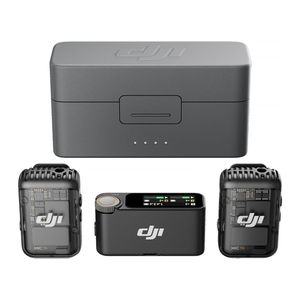
Как да свържете DJI Mic 2 към iPhone чрез Bluetooth и да записвате видео
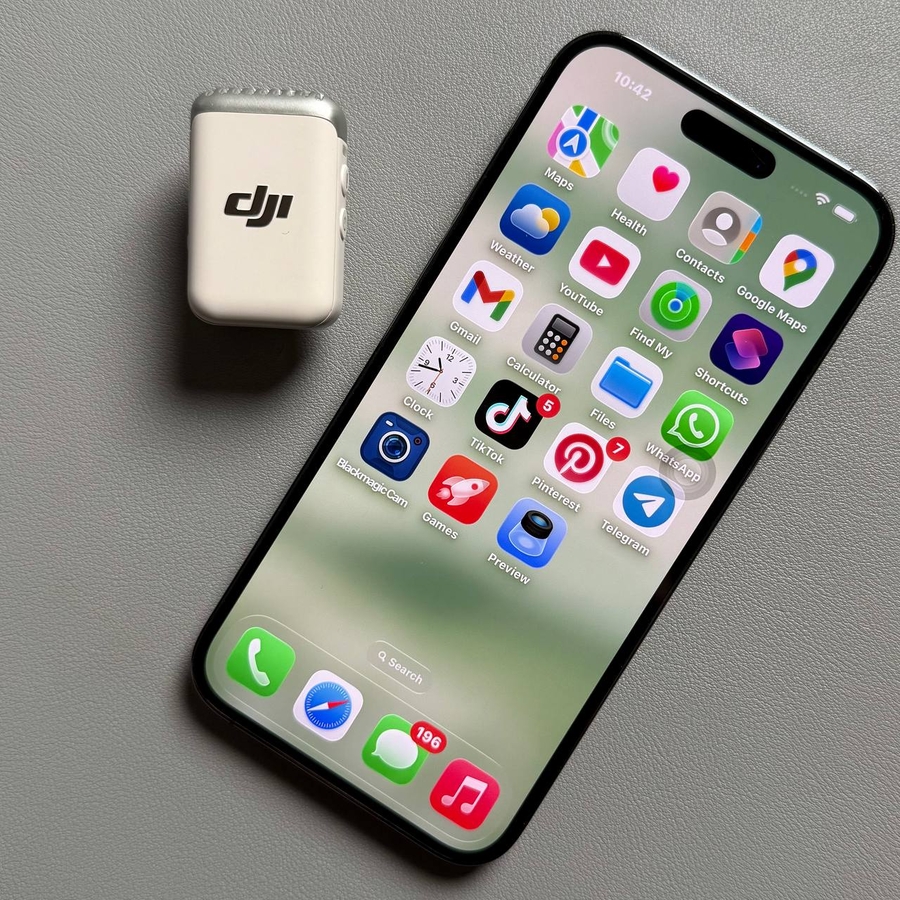
Записването на висококачествено аудио е също толкова важно, колкото и кристално чистото видео, а DJI Mic 2 предлага фантастично безжично решение за създателите на съдържание. Въпреки че можете да използвате специалния приемник, свързването на предавателя директно чрез Bluetooth към вашия iPhone е идеално за лека, минималистична настройка. Стандартното приложение за камера на iPhone обаче не поддържа тази функция, което може да бъде разочароващо. Това ръководство ще ви преведе през простите стъпки за сдвояване на вашия микрофон и използване на мощно, безплатно приложение на трета страна, за да започнете да записвате с превъзходно качество на звука.
1. Включете и активирайте Bluetooth на DJI Mic 2 предавателя
За да започнете, трябва да включите вашия DJI Mic 2 предавател и да го превключите в режим на Bluetooth сдвояване.
- Първо, включете микрофона, като задържите бутона за захранване за приблизително три секунди, докато усетите вибрация. След това ще видите постоянно син индикатор, който потвърждава, че устройството е включено.
- За да активирате Bluetooth сдвояване, задръжте бутона Bluetooth (разположен над бутона за захранване) за няколко секунди, докато индикаторът не започне да мига в синьо. Това мигане показва, че устройството е готово да бъде сдвоено с вашия iPhone.


2. Сдвоете микрофона с вашия iPhone
След това ще използвате настройките на вашия iPhone, за да установите безжичната връзка.
- Отворете приложението Settings (Настройки) на вашия iPhone.
- Отидете в Bluetooth settings (настройките за Bluetooth).


- В менюто Bluetooth намерете вашия микрофон—той ще се появи като DJI Mic 2—след като се появи в списъка с налични устройства.
- Докоснете името, за да се свържете. След като се свържете, синята светлина на предавателя на микрофона вероятно ще спре да мига и отново ще стане постоянна (или ще изгасне, в зависимост от текущия фърмуер).


3. Изтеглете и конфигурирайте приложението Blackmagic Camera
Тъй като вграденото приложение за камера на iPhone не поддържа запис с този микрофон чрез Bluetooth, ще ви е необходимо приложение на трета страна.
- Отидете в App Store и изтеглете безплатното приложение Blackmagic Camera.
- След като го инсталирате, отворете приложението и предоставете всички необходими разрешения, като например достъп до камерата, микрофона, библиотеката със снимки и местоположението.

- В приложението Blackmagic Camera отидете в настройките (обикновено икона със зъбно колело).
- Изберете опцията Audio Source (Аудио източник).
- Променете входа от стандартния iPhone Microphone (Микрофон на iPhone) на DJI Mic 2.


4. Започнете да записвате
Вече сте готови да записвате видео, използвайки вашия DJI Mic 2 като външен микрофон.
- Изберете желаната ориентация на снимане, като например портретна или пейзажна.
- Уверете се, че микрофонът ви е активен, като наблюдавате светлинния индикатор на предавателя.
- Потвърдете връзката в приложението, като се върнете към секцията за запис на камерата и проверите дисплея на аудио източника. Трябва да видите маркировка, показваща DJI Mic 2, а плъзгачът за ниво на звука трябва да се движи активно (от зелено към червено), когато звукът се улавя от микрофона.

5. Повторно използване на предавателя
Ако трябва да използвате предавателя отново, след като го поставите обратно в кутията за зареждане, просто го извадете. Той автоматично ще се върне в Bluetooth режим и ще се опита да се свърже отново с вашия предишно сдвоен iPhone, което прави процеса безпроблемен за следващата ви снимка. Това е всичко—готови сте за аудио с професионално качество на вашите iPhone видеа!